Einführung
Das kabellose Gaming-Headset MCHOSE V9 PRO bietet ein immersives Klangerlebnis mit 7.1-Surround-Sound, latenzarmer Funkverbindung und einem KI-gestützten Mikrofon mit Geräuschunterdrückung. Dieses Handbuch enthält detaillierte Anweisungen für Einrichtung, Bedienung und Wartung, um eine optimale Leistung zu gewährleisten.
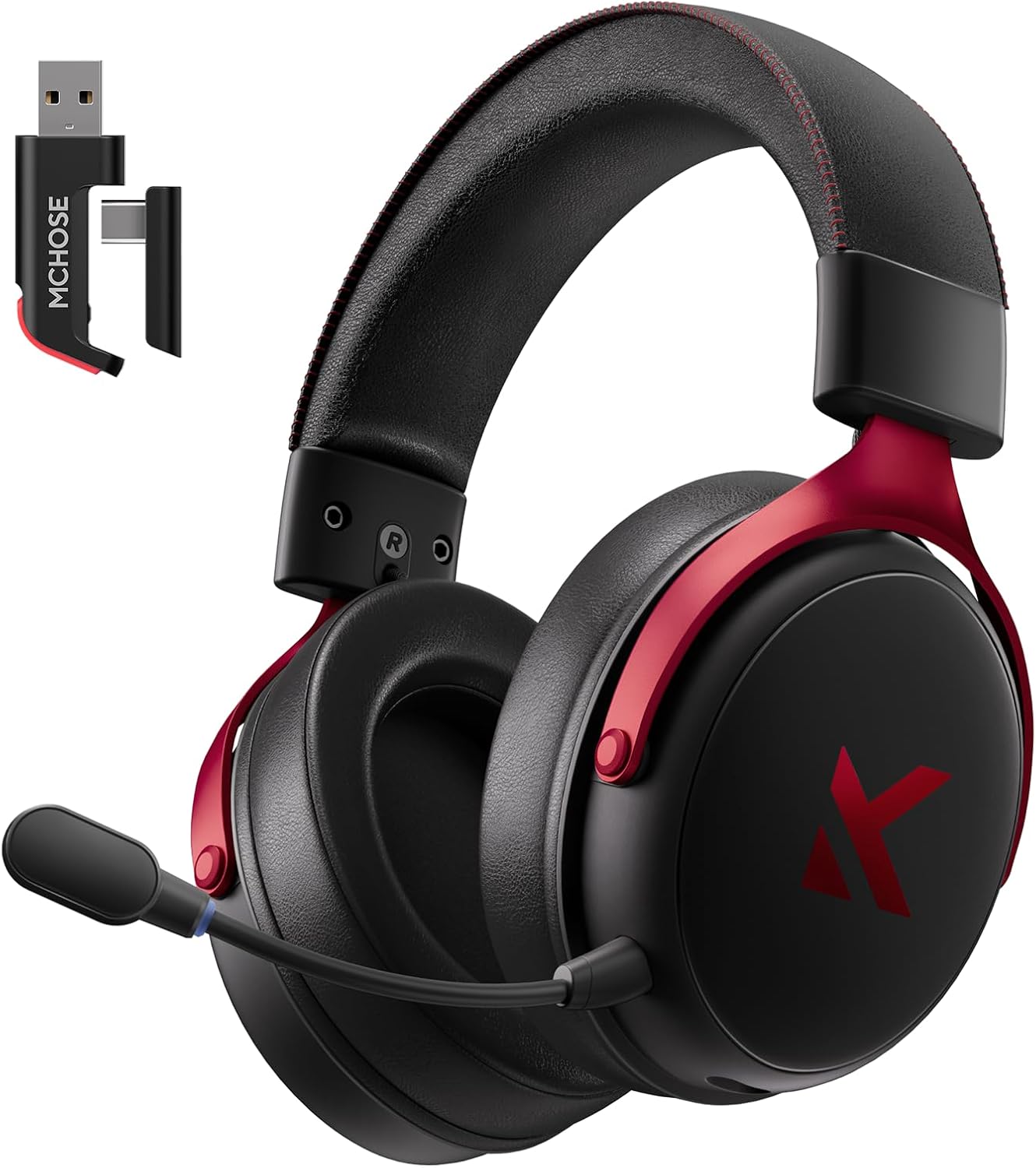
Abbildung: MCHOSE V9 PRO Kabelloses Gaming-Headset mit seinem 2.4-GHz-USB-Empfänger.
Packungsinhalt
Bitte überprüfen Sie, ob alle unten aufgeführten Artikel in Ihrem Paket enthalten sind:
- MCHOSE V9 PRO Kabelloses Gaming-Headset
- 2.5-GHz-Empfänger (USB-A- und Typ-C-kompatibel)
- USB-C-Ladekabel
- Abnehmbares Mikrofon
- Schaumstoff-Windschutz (am Mikrofon vormontiert)
- Bedienungsanleitung

Abbildung: Diagramm zur Veranschaulichung von Headset, Empfänger, Kabeln, Mikrofon und Bedienungsanleitung.
Produkt überview
Bedienelemente und Anzeigen

Abbildung: Praktische Anleitung zur Position und Funktion der Tasten und Kontrollleuchten am Headset.
- Netzschalter: Zum Ein-/Ausschalten ca. 3 Sekunden lang gedrückt halten.
- Verbindungsmodusschalter: Durch Doppelklicken auf den Netzschalter kann zwischen 2.4-GHz-Funkmodus, Bluetooth-Modus und kabelgebundenem Modus umgeschaltet werden.
- Schalter für Spiel-/Musikmodus: Durch dreimaliges Drücken des Netzschalters kann zwischen Spielmodus 1, Spielmodus 2 und Musikmodus umgeschaltet werden.
- Abspielen/Pause: Klicken Sie einmal auf den Netzschalter.
- Anruf annehmen/beenden: Klicken Sie einmal auf den Netzschalter.
- Anruf ablehnen: Den Netzschalter etwa 1.5 Sekunden lang gedrückt halten.
- Mikrofontaste: Klicken Sie einmal, um das Mikrofon ein-/auszuschalten.
- Lautstärkerad: Schieben Sie den Schieber nach oben, um das Volumen zu erhöhen, schieben Sie ihn nach unten, um das Volumen zu verringern.
Kontrollleuchten
- Bluetooth (BT) Warte auf Verbindung: Rote und blaue Lichter blinken abwechselnd.
- 2.4G Warte auf Verbindung: Rote und grüne Lichter blinken abwechselnd.
- Laden: Rotes Licht bleibt an.
- Vollständig aufgeladen: Blaues Licht bleibt an.
- 2.4-GHz-Modus aktiv: Grünes Licht.
- Bluetooth-Modus aktiv: Blaues Licht.
- Mikrofon aktiv: Blaues Licht an der Mikrofonspitze.
Einrichtung und Anschluss
2.4-GHz-Funkverbindung (PC, PS5, PS4, Switch)
- Nehmen Sie den 2.4-GHz-USB-Empfänger aus seinem Aufbewahrungsfach am Headset.
- Schließen Sie den 2.4-GHz-Empfänger an einen freien USB-A-Anschluss Ihres Computers oder Ihrer Spielkonsole an. Bei Geräten, die nur über USB-C-Anschlüsse verfügen, trennen Sie den USB-A-Adapter vom Empfänger und stecken Sie das USB-C-Ende ein.
- Zum Einschalten des Headsets den Ein-/Ausschalter etwa 3 Sekunden lang gedrückt halten.
- Drücken Sie zweimal den Ein-/Ausschalter, um sicherzustellen, dass sich das Headset im 2.4-GHz-Funkmodus befindet (grüne Leuchte). Das Headset sollte sich automatisch mit dem Empfänger verbinden.
Drahtlose Bluetooth-Verbindung (Mobiltelefon, Tablet, PC, Switch)
- Zum Einschalten des Headsets den Ein-/Ausschalter etwa 3 Sekunden lang gedrückt halten.
- Durch Doppelklicken auf den Ein-/Ausschalter wird das Headset in den Bluetooth-Modus geschaltet (erkennbar an einer abwechselnd mit Rot blinkenden blauen Leuchte).
- Navigieren Sie auf Ihrem Gerät (Telefon, Tablet, PC, Switch) zu den Bluetooth-Einstellungen und suchen Sie nach „MCHOSE V9 PRO“.
- Wählen Sie das Headset zum Koppeln aus. Nach erfolgreicher Verbindung leuchtet die blaue LED dauerhaft.
Kabelverbindung (PC, PS5, PS4, Switch, Mobiltelefon, Tablet)
Das Headset unterstützt eine kabelgebundene Verbindung über das mitgelieferte USB-C-Kabel. Dieser Modus dient primär zum Laden und kann auch zur Audiowiedergabe genutzt werden, falls drahtlose Verbindungen nicht gewünscht oder verfügbar sind.
- Schließen Sie das USB-C-Kabel an den Ladeanschluss des Headsets an.
- Verbinden Sie das andere Ende des USB-C-Kabels mit Ihrem Gerät.
- Das Headset funktioniert wie ein kabelgebundenes Gerät.
Mikrofon-Setup
- Stecken Sie das abnehmbare Mikrofon in die dafür vorgesehene Buchse an der linken Ohrmuschel des Headsets. Stellen Sie sicher, dass es fest sitzt.
- Stellen Sie die Position des Mikrofons für eine optimale Sprachaufnahme ein.
- Durch einmaliges Drücken der Mikrofontaste am Headset kann das Mikrofon ein- oder ausgeschaltet werden. Eine blaue Leuchte an der Mikrofonspitze zeigt an, dass es aktiv ist.
Video: Dieses Video demonstriert die Ersteinrichtung des MCHOSE V9 PRO Wireless Gaming Headsets, einschließlich des Anschlusses des 2.4-GHz-Empfängers, des Einschaltens, des Umschaltens der Modi und des Anbringens des Mikrofons.
Softwareinstallation und -anpassung (MCHOSE HUB)
Die MCHOSE HUB-Software ermöglicht die erweiterte Anpassung der Audioeinstellungen Ihres Headsets. Sie ist mit Windows 10 und höher kompatibel.
Installationsschritte
- Besuchen Sie die offizielle MCHOSE-Website. webSeite? ˅ (mchose.store).
- Navigieren Sie zum Abschnitt „Support“ und klicken Sie auf „Treiber & Firmware“.
- Suchen Sie den „V9 / V9 Pro Treiber“ und laden Sie den Desktop-Treiber herunter.
- Bevor Sie den Treiber installieren, vergewissern Sie sich, dass der 2.4-GHz-Empfänger an Ihren Computer angeschlossen ist.
- Installieren Sie den heruntergeladenen Treiber und folgen Sie den Anweisungen auf dem Bildschirm.
- Nach der Installation öffnen Sie die MCHOSE HUB-Anwendung. Sie können die Anwendungssprache in den Einstellungen auf Englisch umstellen.
Video: Dieses Video führt Sie durch den Prozess des Anschließens und Installierens des MCHOSE-Desktop-Treibers für Ihr Headset.
Anpassung des Audio-Equalizers
Der MCHOSE HUB verfügt über einen anpassbaren Equalizer zur Feinabstimmung Ihrer Audioausgabe.
- Klicken Sie im MCHOSE HUB mit der rechten Maustaste auf „Lautsprecher“ und wählen Sie „Equalizer“.
- Aktivieren Sie den Equalizer.
- Passen Sie die Frequenzbänder nach Bedarf an, um den gewünschten Klang zu erzeugen.file.
- Sie können Ihre benutzerdefinierten Einstellungen als Voreinstellung speichern oder aus offiziellen Voreinstellungen wie Dance, Rap, Metal, Jazz usw. auswählen.
- Sie können auch die Standardeinstellungen des Equalizers wiederherstellen.

Abbildung: Screenshot der Benutzeroberfläche der MCHOSE HUB-Software, der die Einstellungen des Audio-Equalizers anzeigt.
7.1-Surround-Sound
Aktivieren Sie 7.1-Surround-Sound für ein verbessertes räumliches Erlebnis in Spielen und Filmen.
- Klicken Sie im MCHOSE HUB mit der rechten Maustaste auf „Lautsprecher“ und wählen Sie „Xear Surround Headphone“.
- Xear Surround aktivieren.
- Je nach Inhalt können Sie zwischen dem „Musik-/Spielemodus“ und dem „Filmmodus“ wählen.
- Passen Sie die „Raumgröße“ an, um den optimalen Effekt zu erzielen.

Abbildung: Visuelle Darstellung der 7.1-Surround-Sound-Technologie mit dem MCHOSE V9 PRO Headset.
Stimmeffekte (Magische Stimme)
Die Software beinhaltet verschiedene Stimmeffekte für Unterhaltung oder spezielle Kommunikationsbedürfnisse.
- Klicken Sie im MCHOSE HUB mit der rechten Maustaste auf „Mic“ und wählen Sie „Xear Magic Voice“.
- Aktivieren Sie „Magische Stimme“ und wählen Sie aus verschiedenen Stimmeffekten.
KI-Rauschunterdrückung für Mikrofone
Verbessern Sie die Mikrofonqualität durch Aktivierung der KI-Rauschunterdrückung.
- Klicken Sie im MCHOSE HUB mit der rechten Maustaste auf „Mic“ und wählen Sie „AI NoiseReduction“.
- Aktivieren Sie „KI-Rauschunterdrückung“, um Hintergrundgeräusche herauszufiltern.
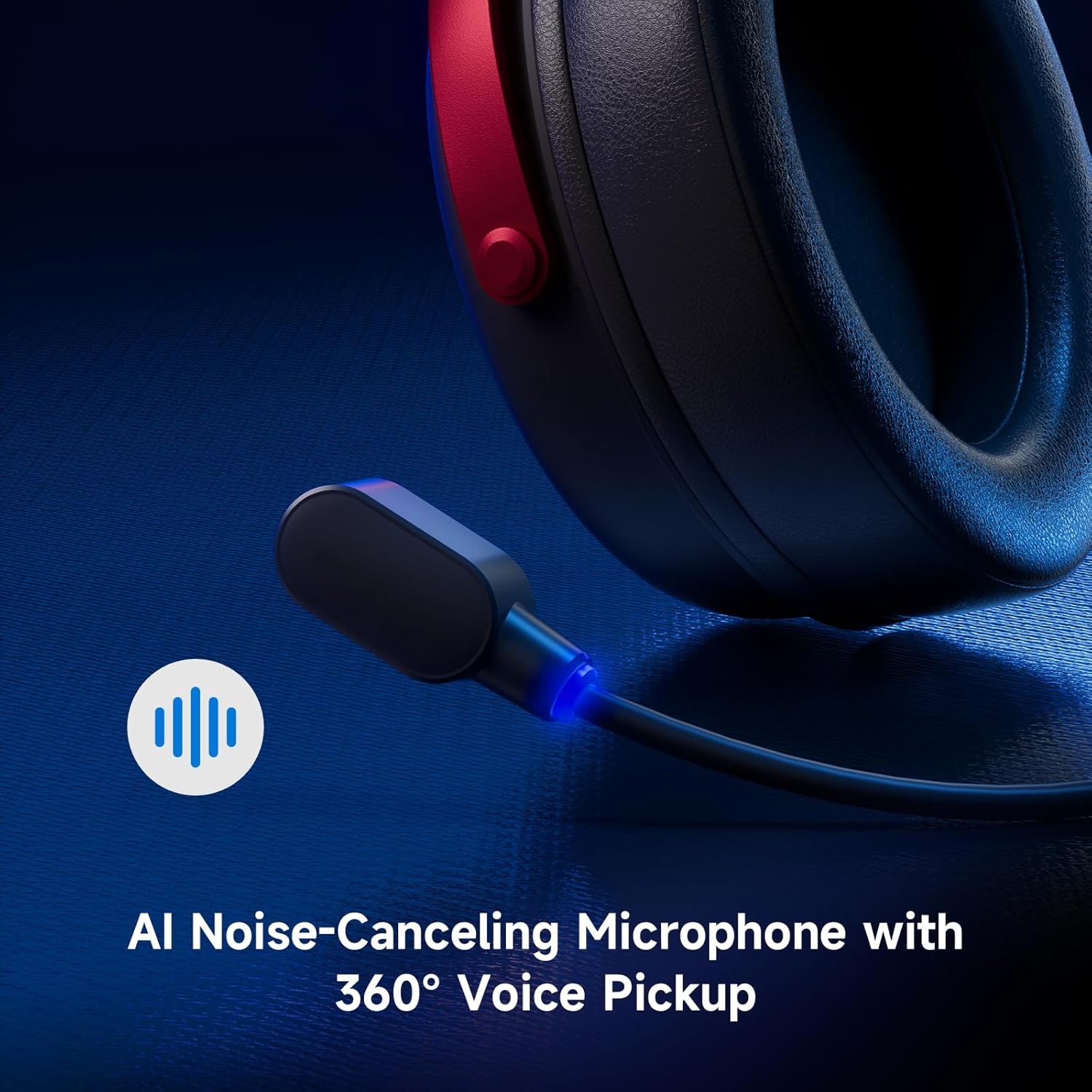
Abbildung: Nahaufnahme des KI-gestützten Mikrofons mit Geräuschunterdrückung am MCHOSE V9 PRO Headset.
Bedienungsanleitung
Ein-/Ausschalten
Zum Einschalten des Headsets die Ein-/Aus-Taste etwa 3 Sekunden lang gedrückt halten. Zum Ausschalten den Vorgang wiederholen.
Modi wechseln
Durch Doppelklicken auf den Ein-/Ausschalter können Sie zwischen den Verbindungsmodi 2.4-GHz-Funkverbindung, Bluetooth und Kabelverbindung wechseln. Die Farbe der Kontrollleuchte ändert sich entsprechend (Grün für 2.4 GHz, Blau für Bluetooth).
Durch dreimaliges Drücken des Netzschalters kann zwischen Spielmodus 1, Spielmodus 2 und Musikmodus gewechselt werden, wobei die Audioeinstellungen optimiert werden.files für unterschiedliche Inhalte.
Lautstärkeregelung
Verwenden Sie das Lautstärkerad an der Ohrmuschel, um die Lautstärke anzupassen. Schieben Sie es nach oben, um die Lautstärke zu erhöhen, und nach unten, um sie zu verringern.
Mikrofon stummschalten
Durch einmaliges Drücken der Mikrofontaste kann das Mikrofon stummgeschaltet oder die Stummschaltung aufgehoben werden. Die blaue Leuchte an der Mikrofonspitze zeigt den aktiven Status an.
Wartung
- Reinigung: Reinigen Sie das Headset mit einem weichen, trockenen Tuch. Vermeiden Sie die Verwendung von scharfen Chemikalien oder scheuernden Materialien.
- Lagerung: Bewahren Sie das Headset an einem kühlen, trockenen Ort fern von direkter Sonneneinstrahlung und extremen Temperaturen auf.
- Batteriepflege: Um eine optimale Akkulaufzeit zu gewährleisten, vermeiden Sie häufiges vollständiges Entladen des Headsets. Laden Sie es regelmäßig auf.
- Mikrofon: Behandeln Sie das abnehmbare Mikrofon vorsichtig. Stellen Sie sicher, dass der Schaumstoff-Windschutz richtig sitzt.
Fehlerbehebung
- Kein Ton/Geringe Lautstärke:
- Überprüfen Sie das Lautstärkerad am Headset und die Lautstärkeeinstellungen des Geräts.
- Stellen Sie sicher, dass das Headset korrekt angeschlossen ist (2.4-GHz-Empfänger, Bluetooth oder kabelgebunden).
- Überprüfen Sie, ob in den Soundeinstellungen Ihres Computers das richtige Audioausgabegerät ausgewählt ist.
- Mikrofon funktioniert nicht:
- Stellen Sie sicher, dass das Mikrofon fest mit dem Headset verbunden ist.
- Prüfen Sie, ob das Mikrofon stummgeschaltet ist (die blaue Leuchte an der Spitze sollte leuchten).
- Überprüfen Sie, ob in den Toneinstellungen Ihres Geräts das richtige Mikrofon-Eingabegerät ausgewählt ist.
- Bei Verwendung von MCHOSE HUB überprüfen Sie die Einstellungen zur KI-Rauschunterdrückung.
- Verbindungsprobleme (2.4 GHz/Bluetooth):
- Stellen Sie sicher, dass sich das Headset im richtigen Verbindungsmodus befindet (grünes Licht für 2.4 GHz, blaues Licht für Bluetooth).
- Für 2.4 GHz versuchen Sie, den Empfänger an einen anderen USB-Anschluss anzuschließen.
- Bei Bluetooth-Verbindungen versuchen Sie, das Headset von Ihrem Gerät zu entkoppeln und anschließend erneut zu koppeln.
- Stellen Sie sicher, dass das Headset aufgeladen ist.
- Software erkennt Headset nicht:
- Stellen Sie sicher, dass der 2.4-GHz-Empfänger an den Computer angeschlossen ist, bevor Sie den MCHOSE HUB starten.
- Starten Sie die MCHOSE HUB-Anwendung und/oder Ihren Computer neu.
Technische Daten
| Modellname | V9 Pro |
| Marke | MCHOSE |
| Konnektivitätstechnologie | 2.4-GHz-Funkverbindung, Bluetooth (BT 5.1), Kabelverbindung |
| Audiotreiber | 53-mm-Neodym-Treiber mit Biozellulose-Membran |
| Surround-Sound | 7.1-Surround-Sound |
| Mikrofon | KI-gestütztes Mikrofon mit Geräuschunterdrückung und 360°-Sprachaufnahme |
| Drahtlose Latenz | 15 ms (Höchstgeschwindigkeit 2.4 GHz) |
| Akkulaufzeit | Bis zu 250 Stunden Spielzeit |
| Bluetooth-Version | 5.1 |
| Bluetooth-Reichweite | Bis zu 40 Meter |
| Kompatible Geräte | PC, Laptop, Switch, PS5, PS4, Mobiltelefon, Tablet |
| Gewicht | 0.60 Pfund (ca. 275 g) |
| Material | Metall, Kunststoff, Polyurethan (PU) |
| Platzierung des Ohrs | Über dem Ohr |
Garantie und Support
MCHOSE-Produkte zeichnen sich durch Qualität und Zuverlässigkeit aus. Informationen zur Garantie, technische Unterstützung und den Kundenservice finden Sie auf der offiziellen MCHOSE-Website. webSeite unter mchose.storeAusführliche Garantiebestimmungen und Kontaktinformationen zum Support finden Sie im Abschnitt „Support“ der Website. webWebsite.


