1. Einleitung
Dieses Handbuch enthält detaillierte Anweisungen für den Vgate iCar3 ELM327 OBD2-Diagnosescanner. Das Gerät dient zum Auslesen von Fehlercodes (DTCs) und zur Anzeige von Fahrzeugdaten in Echtzeit, wenn es an den OBD2-Anschluss (On-Board Diagnostics II) des Fahrzeugs angeschlossen ist. Es unterstützt sowohl Bluetooth- als auch WLAN-Verbindungen zur Verwendung mit kompatiblen Android-Apps.
2. Produktüberschreitungview
Das Vgate iCar3 ist eine kompakte OBD2-Schnittstelle. Es verfügt über einen Standard-OBD2-Anschluss zum direkten Verbinden mit der Diagnosebuchse Ihres Fahrzeugs und bietet drahtlose Kommunikationsmöglichkeiten.
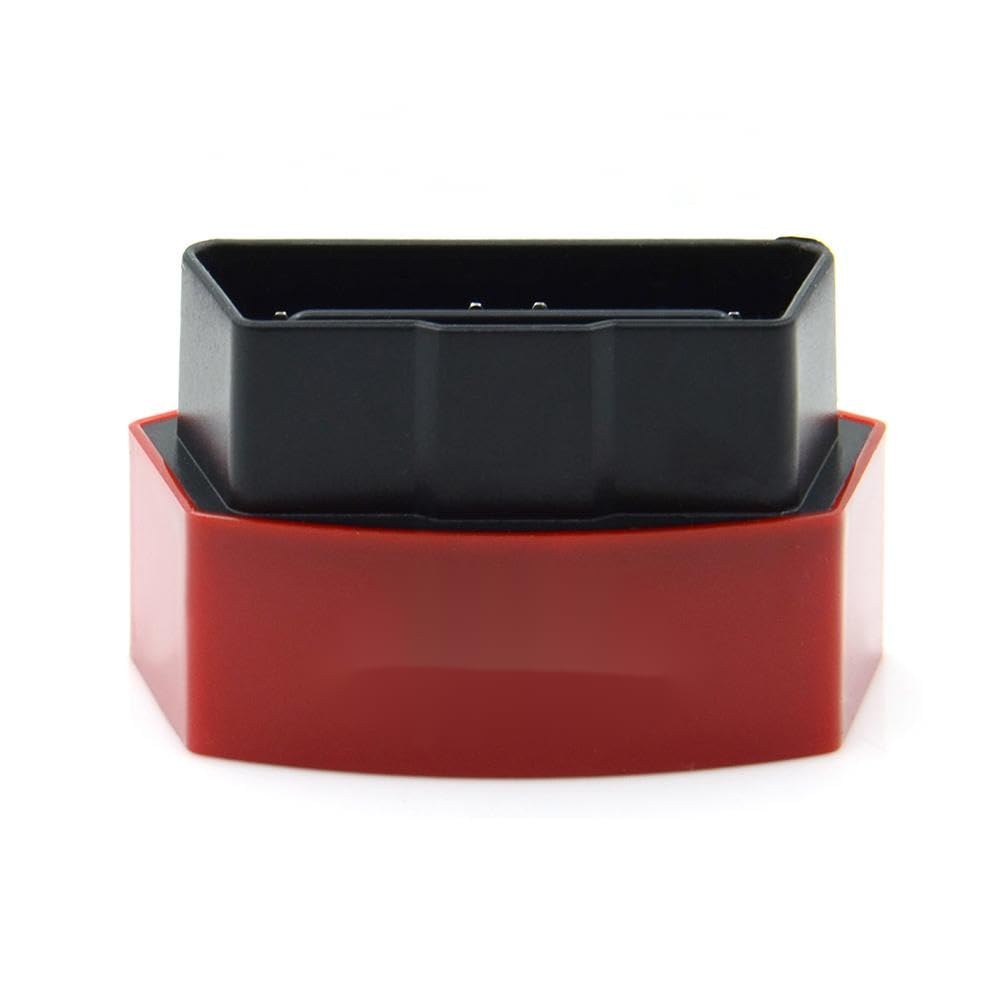
Abbildung 1: Der Vgate iCar3 ELM327 OBD2-Diagnosescanner. Dieses Bild zeigt das kompakte rot-schwarze Gerät, wobei der schwarze OBD2-Anschluss oben auf dem roten Sockel sichtbar ist.
3. Einrichtungsanweisungen
3.1. Geräteinstallation
- Suchen Sie den OBD2-Anschluss: Der OBD2-Anschluss befindet sich üblicherweise unter dem Armaturenbrett auf der Fahrerseite. Die genaue Position finden Sie in der Bedienungsanleitung Ihres Fahrzeugs.
- Schließen Sie das Gerät an: Stecken Sie den Vgate iCar3-Scanner fest in die OBD2-Buchse des Fahrzeugs. Achten Sie auf eine sichere Verbindung.
- Zündung an: Drehen Sie die Zündung des Fahrzeugs in die Position „EIN“ (starten Sie den Motor nur, wenn dies für Ihre Diagnoseanwendung erforderlich ist). Die Kontrollleuchten des Geräts sollten aufleuchten und damit die Stromversorgung anzeigen.
3.2. Software-Einrichtung (Android)
Für den Vgate iCar3 benötigen Sie eine kompatible OBD2-Diagnose-App auf Ihrem Android-Gerät. Beliebte Apps sind beispielsweise Torque Lite/Pro, OBD Fusion, Car Scanner ELM OBD2 usw. Laden Sie Ihre bevorzugte App aus dem Google Play Store herunter.
3.3. Kabellose Verbindung
Je nach Ihrem iCar3-Modell (Bluetooth oder WLAN) befolgen Sie die jeweiligen Verbindungsschritte:
Für Bluetooth-Modelle:
- Bluetooth aktivieren: Gehen Sie auf Ihrem Android-Gerät zu Einstellungen > Bluetooth und vergewissern Sie sich, dass Bluetooth aktiviert ist.
- Gerät koppeln: Suchen Sie nach verfügbaren Geräten. Der Scanner sollte als „Vgate“ oder „OBDII“ angezeigt werden. Wählen Sie ihn zum Koppeln aus. Der Standard-Kopplungscode ist üblicherweise „1234“ oder „0000“.
- App konfigurieren: Öffnen Sie Ihre gewählte OBD2-Anwendung. Gehen Sie zu den Einstellungen und wählen Sie „Bluetooth“ als Verbindungstyp aus. Wählen Sie anschließend das gekoppelte „Vgate“- oder „OBDII“-Gerät aus.
Für WLAN-Modelle:
- WLAN aktivieren: Gehen Sie auf Ihrem Android-Gerät zu Einstellungen > WLAN und vergewissern Sie sich, dass WLAN aktiviert ist.
- Mit Netzwerk verbinden: Suchen Sie nach verfügbaren WLAN-Netzwerken. Der Scanner sendet ein Netzwerk mit dem Namen „V-LINK“, „OBDII“ oder ähnlich. Verbinden Sie sich mit diesem Netzwerk. In der Regel ist kein Passwort erforderlich.
- App konfigurieren: Öffnen Sie Ihre gewählte OBD2-Anwendung. Gehen Sie zu den Einstellungen und wählen Sie „WLAN“ als Verbindungstyp. Stellen Sie sicher, dass die korrekte IP-Adresse (üblicherweise 192.168.0.10 oder 192.168.0.11) und der korrekte Port (üblicherweise 35000) konfiguriert sind.
4. Bedienungsanleitung
Sobald das Vgate iCar3 mit Ihrem Fahrzeug verbunden und mit Ihrem Android-Gerät und der OBD2-Anwendung gekoppelt ist, können Sie mit der Diagnose beginnen.
- Starten Sie die Anwendung: Starten Sie die von Ihnen gewählte OBD2-Diagnoseanwendung auf Ihrem Android-Gerät.
- Verbindung herstellen: Die Anwendung sollte automatisch versuchen, eine Verbindung zum iCar3-Scanner herzustellen. Überprüfen Sie, ob der Verbindungsstatus in der App eine erfolgreiche Verbindung anzeigt.
- Diagnosefehlercodes (DTCs) lesen: Navigieren Sie in Ihrer Anwendung zum Abschnitt „Fehlercodes lesen“ oder „DTCs“. Dort werden alle aktiven oder ausstehenden Fehlercodes angezeigt, die im Motorsteuergerät (ECU) Ihres Fahrzeugs gespeichert sind.
- Fehlercodes löschen: Falls erforderlich und nachdem das zugrunde liegende Problem behoben wurde, können Sie die Funktion „Fehlercodes löschen“ in der App verwenden, um die Motorkontrollleuchte (CEL) auszuschalten. Warnung: Löschen Sie keine Fehlercodes, ohne das Problem zu verstehen und zu beheben, da dies schwerwiegende Probleme verschleiern kann.
- View Lebensdaten: Über den Bereich „Live-Daten“ oder „Dashboard“ können Sie verschiedene Fahrzeugparameter in Echtzeit überwachen, z. B. Motordrehzahl, Fahrzeuggeschwindigkeit, Kühlmitteltemperatur, Kraftstoffsystemstatus und mehr.
- Sensortests durchführen: Einige Anwendungen ermöglichen die Durchführung spezifischer Sensortests oder view Freeze-Frame-Daten, die den Fahrzeugzustand zum Zeitpunkt der DTC-Einstellung erfassen.
5. Wartung
Der Vgate iCar3 Scanner benötigt nur minimalen Wartungsaufwand, um eine lange Lebensdauer und einwandfreie Funktion zu gewährleisten.
- Reinigung: Wischen Sie das Gerät mit einem weichen, trockenen Tuch ab. Vermeiden Sie die Verwendung von scharfen Chemikalien oder Scheuermitteln.
- Lagerung: Bewahren Sie das Gerät bei Nichtgebrauch an einem kühlen, trockenen Ort auf und schützen Sie es vor direkter Sonneneinstrahlung und extremen Temperaturen.
- Firmware-Updates: Überprüfen Sie die offizielle Vgate-Website. webBesuchen Sie die Website oder die Supportseite Ihrer Diagnoseanwendung, um zu prüfen, ob Firmware-Updates für das iCar3 verfügbar sind.
6. Fehlerbehebung
Sollten Sie Probleme mit Ihrem Vgate iCar3-Scanner haben, beachten Sie bitte die folgenden gängigen Schritte zur Fehlerbehebung:
- Gerät lässt sich nicht einschalten:
- Stellen Sie sicher, dass das Gerät fest mit dem OBD2-Anschluss verbunden ist.
- Vergewissern Sie sich, dass die Zündung des Fahrzeugs eingeschaltet ist.
- Prüfen Sie den OBD2-Anschluss des Fahrzeugs auf Beschädigungen oder durchgebrannte Sicherungen (siehe Bedienungsanleitung Ihres Fahrzeugs).
- Verbindung über Bluetooth/WLAN nicht möglich:
- Stellen Sie sicher, dass Bluetooth/WLAN auf Ihrem Android-Gerät aktiviert ist.
- Für Bluetooth: Gerät entkoppeln und erneut koppeln. Standardcodes „1234“ oder „0000“ ausprobieren.
- Für WLAN: Stellen Sie sicher, dass Sie mit dem „V-LINK“- oder „OBDII“-Netzwerk und nicht mit Ihrem Heim-WLAN verbunden sind. Überprüfen Sie die App-Einstellungen für IP-Adresse und Port.
- Schließen Sie die Diagnoseanwendung und starten Sie sie neu.
- Starten Sie Ihr Android-Gerät neu.
- Anwendung liest keine Daten:
- Vergewissern Sie sich, dass iCar3 ordnungsgemäß mit dem Fahrzeug und Ihrem Android-Gerät verbunden ist.
- Stellen Sie sicher, dass in den App-Einstellungen der richtige Verbindungstyp (Bluetooth/WLAN) und das richtige Gerät ausgewählt sind.
- Um app-spezifische Probleme auszuschließen, versuchen Sie es mit einer anderen OBD2-Diagnoseanwendung.
- Prüfen Sie, ob Ihr Fahrzeug das ELM327-Protokoll unterstützt (die meisten Fahrzeuge, die nach 1996 hergestellt wurden, tun dies).
7. Spezifikationen
| Besonderheit | Detail |
|---|---|
| Modellname | iCar3 |
| Herstellerteilenummer | lzqcsf-25215-469 |
| Konnektivität | Bluetooth / WLAN (modellabhängig) |
| Unterstützte Protokolle | OBD2 (ISO15765-4 (CAN), ISO14230-4 (KWP2000), ISO9141-2, J1850 VPW, J1850 PWM) |
| Betriebslautstärketage | 9V ~ 16V |
| Betriebsstrom | 45 mA |
| Betriebstemperatur | -40°C bis 85°C |
| Unterstützte Geräte | Android-Smartphones und -Tablets |
8. Garantie und Support
Spezifische Garantieinformationen für dieses Produkt sind in den verfügbaren Daten nicht enthalten. Für Garantieansprüche oder technischen Support wenden Sie sich bitte an den Händler oder die offiziellen Supportkanäle des Herstellers, bei dem Sie das Produkt erworben haben.


