Einführung
Willkommen zur Bedienungsanleitung Ihres neuen DOYO Gaming-Lenkrads. Diese Anleitung enthält wichtige Informationen zur Einrichtung, Bedienung, Wartung und Fehlerbehebung Ihres Geräts. Bitte lesen Sie diese Anleitung vor der ersten Benutzung sorgfältig durch, um eine optimale Leistung und lange Lebensdauer Ihres Lenkrads zu gewährleisten.

Bild: Vorderseite view des DOYO Gaming Lenkrads, Showcasing dank seines ergonomischen Designs und des zentralen Bedienfelds.
Packungsinhalt
Bitte überprüfen Sie, ob alle unten aufgeführten Artikel in Ihrem Paket enthalten sind:
- DOYO Gaming Lenkradeinheit
- USB-Verbindungskabel
- Montage Clamp (kann bereits angebracht sein)
- Benutzerhandbuch (dieses Dokument)
Hinweis: Der tatsächliche Packungsinhalt kann geringfügig abweichen. Eine vollständige Liste finden Sie auf der Produktverpackung.
Produkt überview
Hauptmerkmale
- Universelle Kompatibilität: Unterstützt Nintendo Switch, PC, PS4, PS3, iOS- und Android-Geräte.
- Drahtlose Bluetooth 5.0-Verbindung: Gewährleistet eine stabile Verbindung innerhalb eines Radius von 8 Metern.
- Präzise Steuerung: Ausgestattet mit zwei Vibrationsmotoren und individuell anpassbaren Steuerungseinstellungen für mehr Realismus.
- Komfortables Design: Ergonomische 270-Grad-Drehung für ermüdungsfreies Spielen auch bei längeren Sessions.
Komponentenidentifikation
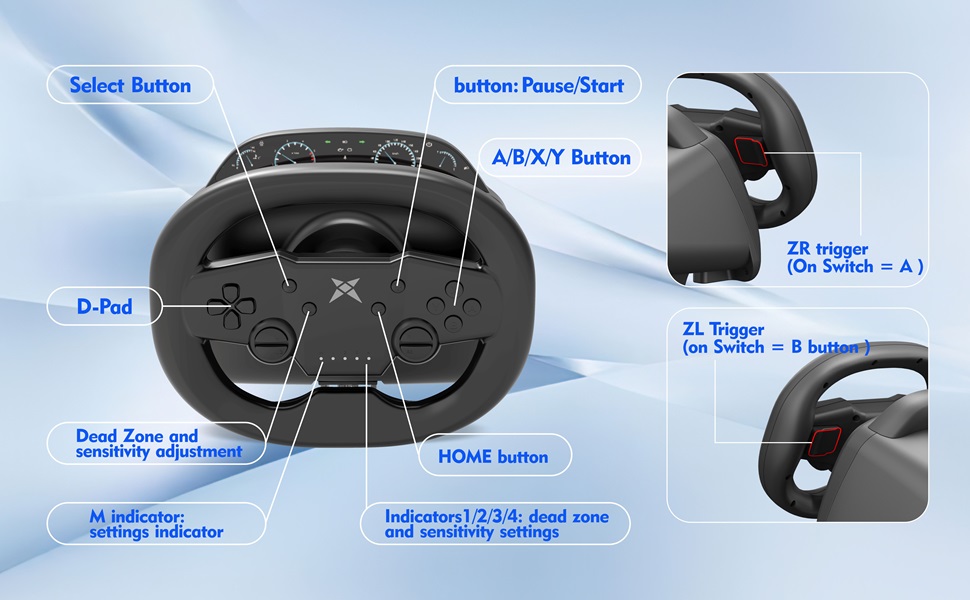
Abbildung: Detailliertes Diagramm der Tasten und Anzeigen des Lenkrads, einschließlich D-Pad, A/B/X/Y-Tasten, Select, Pause/Start, HOME-Taste, ZR/ZL-Trigger, Totzonen- und Empfindlichkeitseinstellungsanzeigen sowie M-Anzeige.
- Steuerkreuz: Richtungseingabe für Navigation und Steuerung.
- A/B/X/Y-Tasten: Standard-Aktionsknöpfe für In-Game-Befehle.
- Schaltfläche „Auswahl“: Funktionstaste, typischerweise zur Menüauswahl.
- Pause/Start-Taste: Wird verwendet, um Spiele anzuhalten oder Aktionen auszulösen.
- Home "Button: Kehrt zum Systemmenü des angeschlossenen Geräts zurück.
- ZR/ZL-Auslöser: Linear dampDie Trigger werden häufig zum Bremsen (ZL) und Beschleunigen (ZR) verwendet. Auf der Nintendo Switch entspricht ZR der A-Taste und ZL der B-Taste.
- Indikatoren für Totzone und Empfindlichkeitsanpassung (1/2/3/4): Die aktuellen Totzonen- und Empfindlichkeitseinstellungen anzeigen.
- M-Indikator: Dient als allgemeiner Einstellungsindikator.

Bild: Rückseite view des Lenkrads, wobei die linearen Markierungen ZL (links) und ZR (rechts) hervorgehoben werden.ampTrigger, die für präzises Bremsen und Beschleunigen entwickelt wurden.
Aufstellen
Montage des Lenkrads

Abbildung: Illustration der Stallbefestigung clamp, wobei gezeigt wird, wie man das Lenkrad an einem Schreibtisch oder Tisch mit einer Dicke von 3 mm bis 49 mm befestigt.
- Stellen Sie die Lenkradeinheit auf eine ebene, stabile Fläche.
- Passen Sie die Montageklammer anamp Schraube passend zur Dicke Ihres Schreibtisches oder Tisches (kompatibel mit Dicken von 3 mm bis 49 mm).
- Ziehen Sie die Klammer fest.amp um ein Verrutschen während des Gebrauchs zu verhindern.
Verbindung zum PC (Kabelmodus)

Abbildung: Diagramm zur Darstellung des über USB an einen PC angeschlossenen Lenkrads; Unterstützung für X-INPUT- und D-INPUT-Modi unter Windows XP/7/8/8.1/10-Systemen wird verdeutlicht.
- Stellen Sie sicher, dass Ihr PC eingeschaltet ist.
- Verbinden Sie das USB-Kabel vom Lenkrad mit einem freien USB-Anschluss an Ihrem PC.
- Das System sollte die benötigten Treiber automatisch erkennen und installieren. Das Lenkrad unterstützt sowohl X-INPUT- als auch D-INPUT-Modi.
- Für eine optimale Leistung stellen Sie sicher, dass Ihr Betriebssystem Windows XP, 7, 8, 8.1 oder 10 ist.
Verbindung zu PS4/PS3 (Kabelmodus)

Abbildung: Illustration des Lenkrads, das über ein USB-Kabel mit einer PlayStation 3- oder PlayStation 4-Konsole sowie einem PC und einer Nintendo Switch für Kompatibilitätstests verbunden ist.view.
- Stellen Sie sicher, dass Ihre PS4- oder PS3-Konsole eingeschaltet ist.
- Verbinden Sie das USB-Kabel vom Lenkrad mit einem freien USB-Anschluss an Ihrer Konsole.
- Die Konsole sollte das Lenkrad als Bedienelement erkennen.
Verbindung zu Nintendo Switch herstellen (Drahtloser Modus)

Bild: Das DOYO Gaming-Lenkrad neben einer Nintendo Switch-Konsole, das seine Kompatibilität mit Spielen wie Mario Kart demonstriert.
- Navigieren Sie auf Ihrer Nintendo Switch zu „Controller“ > „Griff/Reihenfolge ändern“.
- Halten Sie die HOME-Taste am Lenkrad gedrückt, bis die Kontrollleuchten schnell blinken und den Kopplungsmodus anzeigen.
- Der Schalter sollte das Lenkrad erkennen und sich mit ihm koppeln.
Verbindung zu iOS-/Android-Geräten (Drahtlosmodus)

Abbildung: Das DOYO Gaming-Lenkrad mit einem auf einem Ständer montierten Mobiltelefon veranschaulicht die drahtlose Bluetooth-Konnektivität für mobiles Gaming auf Android- und iOS-Plattformen.
- Aktivieren Sie Bluetooth auf Ihrem iOS- oder Android-Gerät.
- Halten Sie die HOME-Taste am Lenkrad gedrückt, bis die Kontrollleuchten schnell blinken und den Kopplungsmodus anzeigen.
- Suchen Sie auf Ihrem Gerät nach Bluetooth-Geräten und wählen Sie "DOYO Racing Wheel" (oder einen ähnlichen Namen) zum Koppeln aus.
Bedienungsanleitung
Grundlegende Bedienelemente
Das Lenkrad bietet eine intuitive Steuerung für Rennspiele:
- Lenkung: Durch Drehen des Lenkrads nach links oder rechts kann die Richtung innerhalb des 270-Grad-Bereichs gesteuert werden.
- Beschleunigung: Verwenden Sie den rechten Trigger (ZR) oder das dafür vorgesehene Pedal (falls vorhanden).
- Bremsen: Verwenden Sie den linken Trigger (ZL) oder das dafür vorgesehene Pedal (falls vorhanden).
- Aktionsschaltflächen: A/B/X/Y-Tasten für verschiedene Aktionen im Spiel.
- Steuerkreuz: Zur Menünavigation oder für bestimmte Steuerungselemente im Spiel.
- Home "Button: Kehrt zum Systemmenü der verbundenen Plattform zurück.
270-Grad-Drehung und duale Vibrationsrückmeldung

Abbildung: Diagramm zur Veranschaulichung der 270-Grad-Drehfähigkeit des Lenkrads, mit jeweils 135 Grad Drehung nach links und rechts, neben einem Symbol für die duale Vibrationsrückmeldung.
Das Lenkrad bietet einen Drehwinkel von 270 Grad (135 Grad links, 135 Grad rechts) für präzise Lenkbewegungen und ermöglicht so eine realistische Steuerung in Rennsimulationen. Zwei Vibrationsmotoren sorgen für ein immersives Feedback und simulieren Straßenverhältnisse, Kollisionen und andere Spieleffekte, um Ihr Spielerlebnis zu intensivieren.
Totzone und Empfindlichkeitsanpassung
Das Lenkrad ermöglicht die Anpassung von Totzone und Empfindlichkeit an individuelle Vorlieben und Spielanforderungen. Beachten Sie die spezifischen Tastenkombinationen des Produkts (oftmals die „M“-Taste und das Steuerkreuz), um die Empfindlichkeitsstufen und Totzoneneinstellungen durchzuschalten. Die Kontrollleuchten (1–4) zeigen in der Regel die aktuelle Einstellung an und geben Ihnen so visuelles Feedback zu Ihren Anpassungen.
Wartung
Durch sachgemäße Wartung wird die Langlebigkeit und optimale Leistung Ihres Lenkrads gewährleistet:
- Reinigung: Verwenden Sie ein weiches, trockenes Tuch, um die Oberfläche des Lenkrads vorsichtig abzuwischen. Vermeiden Sie die Verwendung von Scheuermitteln, Lösungsmitteln oder aggressiven Chemikalien, da diese die Oberfläche beschädigen können.
- Lagerung: Bewahren Sie das Lenkrad an einem kühlen, trockenen Ort fern von direkter Sonneneinstrahlung, extremen Temperaturen und übermäßiger Luftfeuchtigkeit auf.
- Kabelpflege: Vermeiden Sie scharfe Biegungen oder Knicke im USB-Anschlusskabel. Fassen Sie beim Trennen der Verbindung immer den Stecker und nicht das Kabel an.
- Clamp Pflege: Überprüfen Sie regelmäßig die Montageklamp auf festen Sitz achten und sicherstellen, dass es frei von Verunreinigungen ist, die den Halt beeinträchtigen könnten.
Versuchen Sie nicht, die Lenkradeinheit zu zerlegen, da dies zum Erlöschen der Garantie und zu irreparablen Schäden führen kann.
Fehlerbehebung
Lenkrad reagiert nicht
- Stellen Sie sicher, dass alle Kabel sowohl am Lenkrad als auch an der Spielplattform fest angeschlossen sind.
- Bei drahtlosen Verbindungen überprüfen Sie bitte, ob Bluetooth auf Ihrem Gerät aktiviert ist und das Lenkrad korrekt gekoppelt ist.
- Prüfen Sie bei drahtlosem Betrieb den Akkustand und laden Sie den Akku gegebenenfalls auf.
- Versuchen Sie, einen anderen USB-Anschluss zu verwenden oder Ihr Gerät/Ihre Konsole neu zu starten.
Keine Vibrationsrückmeldung
- Vergewissern Sie sich, dass die Vibrationsrückmeldung in den Spieleinstellungen und auf Ihrer Spieleplattform aktiviert ist.
- Stellen Sie sicher, dass das Lenkrad ordnungsgemäß angeschlossen und vom System erkannt wird.
Die Steuerung ist ungenau oder driftet ab.
- Kalibrieren Sie das Lenkrad neu, falls Ihr System oder Spiel eine Kalibrierungsfunktion unterstützt.
- Passen Sie die Totzone und die Empfindlichkeitseinstellungen am Lenkrad oder in den Steuerungsoptionen des Spiels an.
- Stellen Sie sicher, dass das Rad fest montiert ist und sich während des Gebrauchs nicht bewegt.
Keine drahtlose Verbindung möglich
- Stellen Sie sicher, dass sich das Lenkrad im Kopplungsmodus befindet (Kontrollleuchten blinken schnell).
- Prüfen Sie, ob Bluetooth auf Ihrem Gerät aktiviert ist und ob sich das Lenkrad innerhalb der 8-Meter-Funkreichweite befindet.
- Entfernen Sie alle zuvor vorgenommenen Kopplungen für das Lenkrad auf Ihrem Gerät und versuchen Sie, es erneut zu koppeln.
- Stellen Sie sicher, dass sich keine anderen Bluetooth-Geräte in unmittelbarer Nähe befinden, die Störungen verursachen.
Technische Daten
| Besonderheit | Detail |
|---|---|
| Modellnummer | KT820D-Pedal |
| Marke | DOYO |
| Kompatibilität | PS4, PC, Nintendo Switch, PS3, iOS, Android |
| Verbindungstyp | Kabelgebunden (USB), Kabellos (Bluetooth 5.0) |
| Drehwinkel | 270 Grad |
| Vibrations-Feedback | Zwei Vibrationsmotoren |
| Technische Daten | 9.06 x 9.06 x 9.06 Zoll |
| Artikelgewicht | 3.25 Pfund |
| Hersteller | DOYO |
Garantie und Support
DOYO-Produkte sind auf Zuverlässigkeit und Leistung ausgelegt. Spezifische Garantieinformationen finden Sie auf der Ihrem Produkt beiliegenden Garantiekarte oder auf der offiziellen DOYO-Website. webSollten Sie auf Probleme stoßen oder technische Unterstützung benötigen, wenden Sie sich bitte über die offiziellen Kanäle an den DOYO-Kundendienst.
Für weitere Unterstützung können Sie auch die folgende Webseite besuchen: DOYO Store auf Amazon oder kontaktieren Sie den Verkäufer direkt.


