1. Einleitung
Dieses Handbuch enthält wichtige Anweisungen für die korrekte Einrichtung, den Betrieb und die Wartung Ihres Zebra TC72 Wireless Android Handheld-Barcodescanners. Bitte lesen Sie dieses Handbuch sorgfältig durch, bevor Sie das Gerät verwenden, um eine optimale Leistung und lange Lebensdauer zu gewährleisten.
2. Gerät überview
Der Zebra TC72 ist ein robuster, mobiler Computer der Enterprise-Klasse, der für verschiedene Datenerfassungsanwendungen entwickelt wurde. Er verfügt über ein Android-Betriebssystem, drahtlose Konnektivität und einen integrierten 2D/1D/QR-Code-Barcodescanner.
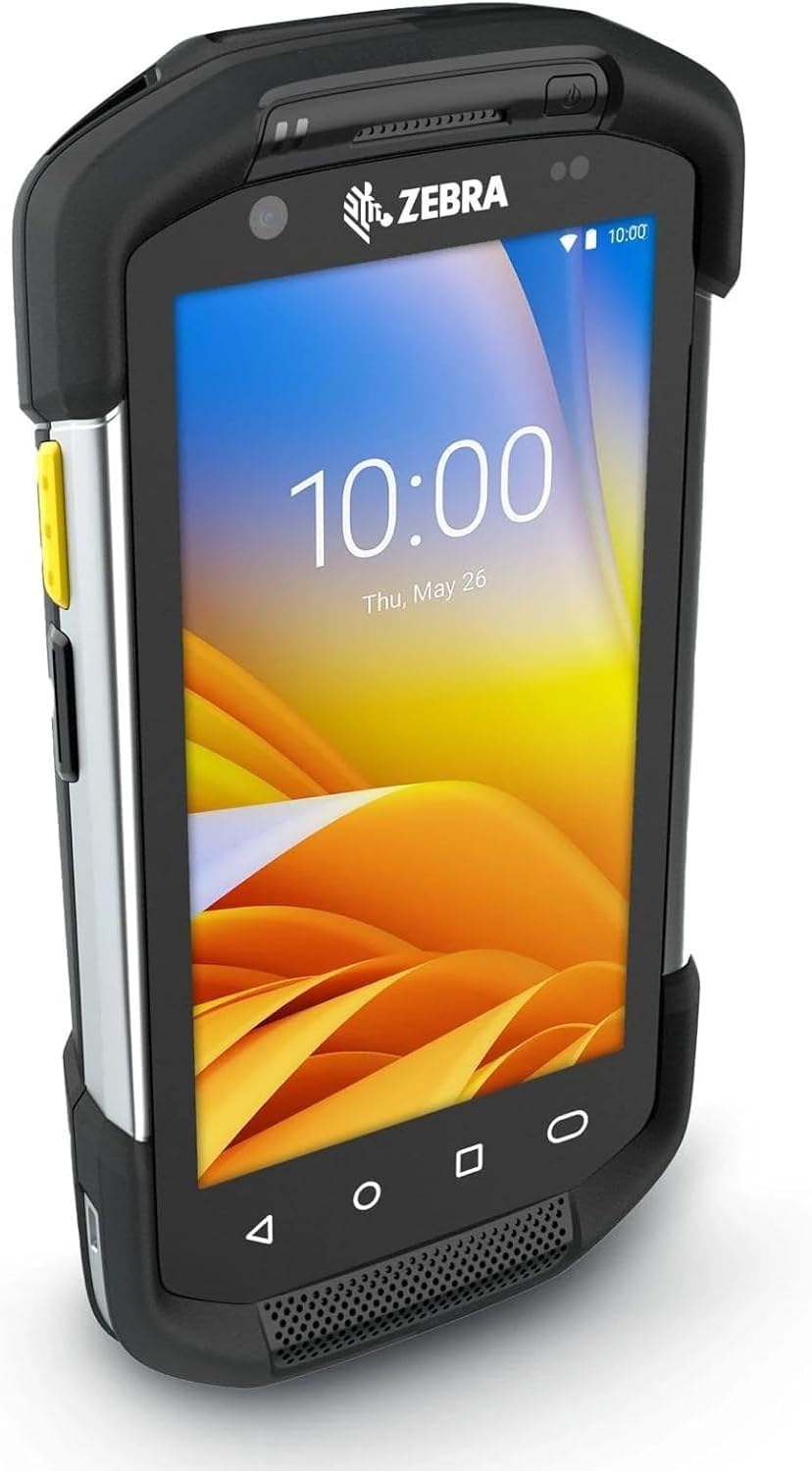
Abbildung 2.1: Zebra TC72 Handscanner. Diese Abbildung zeigt das Gerät aus einer schrägen Perspektive und hebt seine robuste Bauweise und den Bildschirm hervor.
3. Einrichtung
3.1 Auspacken und erste Inspektion
Packen Sie alle Komponenten vorsichtig aus. Vergewissern Sie sich, dass die Verpackung das Zebra TC72-Gerät, den Akku und das Ladegerät enthält. Prüfen Sie alle Teile auf Beschädigungen. Sollten Komponenten fehlen oder beschädigt sein, kontaktieren Sie umgehend Ihren Lieferanten.
3.2 Einlegen und Laden der Batterie
- Suchen Sie das Batteriefach auf der Rückseite des Geräts.
- Setzen Sie die Batterie ein und achten Sie dabei auf die korrekte Ausrichtung der Kontakte.
- Schließen Sie den Batteriefachdeckel fest.
- Schließen Sie das Ladegerät an den Ladeanschluss oder die Ladeschale des Geräts an. Stecken Sie das Ladegerät in eine Steckdose. Das Gerät zeigt den Ladestatus an.
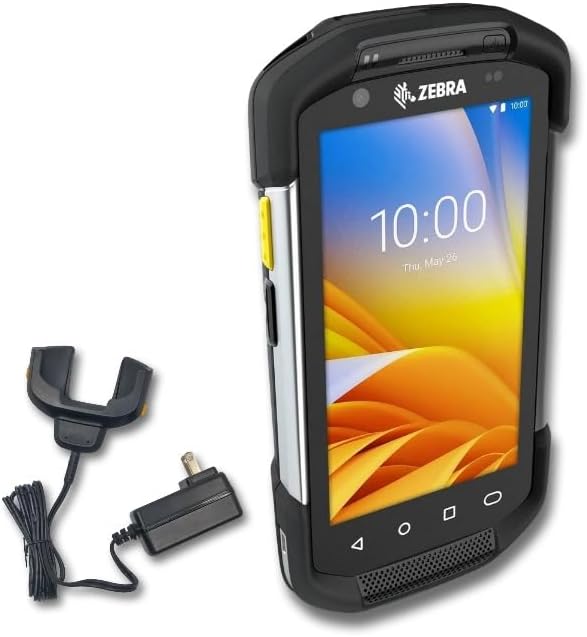
Abbildung 3.1: Zebra TC72 mit Ladegerät. Diese Abbildung zeigt das TC72-Gerät zusammen mit seiner Ladeschale und dem Netzteil und veranschaulicht die für das Energiemanagement erforderlichen Komponenten.
3.3 Ein-/Ausschalten
- So schalten Sie das Gerät ein: Halten Sie den Ein-/Ausschalter (normalerweise an der Seite) gedrückt, bis das Zebra-Logo auf dem Bildschirm erscheint.
- So schalten Sie das Gerät aus: Halten Sie die Ein-/Aus-Taste gedrückt, bis das Menü mit den Energieoptionen erscheint. Wählen Sie „Ausschalten“.
3.4 Erstkonfiguration
Folgen Sie nach dem ersten Einschalten den Anweisungen auf dem Bildschirm, um die Ersteinrichtung abzuschließen, einschließlich der Sprachauswahl, der WLAN-Netzwerkverbindung und der Einrichtung des Google-Kontos (optional).
4. Bedienungsanleitung
4.1 Grundlegende Navigation (Android-Betriebssystem)
Das TC72 läuft mit Android. Die Benutzeroberfläche wird per Touch-Gesten bedient: Tippen zum Auswählen, Wischen zum Scrollen und Zusammenziehen zum Zoomen. Die Navigationsleiste am unteren Bildschirmrand bietet die Funktionen „Zurück“, „Startseite“ und „Zuletzt verwendete Apps“.

Abbildung 4.1: Zebra TC72 Front ViewDieses Bild zeigt die Vorderseite des Geräts mit aktivem Display und veranschaulicht die Android-Benutzeroberfläche.
4.2 Barcode-Scanning
Der TC72 verfügt über einen integrierten Barcode-Scanner der Industrieklasse, der 1D-, 2D- und QR-Codes lesen kann.

Abbildung 4.2: Eingebauter Barcode-Scanner. Eine detaillierte view des integrierten Barcode-Scannermoduls, das sich oben am Gerät befindet.
- Öffnen Sie die Scan-Anwendung auf Ihrem Gerät.
- Richten Sie das Scannerfenster (oben am Gerät) auf den Barcode.
- Drücken Sie die Scan-Auslösetaste (normalerweise an der Seite), um den Scanner zu aktivieren.
- Stellen Sie sicher, dass das rote Zielmuster den gesamten Barcode abdeckt, um ein optimales Leseergebnis zu erzielen. Ein erfolgreicher Scan wird in der Regel durch einen Signalton und/oder eine visuelle Bestätigung auf dem Bildschirm angezeigt.
4.3 Datenerfassung und -übertragung
Gescannte Daten werden üblicherweise in das aktive Feld einer Anwendung eingegeben. Die Datenübertragung kann je nach Anwendung und Netzwerkkonfiguration über WLAN, Bluetooth oder USB erfolgen.
5. Wartung
5.1 Reinigungshinweise
- Bildschirm: Mit einem weichen, fusselfreien Tuch leichtampMit Wasser oder einem zugelassenen Siebreiniger abspülen. Keine Scheuermittel oder aggressive Chemikalien verwenden.
- Scannerfenster: Wischen Sie das Scannerfenster vorsichtig mit einem sauberen, weichen Tuch ab. Achten Sie darauf, dass sich kein Staub oder Schmutz im Scanbereich befindet.
- Gerät Casing: Mit Anzeige löschenamp Tuch. Übermäßige Feuchtigkeit vermeiden.
5.2 Batteriepflege
Um die Akkulaufzeit zu maximieren, vermeiden Sie extreme Temperaturen. Laden Sie den Akku regelmäßig auf und lassen Sie ihn nicht über längere Zeit vollständig entladen. Tauschen Sie den Akku aus, wenn seine Leistung deutlich nachlässt.
5.3 Softwareaktualisierungen
Prüfen Sie regelmäßig, ob Software-Updates verfügbar sind, und installieren Sie diese, um optimale Leistung, Sicherheit und Zugriff auf neue Funktionen zu gewährleisten. Updates finden Sie in der Regel im Einstellungsmenü des Geräts unter „Systemaktualisierungen“.
5.4 Hinweise zur Lagerung
Bei längerer Lagerung des Geräts muss dieses ausgeschaltet und an einem kühlen, trockenen Ort, geschützt vor direkter Sonneneinstrahlung und extremen Temperaturen, aufbewahrt werden. Es wird empfohlen, den Akku vor der Lagerung auf etwa 50 % aufzuladen.
6. Fehlerbehebung
- Gerät lässt sich nicht einschalten: Vergewissern Sie sich, dass der Akku korrekt eingesetzt und geladen ist. Schließen Sie das Gerät an das Ladegerät an und versuchen Sie erneut, es einzuschalten.
- Probleme beim Scannen: Vergewissern Sie sich, dass das Scannerfenster sauber und frei von Hindernissen ist. Stellen Sie sicher, dass der Barcode unbeschädigt ist und sich im optimalen Erfassungsbereich des Scanners befindet. Überprüfen Sie die Einstellungen der Scan-Anwendung.
- Keine WLAN-Verbindung: Prüfen Sie, ob WLAN in den Einstellungen aktiviert ist. Überprüfen Sie das Netzwerkpasswort und stellen Sie sicher, dass Sie sich in Reichweite eines bekannten Netzwerks befinden. Starten Sie gegebenenfalls Ihr Gerät und den WLAN-Router neu.
- Gerät reagiert nicht: Sollte das Gerät nicht mehr reagieren, führen Sie einen Soft-Reset durch, indem Sie die Ein-/Aus-Taste etwa 10-15 Sekunden lang gedrückt halten, bis das Gerät neu startet.
7. Spezifikationen
| Besonderheit | Beschreibung |
|---|---|
| Modellnummer | TC72 |
| Betriebssystem | Android |
| Scanfähigkeit | 2D-, 1D- und QR-Code-Barcodeleser |
| Konnektivität | Kabellos |
| Mitgeliefertes Zubehör | Ladegerät |
| Hinweis zur Kompatibilität | Nicht kompatibel mit der Software von Walmart oder FedEx. |
| Hersteller | Symbol (Zebra) |
| UPC | 611393758937 |
8. Garantie und Support
Informationen zu Garantiebedingungen und technischem Support finden Sie in der mit Ihrem Kauf gelieferten Dokumentation oder erhalten Sie bei Ihrer Verkaufsstelle. Herstellerspezifische Unterstützung erhalten Sie auf der offiziellen Website von Zebra Technologies. webWebsite.


