1. Einleitung
Dieses Handbuch enthält wichtige Informationen für die Einrichtung, den Betrieb, die Wartung und die Fehlerbehebung Ihres Skylight Digital Picture Frame 2. Bitte lesen Sie diese Anweisungen sorgfältig durch, um eine optimale Leistung und Langlebigkeit Ihres Geräts zu gewährleisten.
2. Einrichtung
Die Einrichtung Ihres Skylight Digital Picture Frame 2 ist so konzipiert, dass sie unkompliziert ist, damit Sie Ihre Erinnerungen schnell genießen können.
- Anschließen, loslegen und genießen: Schließen Sie einfach Ihren Bilderrahmen an, verbinden Sie ihn mit Ihrem WLAN-Netzwerk und wählen Sie eine individuelle Skylight-E-Mail-Adresse. Für die grundlegende Fotofreigabe sind keine Apps oder Abonnements erforderlich.

Abbildung 2.1: Der Skylight Digital Picture Frame 2, dargestellt mit seiner Verpackung und der zugehörigen mobilen Anwendung, bereit für die Ersteinrichtung.
3. Bedienungsanleitung
Der Skylight Frame 2 bietet intuitive Funktionen zum Verwalten und Anzeigen Ihrer Fotos und Videos.
3.1 Senden von Fotos und Videos
Teile deine Momente sofort mit deinem Rahmen, egal wo du bist.
- E-Mail-Freigabe: Senden Sie Fotos und Videos direkt an die individuelle Skylight-E-Mail-Adresse Ihres Rahmens.
- App-Sharing: Mit der kostenlosen Skylight-App (verfügbar für iOS und Android) können Sie Fotos einfach hochladen und verwalten. Sie können Familie und Freunde einladen, zu Ihrem Bilderrahmen beizutragen.
- Datenschutzorientiertes Teilen: Die Fotos Ihrer Familie sind stets privat und sicher.

Abbildung 3.1: Der Skylight Frame zeigt ein Foto an, daneben ein Smartphone mit der zugehörigen App zum einfachen Teilen des Fotos.

Abbildung 3.2: Ein Oberlichtrahmenasinga photo, das die sicheren und privaten Fotoaustauschmöglichkeiten per E-Mail oder über die zugehörige App veranschaulicht.
3.2-Zoll-Touchscreen-Navigation
Das 10-Zoll-Full-HD-Touchscreen-Display bietet eine intuitive Benutzererfahrung.
- Intuitive Steuerung: Fotos lassen sich direkt im Rahmen einfach anpassen, vergrößern und verkleinern.
- Reaktionsschnelles Nutzererlebnis: Der 2-GHz-Quad-Core-Prozessor sorgt für flüssige Diashows und eine reaktionsschnelle Touch-Bedienung.
- Atemberaubende Präsentation: Genießen Sie lebendige Farben und scharfe Details dank der Full-HD-Auflösung von 1920x1200 und der automatischen Helligkeitsanpassung.

Abbildung 3.3: Die Touchscreen-Oberfläche des Skylight Frame, die intuitive Gesten wie das Tippen zum Anzeigen neuer Fotos und das Anpassen von Bildern hervorhebt.

Abbildung 3.4: Eine Nahaufnahme des Displays des Skylight Frame, die seine Full-HD-Auflösung und lebendige Farbwiedergabe demonstriert.
3.3 Geschenkmodus
Laden Sie Ihre Daten vor und personalisieren Sie Ihren digitalen Bilderrahmen, ohne ihn auszupacken.
- Fotos vorab laden: Aktivieren Sie den Geschenkmodus, um Fotos vor dem Verschenken hochzuladen und so sicherzustellen, dass der Empfänger die wertvollen Erinnerungen sofort nach der Einrichtung sieht.

Abbildung 3.5: Der Skylight Frame im „Geschenkmodus“, der zeigt, wie Fotos vor dem Verschenken vorab geladen werden können, um beim Auspacken ein personalisiertes Erlebnis zu gewährleisten.
3.4 Adaptive Orientierung
Der Rahmen passt sich automatisch seiner Position an.
- Automatisch drehen: Ihre Bilder werden automatisch gedreht und in ihrer Größe an die Position im Rahmen angepasst, egal ob im Quer- oder Hochformat.
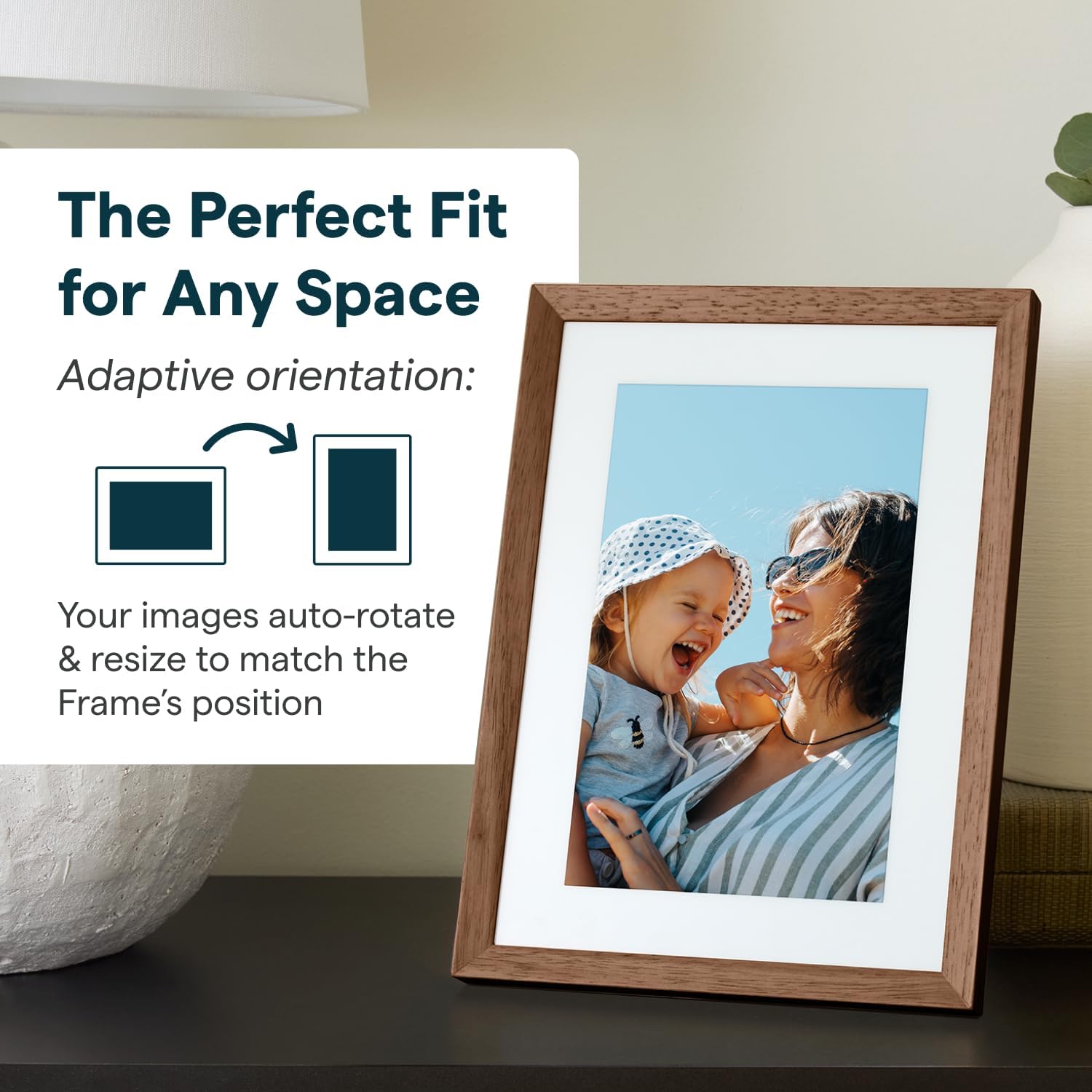
Abbildung 3.6: Der Skylight Frame demonstriert seine adaptive Ausrichtungsfunktion, die Bilder automatisch für die Anzeige im Quer- und Hochformat anpasst.
3.5 Speicherung und Leistung
- 16 GB Speicherplatz: Speichern Sie Tausende von Fotos und Videos direkt auf dem Rahmen. Dank Cloud-Speicher benötigen Sie keine SD-Karten mehr.
- Schnelle Leistung: Der 2-GHz-Quad-Core-Prozessor gewährleistet schnelle Uploads und einen reibungslosen Betrieb.
3.6 Designmerkmale
- Elegantes Design: Es zeichnet sich durch hochwertiges Holz und austauschbare Schnapprahmen aus, die zu jeder Einrichtung passen.
- Entspiegelter Bildschirm: Verbessert viewbei unterschiedlichen Lichtverhältnissen.

Abbildung 3.7: Der Skylight-Rahmen mit seinen verbesserten Funktionen, darunter hochwertiges Holz, austauschbare Schnapprahmen, Full-HD-Display, automatische Helligkeitsregelung und entspiegelter Bildschirm.
4. Wartung
Bei richtiger Pflege bleibt Ihr Skylight Frame 2 in einem ausgezeichneten Zustand.
- Reinigen des Bildschirms: Verwenden Sie ein weiches, fusselfreies Tuch, um den Bildschirm vorsichtig abzuwischen. Bei hartnäckigen Flecken leicht andrücken.ampReinigen Sie das Tuch mit Wasser oder einem für Bildschirme geeigneten Reiniger. Vermeiden Sie aggressive Chemikalien.
- Rahmen reinigen: Wischen Sie den Rahmen mit einem trockenen oder leicht feuchten Tuch ab.amp Tuch. Keine Scheuermittel verwenden.
- Platzierung: Stellen Sie den Rahmen auf eine stabile, ebene Fläche, die vor direkter Sonneneinstrahlung, extremen Temperaturen und hoher Luftfeuchtigkeit geschützt ist.
5. Fehlerbehebung
Sollten Sie Probleme mit Ihrem Skylight Frame 2 haben, beachten Sie bitte die folgenden gängigen Lösungsansätze.
| Problem | Mögliche Ursache | Lösung |
|---|---|---|
| Rahmen schaltet sich nicht ein | Netzteil nicht angeschlossen oder defekt. | Vergewissern Sie sich, dass das Netzteil fest mit dem Rahmen und einer funktionierenden Steckdose verbunden ist. Versuchen Sie es mit einer anderen Steckdose. |
| Keine Verbindung zum WLAN möglich | Falsches WLAN-Passwort, schwaches Signal oder Routerproblem. | Überprüfen Sie das WLAN-Passwort. Stellen Sie den Bilderrahmen näher an den Router. Starten Sie Ihren WLAN-Router neu. |
| Fotos werden nicht angezeigt | Falsche E-Mail-Adresse verwendet, WLAN-Verbindung unterbrochen oder Serververzögerung. | Überprüfen Sie die Skylight-E-Mail-Adresse. Stellen Sie sicher, dass der Rahmen mit dem WLAN verbunden ist. Warten Sie einen Moment, bis die Fotos synchronisiert sind. |
| Touchscreen reagiert nicht | Vorübergehender Softwarefehler. | Starten Sie den Rahmen neu, indem Sie ihn vom Stromnetz trennen und nach 10 Sekunden wieder anschließen. |
Sollten diese Schritte Ihr Problem nicht lösen, wenden Sie sich bitte an den Skylight-Kundendienst.
6. Spezifikationen
Wichtigste technische Spezifikationen für den Skylight Digital Picture Frame 2.
- Produktabmessungen: 10 x 10 x 0.99 Zoll
- Artikelgewicht: 2.81 Pfund
- Batterien: 1 Lithium-Metall-Batterie erforderlich (im Lieferumfang enthalten)
- Hersteller: Dachfensterrahmen
- Ursprungsland: China
- Farbe: Walnuss - 10" Rahmen 2
- Auflösung: 1920 x 1200
- Kompatible Geräte: Smartphone
- Bildschirmgröße: 10 Zoll
7. Garantie und Support
Skylight ist bestrebt, exzellenten Kundenservice zu bieten.
- Kundendienst: Bei Fragen oder falls Sie Unterstützung benötigen, nutzen Sie bitte die Kontaktinformationen auf Ihrer Produktverpackung oder besuchen Sie die offizielle Skylight-Website. webWebsite.
- Garantieinformationen: Einzelheiten zur Produktgarantie sind üblicherweise in der Verpackung enthalten oder auf der Website des Herstellers verfügbar. webBitte bewahren Sie Ihren Kaufbeleg für Garantieansprüche auf.


