1. Einleitung
Dieses Handbuch enthält detaillierte Anweisungen für den LinYuvo KS10 Wireless-Controller. Es behandelt Einrichtung, Bedienung und Wartung, um optimale Leistung und ein verbessertes Spielerlebnis auf verschiedenen Plattformen zu gewährleisten, darunter Nintendo Switch, Windows, SteamOS und iOS-Geräte.
2. Produktüberschreitungview
Der LinYuvo KS10 ist ein vielseitiger kabelloser Controller, der für ein komfortables und reaktionsschnelles Spielerlebnis entwickelt wurde. Er zeichnet sich durch ein transparentes Design aus, das …asing interne Komponenten, verbesserte Joysticks und anpassbare Funktionen.

Abbildung 2.1: Vorderseite view des LinYuvo KS10 Wireless-Controllers, der sein transparentes Gehäuse zeigtasing und Schaltflächenlayout.
Hauptmerkmale:
- Joysticks im Pilzkopf- und Waben-Design aus Metall: Bietet verbessertes Bedienfeedback und Antirutschfunktion für präzise Steuerung.
- Dreistufiges Dauerfeuer (Turbo): Bietet flexible Bedienung für schnelle Eingaben in Spielen.
- Integriertes Sechs-Achsen-Gyroskop: Ermöglicht immersive Bewegungserkennung für kompatible Spiele.
- Einstellbare Vibrationsstufe: Zwei Motoren sorgen für haptisches Feedback, das individuell angepasst werden kann.
- Bunte Lichteffekte: Verfügt über RGB-Beleuchtung mit verschiedenen Mustern zur Steigerung der Spielatmosphäre.
- Makroprogrammierung der Zurück-Taste: Ermöglicht personalisierte Makroprogrammierung und mehrstufige kombinierte Tastenausgabe.
- Ergonomisches Design: Die Formgebung sorgt für einen bequemen Griff auch bei längeren Gaming-Sessions.
- Aufwachfunktion: Fähigkeit, die angeschlossene Konsole aufzuwecken.

Abbildung 2.2: Nahaufnahme des Metallwippen- und Wabenjoystick-Designs, die die verbesserten Erkennungs- und Antirutscheigenschaften hervorhebt.
3. Einrichtung
3.1. Aufladen des Controllers
Laden Sie den Controller vor der ersten Verwendung vollständig mit dem mitgelieferten USB-C-Kabel auf. Verbinden Sie das Kabel mit dem Ladeanschluss des Controllers und einer kompatiblen USB-Stromquelle (z. B. einem USB-Anschluss am Computer oder einem USB-Netzteil). Die Ladeanzeige signalisiert den Ladestatus und erlischt, sobald der Controller vollständig geladen ist.
3.2. Kopplung mit Nintendo Switch
- Öffne auf deiner Nintendo Switch-Konsole das HOME-Menü.
- Wählen "Controller", Dann "Griff/Bestellung ändern".
- Halten Sie die Kopplungstaste Halten Sie die Taste einige Sekunden lang oben auf dem LinYuvo KS10-Controller, bis die Kontrollleuchten schnell zu blinken beginnen.
- Sobald die Kopplung abgeschlossen ist, erscheint der Controller auf dem Switch-Bildschirm, und die Kontrollleuchte(n) am Controller leuchten dauerhaft.
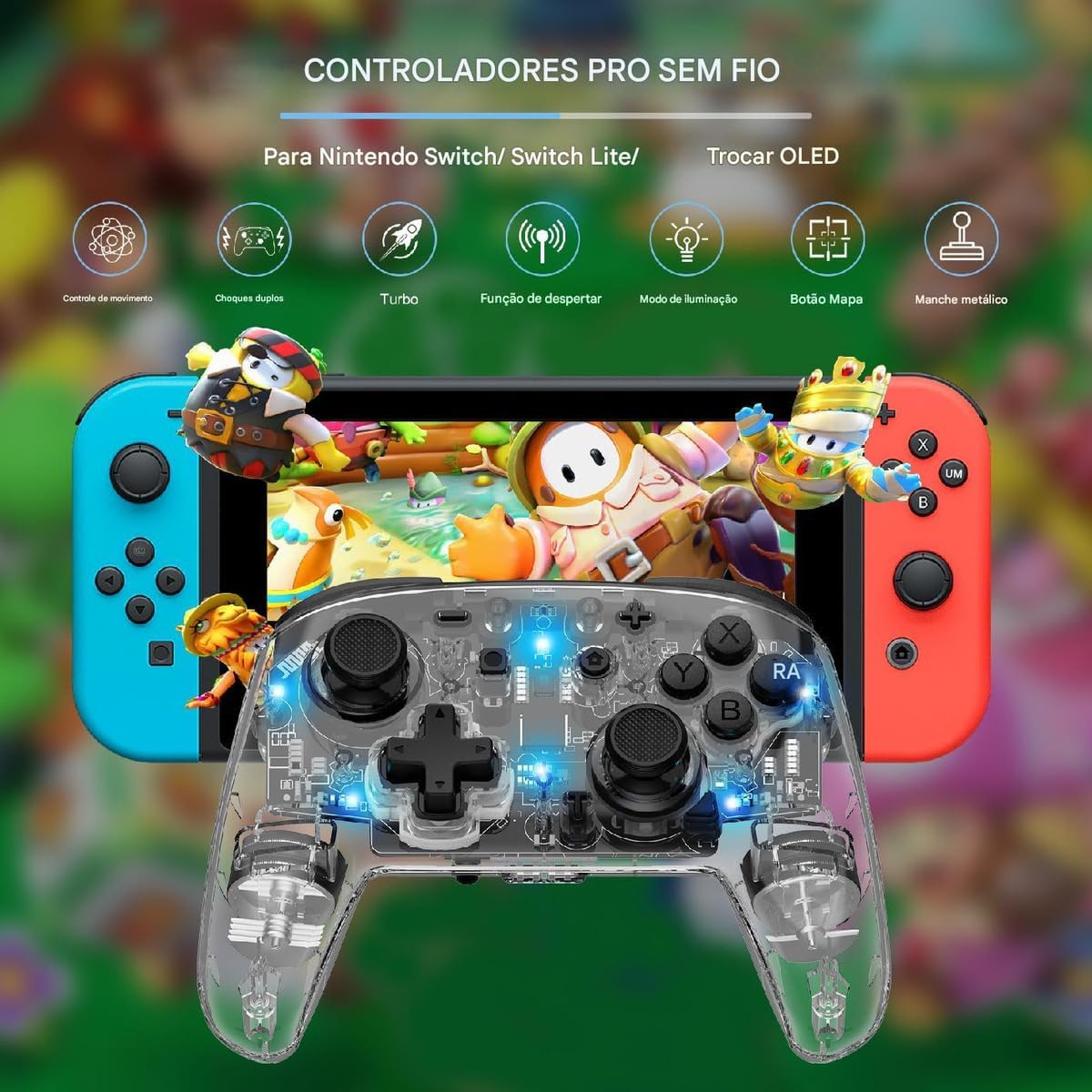
Abbildung 3.1: Der LinYuvo KS10-Controller ist neben einer Nintendo Switch-Konsole abgebildet, um seine Kompatibilität zu verdeutlichen.
3.3. Kopplung mit Windows/SteamOS
- Stellen Sie sicher, dass Bluetooth auf Ihrem Windows-PC oder SteamOS-Gerät aktiviert ist.
- Gehen Sie auf Ihrem Gerät zu den Bluetooth-Einstellungen und wählen Sie aus „Bluetooth- oder anderes Gerät hinzufügen“.
- Halten Sie die Kopplungstaste am LinYuvo KS10 Controller, bis die Kontrollleuchten schnell blinken.
- Wählen Sie den Controller aus der Liste der verfügbaren Geräte aus, um die Kopplung abzuschließen.
3.4. Koppeln mit iOS-Geräten
- Gehen Sie auf Ihrem iOS-Gerät zu Einstellungen > Bluetooth und stellen Sie sicher, dass Bluetooth aktiviert ist.
- Halten Sie die Kopplungstaste am LinYuvo KS10 Controller, bis die Kontrollleuchten schnell blinken.
- Suchen Sie den Controller im "Andere Geräte" Liste anzeigen und tippen, um eine Verbindung herzustellen.
3.5. Weckfunktion
Um eine angeschlossene Switch-Konsole aus dem Ruhemodus zu aktivieren, halten Sie einfach die Taste gedrückt. "HEIM" Die Taste auf dem Controller etwa 3 Sekunden lang gedrückt halten.

Abbildung 3.2: Das ergonomische Design des Controllers und die Anweisung, die HOME-Taste 3 Sekunden lang gedrückt zu halten, um die Switch-Konsole aufzuwecken.
4. Bedienungsanleitung
4.1. Grundlegende Steuerelemente
Der LinYuvo KS10-Controller verfügt über ein Standard-Tastenlayout mit A-, B-, X- und Y-Tasten, Steuerkreuz, linken und rechten Joysticks, L/R- und ZL/ZR-Schultertasten, HOME-, SELECT-, START- und Screenshot-Tasten. Die genauen Tastenfunktionen sind in der Spielanleitung beschrieben.
4.2. Turbofunktion
Die Turbo-Funktion ermöglicht die schnelle, kontinuierliche Eingabe einer ausgewählten Taste. Sie verfügt über drei einstellbare Geschwindigkeiten: 5 Bilder/Sekunde, 12 Bilder/Sekunde und 20 Bilder/Sekunde.
- So aktivieren Sie den Turbo: Halten Sie die Turbo-Taste (T)Drücken Sie anschließend die gewünschte Aktionstaste (z. B. A, B, X, Y, L, R, ZL, ZR). Die Taste wird nun bei gedrückter Taste kontinuierlich ausgelöst.
- So passen Sie die Turbogeschwindigkeit an: Halten Sie die Turbo-Taste (T), drücken Sie die Minus (-) Taste zum Verringern der Geschwindigkeit oder die Plus (+) Durch Drücken der Taste kann die Geschwindigkeit erhöht werden. Die entsprechende Leuchte blinkt langsam, mittel oder schnell, um die Geschwindigkeitsstufe anzuzeigen.
- So deaktivieren Sie Turbo: Halten Sie die Turbo-Taste (T)Drücken Sie dann die Aktionstaste erneut.

Abbildung 4.1: Visuelle Darstellung der einstellbaren Turbo-Funktion mit drei Geschwindigkeitsstufen (5/s, 12/s, 20/s) und Anweisungen zur Einstellung.
4.3. Gyroskop-Bewegungssteuerung
Das integrierte Sechs-Achsen-Gyroskop ermöglicht Bewegungssteuerung in kompatiblen Spielen. Dadurch wird ein immersives Spielerlebnis ermöglicht, bei dem das Neigen und Bewegen des Controllers direkt in Aktionen im Spiel umgesetzt wird.

Abbildung 4.2: Ein Benutzer demonstriert die Gyroskop-Bewegungssteuerung mit dem LinYuvo KS10-Controller in einem Rennspielszenario.
4.4. Einstellbares Vibrationsfeedback
Der Controller verfügt über zwei Motoren für haptisches Feedback. Die Vibrationsintensität lässt sich individuell anpassen.
- So stellen Sie die Vibration ein: Halten Sie die Vibrationsknopf (UM), dann verwenden Sie die Hoch/Runter Richtungstasten auf dem D-Pad zum Erhöhen oder Verringern der Intensität.
- Die verfügbaren Stufen umfassen typischerweise 0 %, 30 %, 50 %, 75 % und 100 %.

Abbildung 4.3: Darstellung der einstellbaren Vibrationsrückkopplungsstufen (0 %, 30 %, 50 %, 75 %, 100 %), die von den integrierten Doppelmotoren bereitgestellt werden.
4.5. Bunte Lichteffekte
Der Controller verfügt über eine anpassbare RGB-Beleuchtung, die das Spielambiente verbessert. Es stehen verschiedene Beleuchtungsmodi und Farben zur Verfügung.
- So ändern Sie den Beleuchtungsmodus/die Farbe: Drücken Sie die Beleuchtungsknopf (oft dargestellt durch ein Glühbirnensymbol oder eine bestimmte Tastenkombination) durch verschiedene Farben (Blau, Rot, Gelb, Grün, Orange, Lila, Rosa) oder Atemmuster (z. B. Regenbogenatmung) zu wechseln.
- So passen Sie die Helligkeit an: Halten Sie die Beleuchtungstaste und verwenden Sie die Y-Taste um die Helligkeit anzupassen.
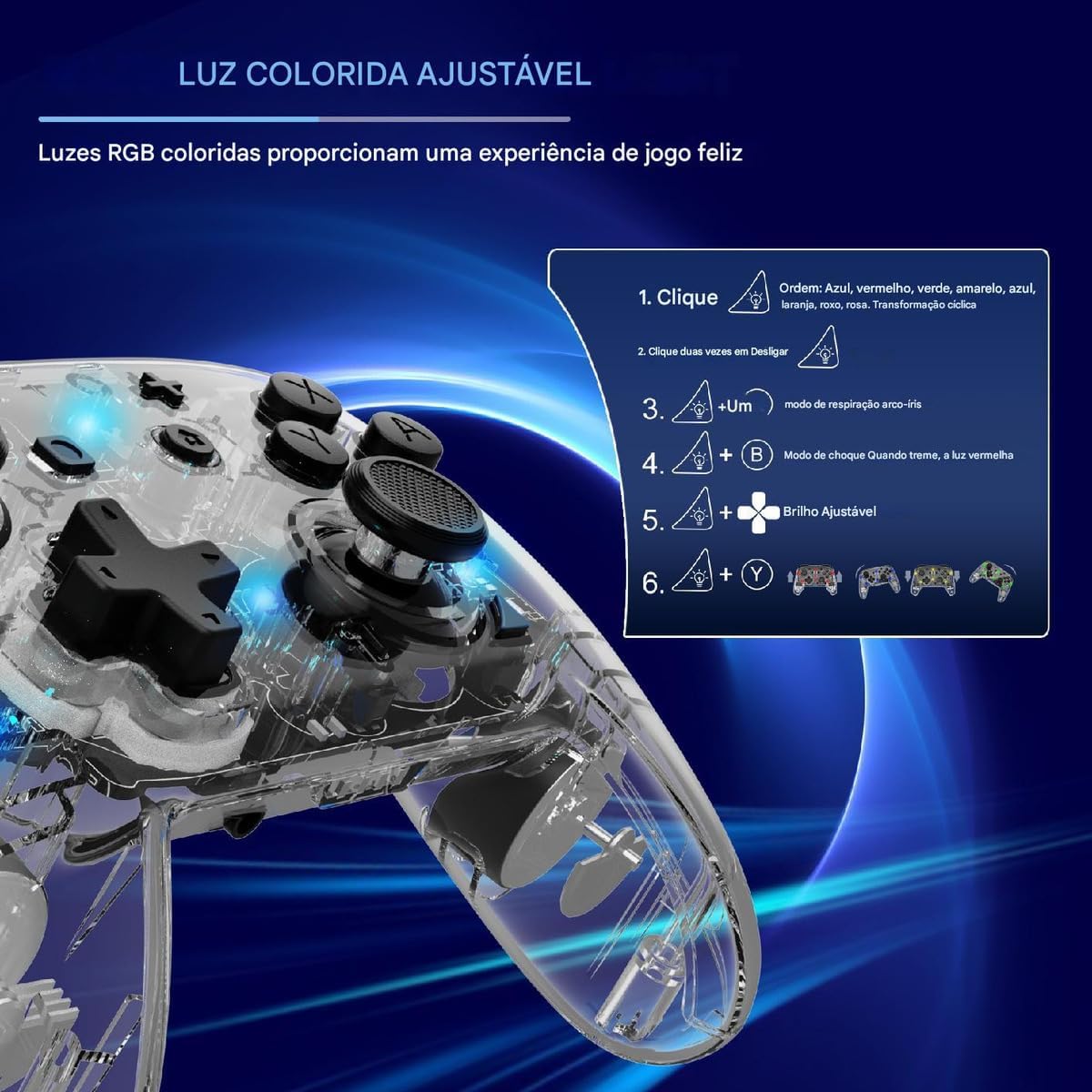
Abbildung 4.4: Diagramm zur Veranschaulichung der Einstellung der farbigen RGB-Beleuchtung, einschließlich Farbreihenfolge und Helligkeitseinstellungen.
4.6. Makroprogrammierung (Zurück-Tasten)
Die Rückseitentasten des Controllers können mit benutzerdefinierten Makros programmiert werden, sodass komplexe Tastensequenzen mit einem einzigen Tastendruck ausgeführt werden können.
- So gelangen Sie in den Makroprogrammiermodus: Beachten Sie die spezifischen Anweisungen, die Ihrem Controller beiliegen, um die genaue Tastenkombination zu finden (z. B. eine spezielle Makro-Taste + die Zurück-Taste, die Sie programmieren möchten).
- So zeichnen Sie ein Makro auf: Drücken Sie im Programmiermodus die Tastenfolge, die Sie aufzeichnen möchten.
- So speichern Sie das Makro: Drücken Sie die Makro-Taste erneut, um die Sequenz auf der ausgewählten Zurück-Taste zu speichern.
- So verwenden Sie ein Makro: Drücken Sie die programmierte Zurück-Taste, um die aufgezeichnete Sequenz auszuführen.
Hinweis: Die detaillierten Schritte der Makroprogrammierung können variieren. Konsultieren Sie die beiliegende Kurzanleitung oder die Herstellerdokumentation. webAuf der Webseite finden Sie genaue Anweisungen.
5. Wartung
- Reinigung: Reinigen Sie den Controller mit einem weichen, trockenen Tuch. Verwenden Sie keine scharfen Chemikalien oder Scheuermittel.
- Lagerung: Bewahren Sie den Controller an einem kühlen, trockenen Ort fern von direkter Sonneneinstrahlung und extremen Temperaturen auf.
- Batteriepflege: Vermeiden Sie häufiges vollständiges Entladen des Akkus. Laden Sie den Controller regelmäßig auf, auch wenn er längere Zeit nicht benutzt wird, um die Akkuleistung zu erhalten.
- Vermeiden Sie Tropfen: Schützen Sie den Controller vor Stürzen und Stößen, da diese die internen Komponenten beschädigen können.
6. Fehlerbehebung
| Problem | Mögliche Ursache | Lösung |
|---|---|---|
| Der Controller lässt sich nicht einschalten. | Schwache Batterie. | Laden Sie den Controller mindestens 30 Minuten lang auf. |
| Kopplung mit dem Gerät nicht möglich. | Bluetooth nicht aktiviert; Controller nicht im Kopplungsmodus; Störungen. | Stellen Sie sicher, dass Bluetooth aktiviert ist. Versetzen Sie den Controller in den Kopplungsmodus (blinkende Lichter). Gehen Sie näher an das Gerät heran. Starten Sie beide Geräte neu. |
| Eingabeverzögerung oder Verbindungsabbruch. | Niedriger Batteriestand; zu große Entfernung zum Gerät; Funkstörungen. | Laderegler. Gehen Sie näher an das Gerät heran. Reduzieren Sie andere drahtlose Aktivitäten. |
| Knöpfe oder Joysticks reagieren nicht. | Softwarefehler; physischer Schaden. | Starten Sie den Controller und das angeschlossene Gerät neu. Sollte das Problem weiterhin bestehen, wenden Sie sich bitte an den Support. |
| Vibration funktioniert nicht. | Vibrationsstärke auf 0 % eingestellt; das Spiel unterstützt keine Vibration. | Passen Sie die Vibrationsintensität an (Abschnitt 4.4). Überprüfen Sie die Spieleinstellungen. |
7. Spezifikationen
- Modell: KS10
- Konnektivität: Kabellos (Bluetooth)
- Kompatibilität: Nintendo Switch, Windows, SteamOS, iOS
- Besondere Merkmale: Sechs-Achsen-Gyroskop, einstellbare Vibration, anpassbare RGB-Beleuchtung, Turbo-Funktion, Makroprogrammierung über die Rücktasten, Joysticks aus Metall.
- Energiequelle: Wiederaufladbarer interner Akku
- Ladeanschluss: USB-C
- Ursprungsland: China
- ASIN: B0F18PLLLF
8. Garantie und Support
Informationen zur Garantie und zum technischen Support finden Sie in der Ihrer Bestellung beiliegenden Dokumentation oder wenden Sie sich an Ihren Händler. Bewahren Sie Ihren Kaufbeleg für eventuelle Garantieansprüche auf.
Dieses Produkt ist kein offizielles Nintendo-Produkt, ist aber mit der Nintendo Switch-Konsole kompatibel.


