1. Einführung und Endeview
Der M5Stack Cardputer v1.1 ist ein leistungsstarker Kartencomputer, der speziell für Ingenieure und Enthusiasten entwickelt wurde. Diese Version ist ein Upgrade des ursprünglichen Cardputers und beinhaltet einen M5StampDer S3A-Mikrocontroller und die optimierte Antenne und Tasten des Kernmoduls sorgen für verbesserte Systemstabilität und ein optimiertes Benutzererlebnis. Das Gerät verfügt über eine 56-Tasten-Tastatur und ein 1.14-Zoll-TFT-Display für Anzeige und Bedienung. Für Audiofunktionen ist ein integriertes digitales SPM1423-MEMS-Mikrofon für Aufnahmen und Weckfunktionen mit Ausgabe über einen integrierten Hohlraumlautsprecher vorgesehen. Ein Infrarotsender ermöglicht die externe Infrarotsteuerung. Für erweiterte Funktionalitäten erlaubt eine integrierte Grove-Schnittstelle die Integration kundenspezifischer Sensoren, und ein Micro-SD-Kartensteckplatz erleichtert die Speichererweiterung. Das Stromversorgungssystem kombiniert einen internen 120-mAh-Akku mit einem 1400-mAh-Akku im Sockel. Lithium-Akku-Ladeschaltungen und Aufwärts-/Abwärtswandler sorgen für eine verlängerte Akkulaufzeit. Der Sockel ist mit Magneten für die Metallhaftung ausgestattet und mit LEGO®-Steinen kompatibel. Dieses Gerät eignet sich für schnelle Funktionsprüfungen, industrielle Steuerungssysteme, Haussteuerungssysteme und diverse weitere Anwendungsszenarien.
2. Produktmerkmale
- Verbesserte Leistung: Enthält den M5StampS3A-Mikrocontroller, verbesserte Antenne und optimiertes Tastengefühl für bessere Benutzerinteraktion und geringeren Stromverbrauch.
- Verlängerte Akkulaufzeit: Ausgestattet mit einem eingebauten 120-mAh-Akku und einem zusätzlichen 1400-mAh-Akku im Sockel.
- Integriertes Display und Eingabe: Ausgestattet mit einem 1.14-Zoll-TFT-Bildschirm und einer 56-Tasten-Tastatur.
- Konnektivität und Erweiterung: Unterstützt Wi-Fi, Bluetooth, Micro-SD-Kartensteckplatz, Lautsprecher, Mikrofon und einen HY2.0-4P-Anschluss zur Erweiterung mit I2C-Sensoren.
- Vielseitiges Design: Die Basis verfügt über Magnete zur Befestigung und ist mit LEGO-Noppensystemen kompatibel.
3. Komponenten und Layout

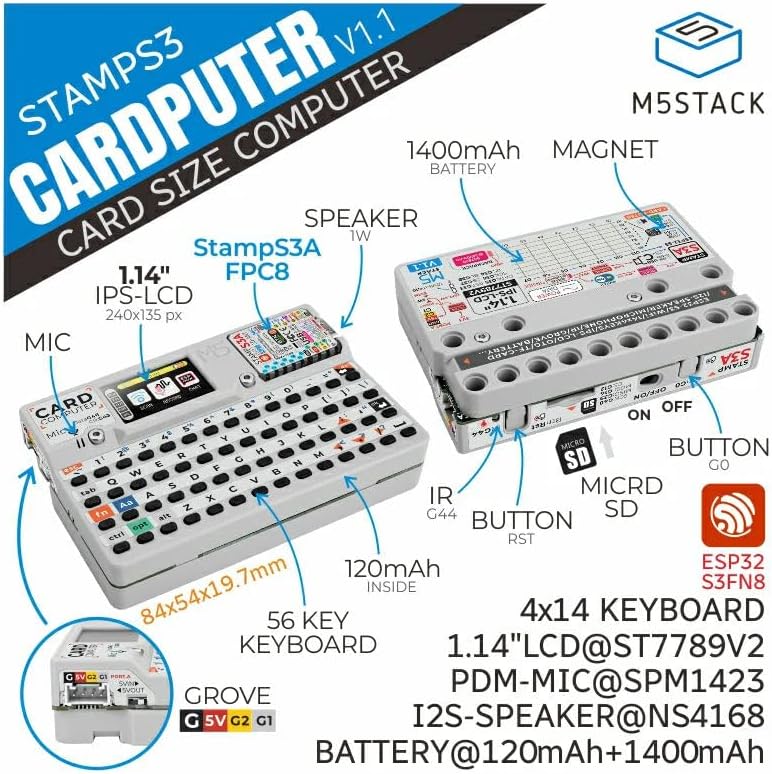


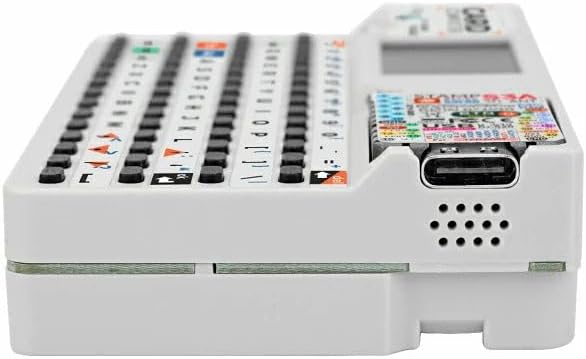


4. Einrichtung
- Grundgebühr: Schließen Sie den Cardputer v1.1 über den USB-C-Anschluss an eine 5-V-USB-Stromquelle an. Das Gerät enthält zwei Lithium-Akkus (120 mAh intern, 1400 mAh im Gehäuse), die vor der ersten Verwendung aufgeladen werden müssen.
- Einlegen der Micro-SD-Karte: Bei Bedarf können Sie eine Micro-SD-Karte in den dafür vorgesehenen Steckplatz an der Seite des Geräts einsetzen, um den Speicherplatz zu erweitern. Achten Sie darauf, dass die Karte richtig eingesetzt ist und hörbar einrastet.
- Einschalten: Suchen Sie den Netzschalter, der sich üblicherweise an der Seite oder Rückseite des Geräts befindet, und schieben Sie ihn in die Position „EIN“. Der Bildschirm sollte sich einschalten.
- Firmware/Software: Je nach Anwendung müssen Sie den Cardputer möglicherweise über USB-C mit einem Computer verbinden, um Firmware oder Entwicklungscode hochzuladen. Spezifische Programmieranweisungen finden Sie in der offiziellen Dokumentation von M5Stack.
5. Bedienungsanleitung
- Tastaturnutzung: Die 56-Tasten-Tastatur funktioniert wie ein Standard-QWERTY-Layout. Je nach installierter Firmware stehen möglicherweise Sonderfunktionen (z. B. Tastenkombinationen mit der „fn“-Taste) zur Verfügung.
- Bildschirminteraktion: Informationen werden auf dem 1.14-Zoll-TFT-Bildschirm angezeigt. Die Bedienung erfolgt primär über die Tastatur.
- Mikrofon: Das integrierte digitale MEMS-Mikrofon SPM1423 unterstützt Audioeingabe für Aufnahme- oder Sprachaktivierungsfunktionen, die durch Software aktiviert werden.
- Lautsprecher: Die Audioausgabe erfolgt über den integrierten Hohlraumlautsprecher.
- Infrarotstrahler: Der Infrarotsender kann so programmiert werden, dass er IR-Signale zur Steuerung kompatibler externer Geräte sendet.
- Grove-Schnittstelle: Der Grove-Anschluss HY2.0-4P ermöglicht den Anschluss verschiedener I2C-Sensoren und -Module zur Funktionserweiterung. Achten Sie auf korrekte Verkabelung und Softwarekonfiguration der angeschlossenen Peripheriegeräte.
- WLAN und Bluetooth: Nutzen Sie die drahtlosen Funktionen des Geräts zur Netzwerkverbindung und Kommunikation mit anderen Bluetooth-fähigen Geräten, sofern dies von Ihrer Anwendung unterstützt wird.
6. Wartung
- Reinigung: Reinigen Sie das Gerät mit einem weichen, trockenen Tuch. Vermeiden Sie Scheuermittel und Lösungsmittel. Für den Bildschirm empfiehlt sich ein Mikrofasertuch.
- Batteriepflege: Um die Akkulaufzeit zu verlängern, sollte das Gerät nicht häufig vollständig entladen werden. Bewahren Sie das Gerät bei längerer Nichtbenutzung an einem kühlen, trockenen Ort auf.
- Lagerung: Bewahren Sie den Cardputer in einer geschützten Umgebung auf, um Staub und physische Beschädigungen zu vermeiden.
- Software-Updates: Überprüfen Sie regelmäßig die offizielle M5Stack-Website. webUm optimale Leistung und Zugriff auf neue Funktionen zu gewährleisten, nutzen Sie Websites oder Community-Foren für Firmware-Updates.
7. Fehlerbehebung
- Gerät lässt sich nicht einschalten: Stellen Sie sicher, dass das Gerät vollständig aufgeladen ist. Schließen Sie es an eine zuverlässige 5-V-USB-Stromquelle an. Prüfen Sie, ob sich der Netzschalter in der Position „EIN“ befindet.
- Bildschirm zeigt nichts an: Wenn sich das Gerät einschalten lässt, der Bildschirm aber schwarz bleibt, versuchen Sie, das Gerät mithilfe der Reset-Taste zurückzusetzen. Überprüfen Sie, ob die installierte Firmware kompatibel ist und das Display korrekt initialisiert wurde.
- Tastatur reagiert nicht: Prüfen Sie, ob physische Hindernisse vorhanden sind. Wenn Sie eine benutzerdefinierte Firmware verwenden, stellen Sie sicher, dass die Tastatureingabe von der Software korrekt verarbeitet wird.
- Verbindungsprobleme (WLAN/Bluetooth): Vergewissern Sie sich, dass die drahtlosen Module in Ihrer Software aktiviert sind. Überprüfen Sie die Netzwerkkonfigurationen und stellen Sie sicher, dass sich das Gerät in Reichweite des Zugangspunkts oder des Bluetooth-Geräts befindet.
- Micro-SD-Karte nicht erkannt: Stellen Sie sicher, dass die Micro-SD-Karte korrekt eingesetzt und vollständig eingerastet ist. Formatieren Sie die Karte gegebenenfalls am Computer, falls die Probleme weiterhin bestehen.
- Firmware-Upload fehlgeschlagen: Stellen Sie sicher, dass die korrekten Treiber auf Ihrem Computer installiert sind. Überprüfen Sie, ob das USB-C-Kabel funktionsfähig und fest angeschlossen ist. Verwenden Sie die passende M5Stack-Entwicklungsumgebung zum Hochladen.
8. Spezifikationen
| Besonderheit | Detail |
|---|---|
| Modell | K132-V11 Cardputer v1.1 |
| Prozessor | M5StampS3A (ESP32-S3), 240 MHz |
| RAM | LPDDR4 |
| Speicherkapazität | 8 MB |
| Betriebssystem | FreeRTOS (Standard) |
| Kabelloser Typ | 802.11bgn (WLAN), Bluetooth |
| Anzeige | 1.14-Zoll-TFT-Bildschirm |
| Eingang | 56-Tasten-Tastatur |
| Audio | Digitales MEMS-Mikrofon SPM1423, integrierter Hohlraumlautsprecher |
| Erweiterungsports | Micro-SD-Kartensteckplatz, HY2.0-4P Grove-Schnittstelle, USB-C |
| Leistung | Interner 120-mAh-Akku, 1400-mAh-Akku im Sockel (Lithium-Metall, im Lieferumfang enthalten) |
| Maße | 5.87 x 3.7 x 0.71 Zoll (Verpackung) |
| Artikelgewicht | 3.27 Unzen |
| Hersteller | M5Stack |
9. Garantie und Support
Die Garantieinformationen für den M5Stack Cardputer v1.1 sind nicht in den Produktdaten enthalten. Ausführliche Garantiebedingungen, technischer Support und weitere Ressourcen finden Sie auf der offiziellen M5Stack-Website. webWebsite oder wenden Sie sich direkt an den Kundendienst.
Weitere Informationen finden Sie im M5Stack Store: Offizieller M5Stack-Shop


