1. Einleitung
Vielen Dank, dass Sie sich für das rahmenlose 65-Zoll-Felgensystem von Hyundai entschieden haben. WebOS 4K UHD Smart LED-Fernseher, Modell L65HYNDA650. Diese Bedienungsanleitung enthält wichtige Informationen für den sicheren und effizienten Betrieb Ihres neuen Fernsehers. Bitte lesen Sie sie vor der Inbetriebnahme sorgfältig durch und bewahren Sie sie zum späteren Nachschlagen auf.
2. Sicherheitshinweise
Beachten Sie stets die folgenden Sicherheitsvorkehrungen, um Stromschläge, Brände oder Verletzungen zu vermeiden:
- Setzen Sie den Fernseher weder Regen noch Feuchtigkeit aus.
- Öffnen Sie nicht den Fernseher.asing; alle Wartungsarbeiten sind qualifiziertem Personal zu überlassen.
- Sorgen Sie für ausreichende Belüftung rund um das Fernsehgerät.
- Ziehen Sie bei Gewittern oder längerer Nichtbenutzung den Netzstecker des Fernsehers.
- Halten Sie den Fernseher von direkter Sonneneinstrahlung, Wärmequellen und starken Magnetfeldern fern.
3. Packungsinhalt
Überprüfen Sie, ob alle Artikel im Paket vorhanden sind:
- Hyundai 65-Zoll Smart LED-Fernseher
- Magische Fernbedienung
- TV-Ständer-Komponenten
- Benutzerhandbuch (dieses Dokument)
- Stromkabel
4. Produktüberschreitungview
Der Hyundai L65HYNDA650 ist ein 65-Zoll-Rahmenloser WebOS 4K UHD Smart LED-Fernseher, entwickelt für ein immersives Erlebnis viewEin tolles Erlebnis. Es verfügt über ein hochauflösendes Display und intelligente Funktionen, die von … unterstützt werden. webOS 2.0 und vielseitige Anschlussmöglichkeiten.
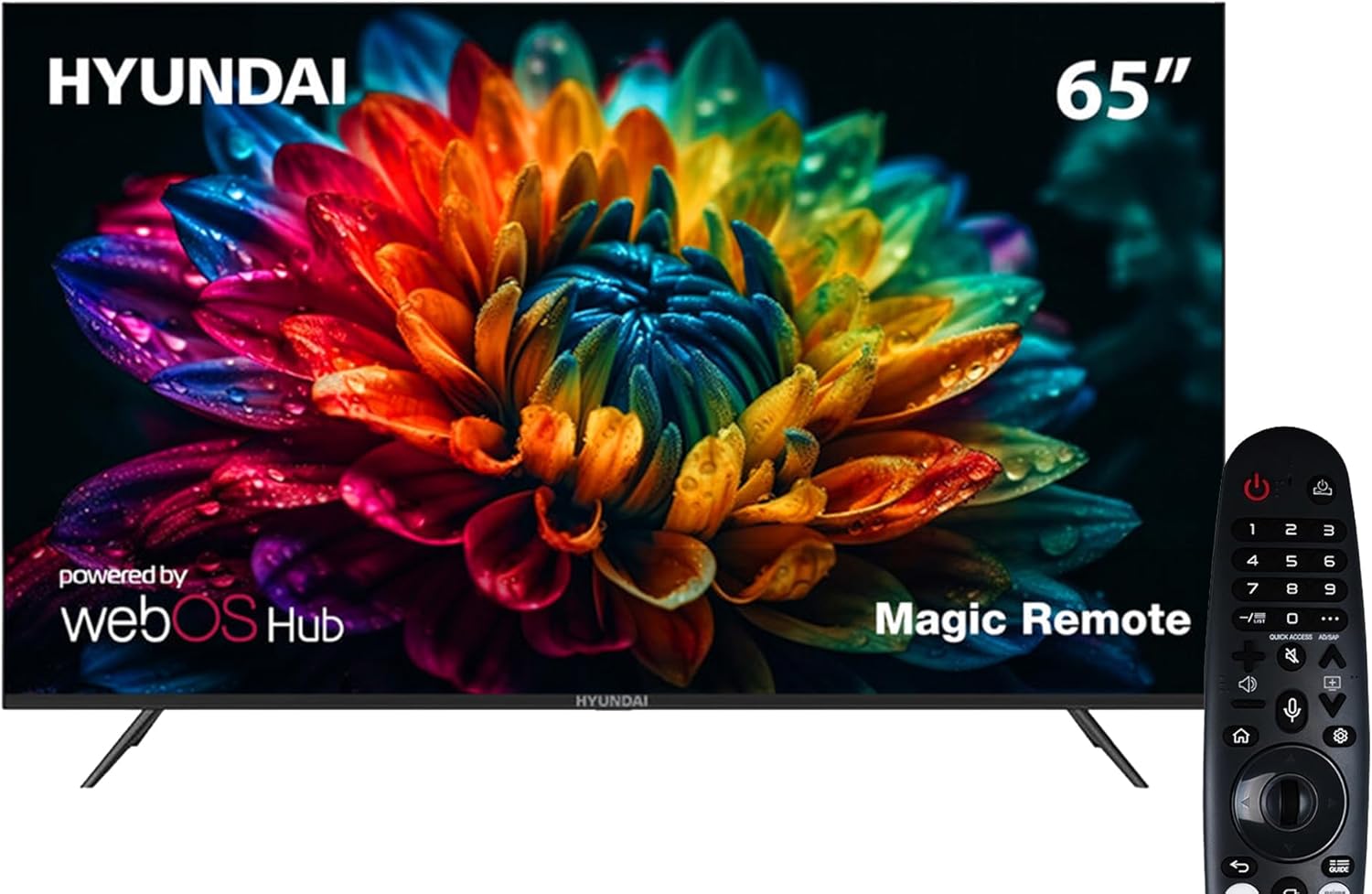
Bild 1: Vorderseite view des Hyundai 65-Zoll Smart LED-Fernsehers mit der mitgelieferten Magic Remote.
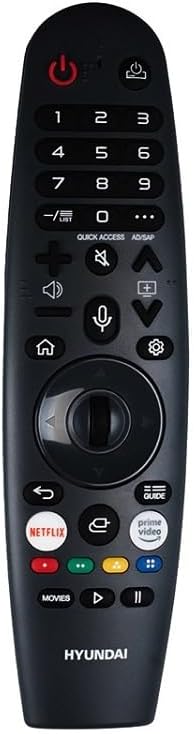
Bild 2: Die Hyundai Magic Remote Control mit speziellen Tasten für intelligente Funktionen und Navigation.
5. Einrichtung
5.1 Auspacken
Nehmen Sie den Fernseher vorsichtig aus der Verpackung. Aufgrund der Größe und des Gewichts des Fernsehers empfiehlt es sich, hierfür zwei Personen einzusetzen.
5.2 Standinstallation
So montieren Sie den TV-Ständer:
- Legen Sie den Fernseher mit dem Bildschirm nach unten auf eine weiche, ebene Unterlage, um Kratzer zu vermeiden.
- Richten Sie die Standfußkomponenten an den dafür vorgesehenen Schlitzen an der Unterseite des Fernsehers aus.
- Befestigen Sie den Standfuß mit den mitgelieferten Schrauben. Stellen Sie sicher, dass der Standfuß fest sitzt, bevor Sie den Fernseher aufstellen.
5.3 Anschließen von Peripheriegeräten
Ihr Fernseher bietet verschiedene Anschlussmöglichkeiten:
- HDMI-Anschlüsse (x3): Schließen Sie externe Geräte wie Blu-ray-Player, Spielekonsolen oder Set-Top-Boxen an.
- USB-Anschlüsse (x2): Schließen Sie USB-Speichergeräte für die Medienwiedergabe oder Softwareaktualisierungen an.
- Antennen-/Kabeleingang: Schließen Sie Ihre Antenne oder Ihr Kabel an den eingebauten T2/S2-Empfänger an.
- Netzwerk (LAN/WLAN): Verbinden Sie sich mit Ihrem Heimnetzwerk, um Internetzugang und Smart-Funktionen zu nutzen.
- Bluetooth: Mit kompatiblen Audiogeräten oder Zubehörteilen koppeln.
5.4 Erstes Einschalten
Nach dem Anschließen des Netzkabels drücken Sie die Ein-/Aus-Taste am Fernseher oder auf der Magic Remote. Folgen Sie den Anweisungen auf dem Bildschirm für die Ersteinrichtung, einschließlich Sprachauswahl (Englisch, Arabisch, Französisch, Deutsch, Italienisch, Spanisch, Niederländisch), Netzwerkkonfiguration und Kanalsuche.
6. Betrieb
6.1 Magic-Fernbedienung
Mit der Magic Remote steuern Sie Ihren Fernseher intuitiv. Navigieren Sie per Mausklick, Scrollrad oder Sprachbefehl. Spezielle Tasten ermöglichen den Schnellzugriff auf beliebte Streaming-Dienste und Einstellungen.
6.2 Grundlegende TV-Funktionen
- Ein-/Ausschalten: Drücken Sie die Power-Taste auf der Fernbedienung.
- Lautstärkeregelung: Verwenden Sie die Lautstärketasten (Lauter/Leiser).
- Kanalauswahl: Verwenden Sie die Kanal-Auf/Ab-Tasten oder den Ziffernblock.
- Eingabequelle: Drücken Sie die Taste „Eingang“, um zwischen HDMI, USB oder TV-Tuner auszuwählen.
6.3 Intelligente Funktionen (webOS 2.0)
Ihr Fernseher läuft auf webOS 2.0, das ein benutzerfreundliches Smart-TV-Erlebnis bietet:
- Start-Dashboard: Greifen Sie über den individuell anpassbaren Startbildschirm auf Apps, verbundene Geräte und Einstellungen zu.
- App Store: Laden Sie zusätzliche Anwendungen herunter und installieren Sie diese.
- E-Share / Bildschirmspiegelung: Inhalte von kompatiblen Mobilgeräten drahtlos auf Ihren Fernseher übertragen.
- Bluetooth-Konnektivität: Schließen Sie Bluetooth-Kopfhörer, Soundbars oder anderes Zubehör an.
7. Wartung
7.1 Reinigung des Fernsehers
- Bildschirm: Wischen Sie den Bildschirm vorsichtig mit einem weichen, fusselfreien Tuch ab. Bei hartnäckigen Flecken leicht andrücken.ampBefeuchten Sie das Tuch mit Wasser oder einem speziellen Bildschirmreiniger. Sprühen Sie keine Flüssigkeit direkt auf den Bildschirm.
- Casing: Wischen Sie den Fernseher ab.asinMit einem weichen, trockenen Tuch abwischen. Vermeiden Sie die Verwendung von Scheuermitteln oder Lösungsmitteln.
7.2 Softwareaktualisierungen
Um eine optimale Leistung und den Zugriff auf die neuesten Funktionen zu gewährleisten, sollten Sie regelmäßig über das Einstellungsmenü Ihres Fernsehers auf Software-Updates prüfen.
8. Fehlerbehebung
Sollten Probleme auftreten, konsultieren Sie bitte die folgenden gängigen Lösungsansätze:
| Problem | Mögliche Lösung |
|---|---|
| Kein Strom | Prüfen Sie, ob das Netzkabel fest angeschlossen ist und die Steckdose funktioniert. |
| Kein Bild, aber Ton ist vorhanden | Vergewissern Sie sich, dass die richtige Eingangsquelle ausgewählt ist. Überprüfen Sie die Verbindungen externer Geräte. |
| Kein Ton, aber ein Bild ist vorhanden. | Überprüfen Sie die Lautstärke und die Stummschaltungseinstellungen. Stellen Sie sicher, dass externe Audiogeräte ordnungsgemäß angeschlossen sind. |
| Fernbedienung funktioniert nicht | Tauschen Sie die Batterien aus. Stellen Sie sicher, dass sich keine Hindernisse zwischen Fernbedienung und Fernseher befinden. Koppeln Sie die Magic Remote gegebenenfalls erneut. |
| Keine Verbindung zum WLAN möglich | Überprüfen Sie Ihren Router und Ihre Internetverbindung. Geben Sie Ihr WLAN-Passwort erneut ein. Versuchen Sie, Fernseher und Router neu zu starten. |
| Smart-Apps laden nicht | Stellen Sie eine stabile Internetverbindung sicher. Versuchen Sie, die App oder den Fernseher neu zu starten. Prüfen Sie, ob Software-Updates verfügbar sind. |
9. Spezifikationen
| Besonderheit | Detail |
|---|---|
| Modellnummer | L65HYNDA650 |
| Bildschirmgröße | 65 Zoll |
| Display-Technologie | LED |
| Auflösung | 4K UHD (3840x2160) |
| Bildwiederholrate | 60 Hz |
| Intelligente Plattform | webBetriebssystem 2.0 |
| RAM | 1.5 GB |
| Lagerung | 8 GB |
| Konnektivität | 3 HDMI-Anschlüsse, 2 USB-Anschlüsse, Bluetooth, WLAN, E-Share |
| Eingebauter Empfänger | T2/S2 |
| Audioausgang | Zwei 8-W-Lautsprecher |
| Produktabmessungen (T x B x H) | 8.4 x 147 x 84 cm |
| Artikelgewicht | 21 kg |
| Besondere Merkmale | Rahmenloses Design, Magic Remote, UHD 4K |
| Sprachunterstützung | Englisch, Arabisch, Französisch, Deutsch, Italienisch, Spanisch, Niederländisch |
10. Garantie und Support
Ihr Hyundai TV ist durch die Herstellergarantie abgedeckt. Die genauen Garantiebedingungen entnehmen Sie bitte der Ihrem Produkt beiliegenden Garantiekarte. Für technischen Support oder Serviceanfragen wenden Sie sich bitte an Ihren Händler oder das autorisierte Hyundai Servicezentrum in Ihrer Region.


