1. Einleitung
Das Hitron CODA56 ist ein Multi-Gigabit-DOCSIS-3.1-Kabelmodem für schnellen Internetzugang. Es unterstützt Internetanschlüsse mit bis zu 2.5 Gbit/s und eignet sich daher ideal für anspruchsvolle Online-Aktivitäten wie 4K-Streaming, Online-Gaming und Videokonferenzen. Dank DOCSIS-3.1-Technologie bietet es verbesserte Leistung und Effizienz. Bitte beachten Sie, dass das CODA56 lediglich ein Modem ist und keine integrierten WLAN- oder Router-Funktionen besitzt; ein separater WLAN-Router ist erforderlich.
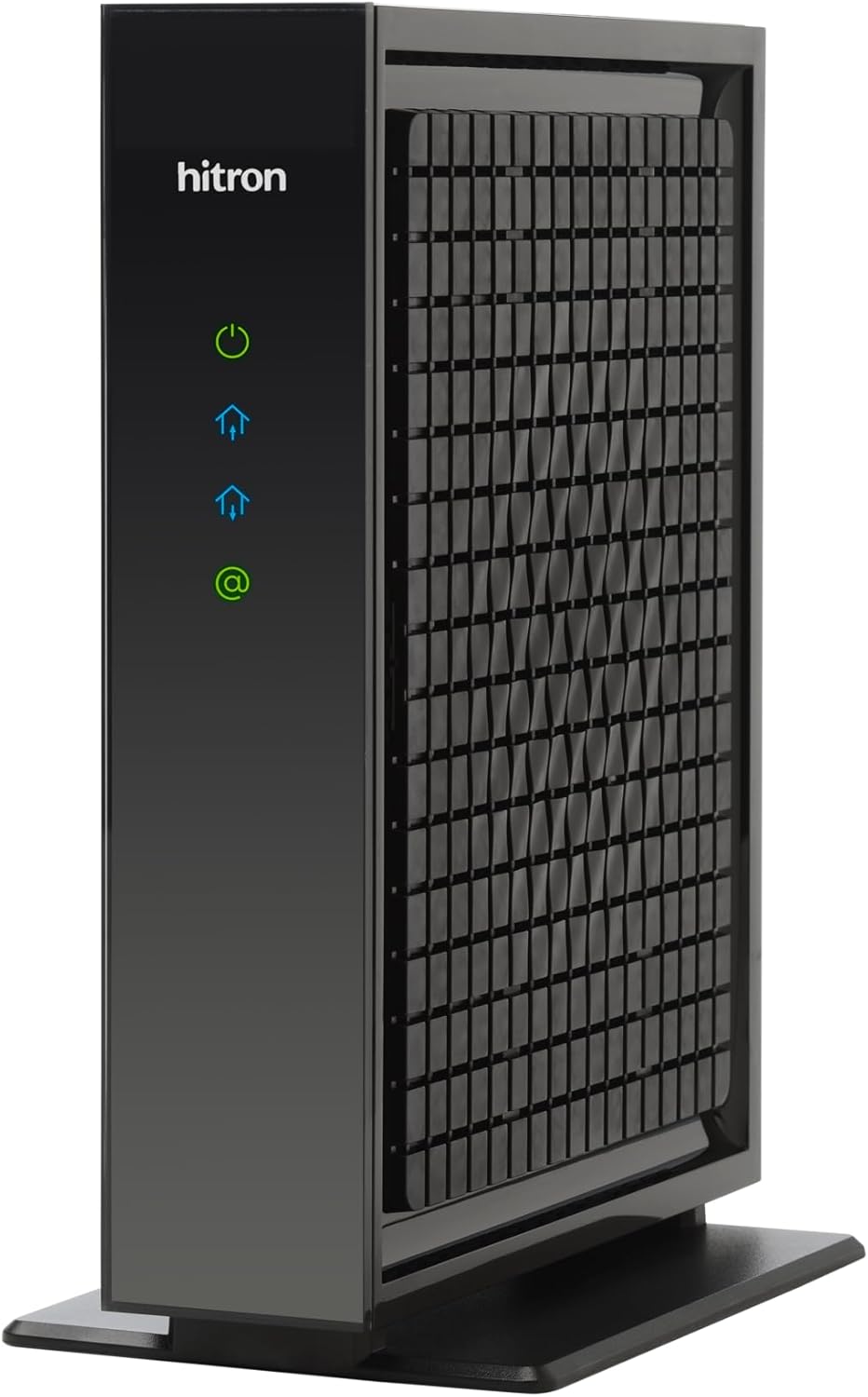
Front view des Hitron CODA56 Modems, showcasing sein elegantes schwarzes Design und LED-Anzeigen für Stromversorgung, Internetaktivität und Verbindungsstatus.
2. Packungsinhalt
Vergewissern Sie sich, dass alle Artikel in Ihrem CODA56-Modempaket enthalten sind:
- Hitron CODA56 DOCSIS 3.1 Kabelmodem
- Stromversorgung
- 2.5-Gbit/s-Ethernetkabel
- Koaxial Kabel

Eine Abbildung zeigt die im Lieferumfang des Hitron CODA56-Modems enthaltenen Komponenten, darunter das Modem selbst, das Netzteil, das Ethernet-Kabel und das Koaxialkabel. Außerdem werden notwendige Zusatzgeräte wie ein separater WLAN-Router und ein Kabelinternetanschluss aufgeführt.
3. Einrichtung und Installation
3.1 Checkliste vor der Installation
- Kabelinternetanschluss: Stellen Sie sicher, dass Sie über einen aktiven Kabelinternetanschluss (DOCSIS) verfügen. Dieses Modem ist nicht kompatibel mit Glasfaser-, DSL-, Satelliten- oder Festnetz-Funkinternet.
- Kompatibler Internet-Tarif: Der CODA56 ist für Internetanschlüsse mit 1 Gbit/s und mehr ausgelegt. Bitte bestätigen Sie Ihren Tarif bei Ihrem Internetanbieter.
- Separater WLAN-Router: Da dieses Modem kein integriertes WLAN besitzt, ist ein separater WLAN-Router oder ein Mesh-System erforderlich. Für die volle Leistung von 2.5 Gbit/s sollte Ihr Router über einen 2.5-Gbit/s-Ethernet-WAN/LAN-Anschluss verfügen.
- ISP-Kompatibilität: Vergewissern Sie sich, dass Ihr Internetanbieter (z. B. Xfinity, Spectrum, Cox) das Hitron CODA56 Modem unterstützt.
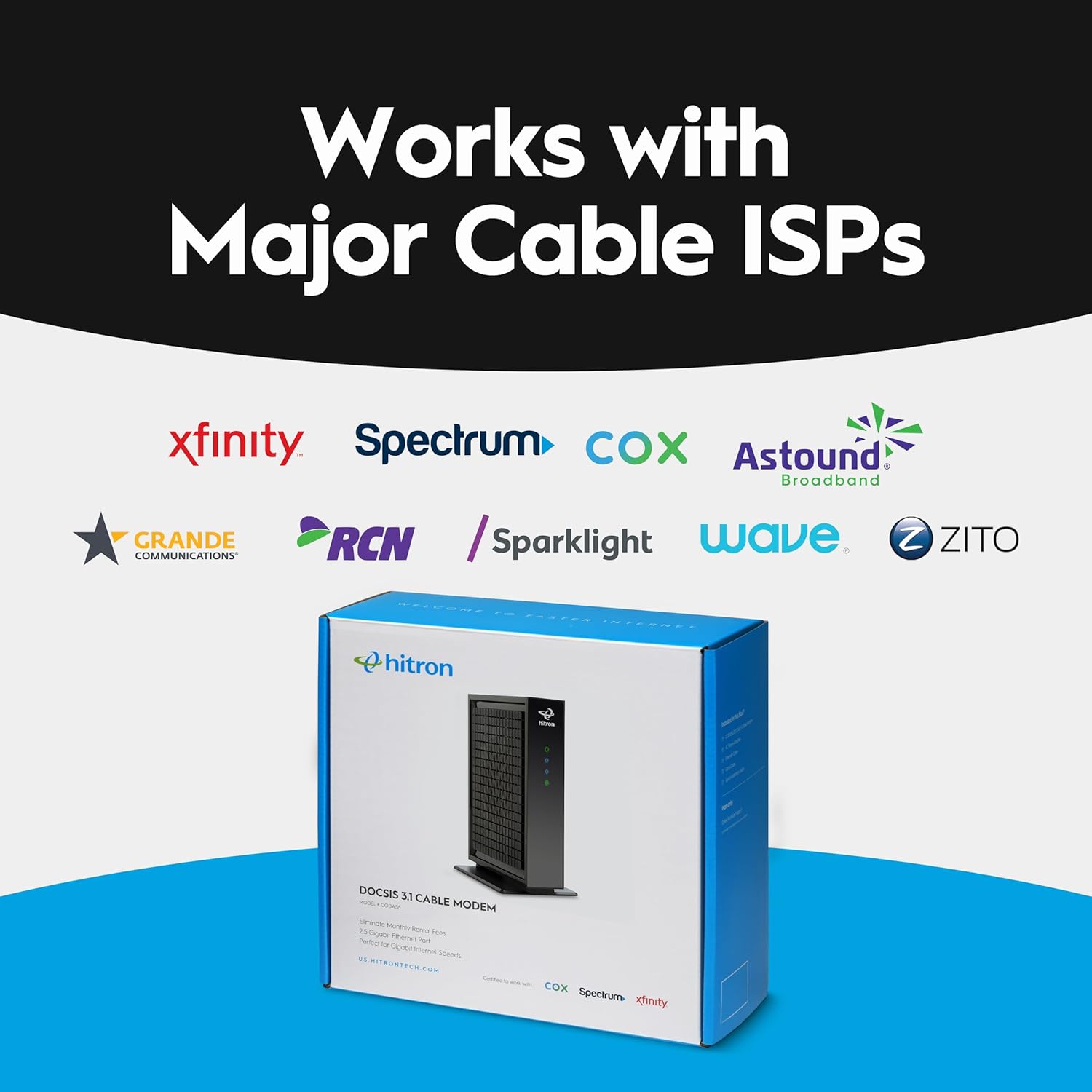
Ein Bild, das die Logos verschiedener großer Kabelinternet-Anbieter zeigt, darunter Xfinity, Spectrum, Cox, Astound Broadband, Grande Communications, RCN, Sparklight, Wave und Zito, und die Kompatibilität mit dem Hitron CODA56-Modem anzeigt.
3.2 Verbindungsschritte
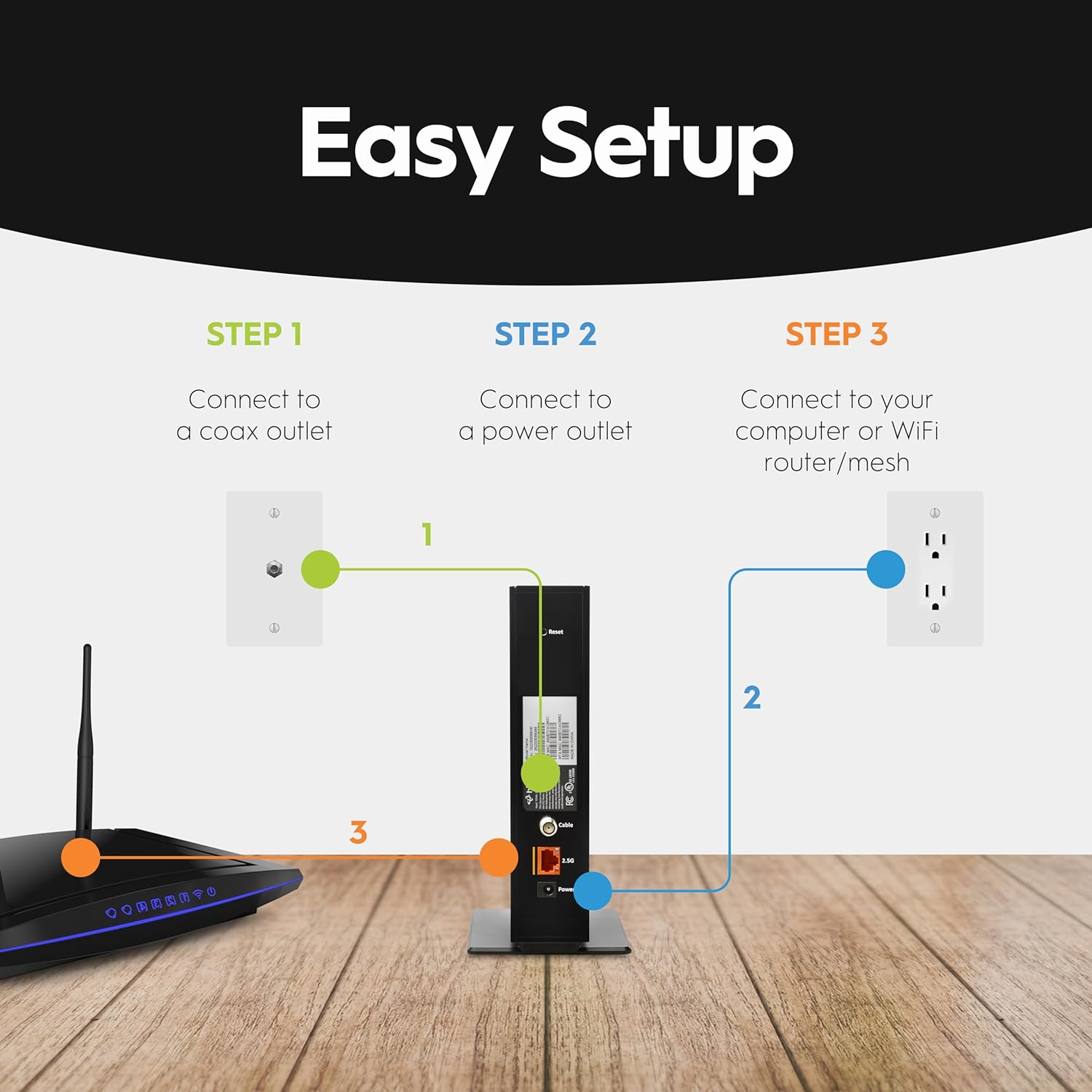
- Koaxialkabel anschließen: Verbinden Sie ein Ende des mitgelieferten Koaxialkabels mit der Kabelanschlussdose und das andere Ende mit dem „Cable“-Anschluss auf der Rückseite Ihres CODA56-Modems. Achten Sie darauf, dass die Verbindung handfest angezogen ist.
- Ethernet-Kabel anschließen: Verbinden Sie ein Ende des mitgelieferten Ethernet-Kabels mit dem 2.5-Gbit/s-Ethernet-Anschluss auf der Rückseite Ihres CODA56-Modems und das andere Ende mit dem WAN-Anschluss (Internetanschluss) Ihres WLAN-Routers. Wenn Sie eine direkte Verbindung zu einem Computer herstellen, verbinden Sie das Modem mithilfe des Ethernet-Kabels mit dem Ethernet-Anschluss Ihres Computers.
- Netzteil anschließen: Schließen Sie das Netzteil an den „Power“-Anschluss auf der Rückseite Ihres CODA56-Modems an und stecken Sie es anschließend in eine Steckdose. Das Modem startet nun.

Eine visuelle Anleitung, die die drei einfachen Schritte zur Einrichtung des Hitron CODA56 Modems veranschaulicht: Anschluss an eine Koaxialbuchse, Anschluss an eine Steckdose und Anschluss an einen WLAN-Router oder Computer.

Eine Abbildung, die veranschaulicht, wie das Hitron CODA56 Modem über ein Ethernet-Kabel mit einem separaten WLAN-Router oder Mesh-System verbunden wird, und die die Notwendigkeit eines 2.5-Gbit/s-Ethernet-Anschlusses am Router für eine optimale Leistung hervorhebt.
3.3 Modemaktivierung
Nach dem Anschließen des Modems müssen Sie es bei Ihrem Internetdienstanbieter (ISP) aktivieren. Der Aktivierungsprozess umfasst in der Regel Folgendes:
- Kontaktaufnahme mit Ihrem Internetanbieter: Rufen Sie den Kundendienst Ihres Internetanbieters an.
- Bereitstellung von Modeminformationen: Sie müssen die MAC-Adresse (CM MAC) und die Seriennummer (S/N) Ihres CODA56-Modems angeben, die sich normalerweise auf einem Aufkleber an der Unter- oder Rückseite des Geräts befinden.
- Befolgen Sie die Anweisungen Ihres Internetanbieters: Ihr Internetanbieter wird Sie durch den Aktivierungsprozess führen, der die Registrierung des Modems in seinem Netzwerk und die Konfiguration Ihres Dienstes umfassen kann.
4. Bedienung und LED-Anzeigen
Das CODA56-Modem verfügt über mehrere LED-Anzeigen auf der Vorderseite, die Informationen über seinen Betriebszustand liefern:
| LED-Anzeige | Status | Beschreibung |
|---|---|---|
| Leistung (⏻) | Durchgehend grün | Das Modem ist eingeschaltet. |
| Stromabwärts (⌂) | Durchgehend blau | Der DOCSIS 3.1 Downstream-Kanal ist gesperrt. |
| Durchgehend grün | Der DOCSIS 3.0 Downstream-Kanal ist gesperrt. | |
| Upstream (⌃) | Durchgehend blau | Der DOCSIS 3.1 Upstream-Kanal ist gesperrt. |
| Durchgehend grün | Der DOCSIS 3.0 Upstream-Kanal ist gesperrt. | |
| Internet (@) | Durchgehend grün | Das Modem ist online und mit dem Internet verbunden. |
| Blinkt grün | Es werden Daten gesendet oder empfangen. |
Sobald die Internet-LED dauerhaft grün leuchtet, ist Ihr Modem erfolgreich mit dem Internet verbunden. Anschließend können Sie Ihre Geräte mit Ihrem separaten WLAN-Router verbinden, um auf das Netzwerk zuzugreifen.
5. Wartung
5.1 Allgemeine Pflege
- Platzierung: Platzieren Sie das Modem an einem gut belüfteten Ort, fern von direkter Sonneneinstrahlung, Wärmequellen und Feuchtigkeit. Sorgen Sie für ausreichende Luftzirkulation um das Gerät herum.
- Reinigung: Reinigen Sie das Modemgehäuse mit einem weichen, trockenen Tuch. Vermeiden Sie flüssige oder Aerosol-Reinigungsmittel, da diese das Gerät beschädigen können.
- Aus- und Wiedereinschalten: Sollten Verbindungsprobleme auftreten, versuchen Sie, das Modem neu zu starten, indem Sie den Netzadapter für 10-15 Sekunden vom Stromnetz trennen und ihn dann wieder anschließen.
5.2 Firmware-Updates
Firmware-Updates für das Hitron CODA56-Modem werden von Ihrem Internetdienstanbieter (ISP) verwaltet und bereitgestellt. Sie müssen die Firmware nicht manuell aktualisieren. Stellen Sie sicher, dass Ihr Modem eingeschaltet und mit dem Kabelnetzwerk verbunden bleibt, um automatische Updates zu erhalten.
6. Fehlerbehebung
Sollten Sie Probleme mit Ihrem Hitron CODA56-Modem haben, beachten Sie bitte die folgenden gängigen Schritte zur Fehlerbehebung:
- Kein Strom: Wenn die Betriebsanzeige (LED) nicht leuchtet, vergewissern Sie sich, dass das Netzteil fest mit dem Modem und einer funktionierenden Steckdose verbunden ist. Versuchen Sie es mit einer anderen Steckdose.
- Keine Internetverbindung:
- Überprüfen Sie alle Kabelverbindungen (Koaxialkabel, Ethernet, Stromkabel), um sicherzustellen, dass sie fest sitzen.
- Prüfen Sie, ob die LEDs für Downstream, Upstream und Internet dauerhaft grün oder blau leuchten (bei DOCSIS 3.1). Blinken sie oder sind sie aus, liegt möglicherweise ein Problem mit Ihrem Kabelsignal oder Ihrem Internetanbieter vor.
- Schalten Sie Modem und Router aus und wieder ein.
- Wenden Sie sich an Ihren Internetanbieter, um den Servicestatus und die Modemaktivierung zu bestätigen.
- Langsame Internetgeschwindigkeit:
- Stellen Sie sicher, dass Ihr Internet-Tarif die von Ihnen erwarteten Geschwindigkeiten unterstützt.
- Vergewissern Sie sich, dass Ihr Router über einen 2.5-Gbit/s-Ethernet-Anschluss verfügt, um die Leistungsfähigkeit des Modems voll auszuschöpfen.
- Testen Sie die Geschwindigkeiten mit einer kabelgebundenen Verbindung direkt zum Modem (nachdem Sie Ihren Router getrennt und das Modem neu gestartet haben), um Router- oder WLAN-Probleme auszuschließen.
- Wenden Sie sich an Ihren Internetanbieter, wenn die Geschwindigkeiten dauerhaft unter dem in Ihrem Vertrag vereinbarten Wert liegen.
- Modemüberhitzung: Stellen Sie sicher, dass das Modem an einem gut belüfteten Ort aufgestellt und nicht abgedeckt wird. Übermäßige Hitze kann die Leistung und Lebensdauer beeinträchtigen.
7. Spezifikationen
| Besonderheit | Detail |
|---|---|
| Modell | CODA56 |
| DOCSIS-Standard | 3.1 (abwärtskompatibel mit 3.0) |
| Maximale Internetgeschwindigkeit | Bis zu 2.5 Gbit/s |
| Ethernet-Anschluss | 1 x 2.5 Gigabit Ethernet |
| Abmessungen (L x B x H) | 7 x 1.77 x 8.13 Zoll |
| Artikelgewicht | 1.02 Pfund |
| Kompatible Internetanbieter | Xfinity, Spectrum, Cox, Charter Spectrum, Cox Gigablast, Cable One Sparklight, Zito Media |
| Konnektivitätstechnologie | Ethernet |
| Kompatible Geräte | Router, PC, Laptop, Spielekonsole |
Eine Grafik, die den Leistungsvorteil veranschaulichttage der DOCSIS 3.1-Technologie, was bedeutet, dass es bis zu 10 Mal schneller ist als der ältere DOCSIS 3.0-Standard, den das Hitron CODA56-Modem verwendet.
8. Garantie und Support
Hitron bietet umfassenden Support für seine Produkte. Das CODA56-Modem beinhaltet Garantie und technischen Support an 7 Tagen in der Woche. Spezifische Garantiebedingungen, Informationen zur Produktregistrierung und technische Unterstützung finden Sie auf der offiziellen Hitron-Website. webBesuchen Sie die Website oder kontaktieren Sie direkt deren Kundendienst.

Ein Bild, das das Hitron CODA56-Modem neben einem Sparschwein zeigt, deutet darauf hin, dass der KaufasinDieses Modem kann zu Einsparungen führen, da die monatlichen Mietgebühren des Internetanbieters entfallen. Nutzern wird empfohlen, sich bei ihrem Anbieter über die aktuellen Mietgebühren zu informieren.
9. Produktvideos
Vom Verkäufer standen keine offiziellen Produktvideos zur Verfügung, die in dieses Handbuch eingebettet werden konnten.


