1. Einleitung
This manual provides detailed instructions for the setup, operation, and maintenance of your Transformers GK01 Wireless Mechanical Keyboard. The GK01 is a versatile keyboard featuring tri-mode connectivity (Bluetooth 5.0, 2.4GHz wireless, and USB-C wired), a 101-key layout, RGB backlighting, and hot-swappable switches for a customizable typing experience.

Figure 1.1: Transformers GK01 Wireless Mechanical Keyboard.
2. Packungsinhalt
Bitte überprüfen Sie, ob alle unten aufgeführten Artikel in Ihrem Paket enthalten sind:
- Transformers GK01 Wireless Mechanical Keyboard
- USB-C-auf-USB-A-Kabel
- 2.4-GHz-Funk-USB-Dongle
- 2-in-1-Tastenkappen- und Schalterabzieher
- Benutzerhandbuch (dieses Dokument)
- Ersatzschalter (2 Stück)
- Tastaturabdeckung
3. Einrichtung und Verbindung
3.1. Tri-Mode Connection Overview
The GK01 keyboard supports three connection modes: USB-C wired, 2.4GHz wireless, and Bluetooth 5.0. You can connect to up to five devices simultaneously and switch between them seamlessly.

Figure 3.1: Tri-Mode Connection Capabilities.
3.2. Kabelgebundene USB-C-Verbindung
- Suchen Sie den USB-C-Anschluss an der Tastatur.
- Verbinden Sie ein Ende des mitgelieferten USB-C-Kabels mit der Tastatur.
- Verbinden Sie das andere Ende des USB-C-Kabels mit einem freien USB-A-Anschluss an Ihrem Computer.
- Die Tastatur wird automatisch erkannt und ist sofort einsatzbereit.
3.3. 2.4-GHz-Funkverbindung
- Locate the 2.4GHz wireless USB dongle.
- Stecken Sie den Dongle in einen freien USB-A-Anschluss Ihres Computers.
- On the keyboard, ensure the mode switch (usually on the side or back) is set to 2.4GHz mode.
- Die Tastatur sollte sich automatisch verbinden. Falls nicht, drücken Sie Fn + R um die Kopplung einzuleiten.

Figure 3.2: USB-C Port and 2.4GHz Dongle Location.
3.4. Bluetooth 5.0-Verbindung
The keyboard supports connecting to up to three Bluetooth devices (BT1, BT2, BT3).
- On the keyboard, set the mode switch to Bluetooth mode.
- Um den Kopplungsmodus für einen bestimmten Bluetooth-Kanal zu aktivieren, drücken und halten Sie Fn + Q (für BT1), Fn + W (für BT2) oder Fn + E (for BT3) for 3-5 seconds until the indicator light flashes rapidly.
- On your device (PC, tablet, smartphone), open Bluetooth settings and search for new devices.
- Select "Transformers GK01" from the list of available devices.
- Sobald die Verbindung hergestellt ist, hört die Kontrollleuchte auf der Tastatur auf zu blinken.
- Um zwischen gekoppelten Bluetooth-Geräten zu wechseln, drücken Sie einfach Fn + Q, Fn + W, oder Fn + E.
4. Grundlegende Bedienung
4.1. Keyboard Layout and Anti-Ghosting
The GK01 features a 101-key layout, providing a full set of keys including a numeric keypad. All keys are equipped with anti-ghosting technology, ensuring that every keystroke is registered accurately, even when multiple keys are pressed simultaneously.
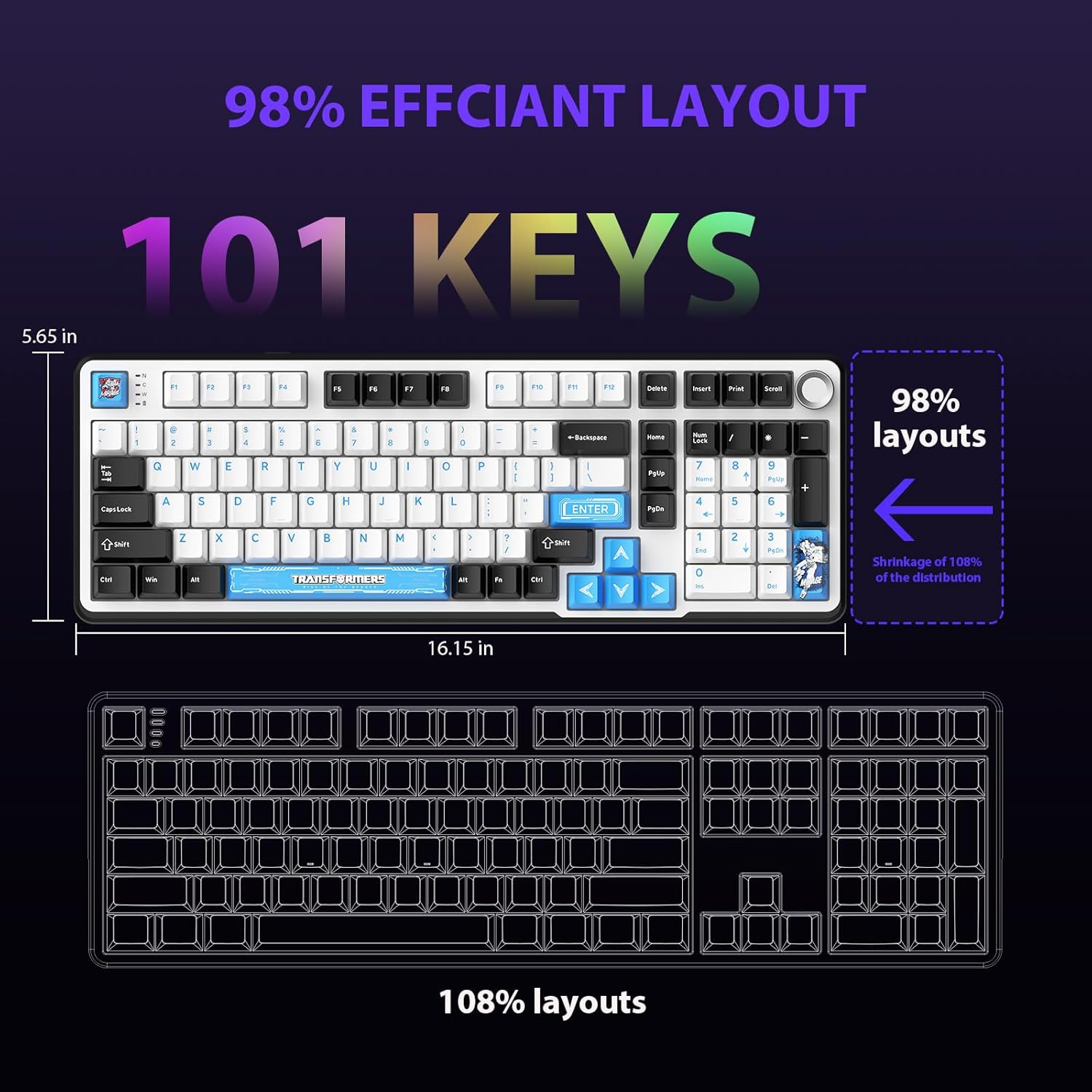
Figure 4.1: 101-Key Layout.
4.2. Multimedia Control Knob
The dedicated knob located on the top right of the keyboard provides convenient multimedia control:
- Im Uhrzeigersinn drehen: Lautstärke erhöhen.
- Im Uhrzeigersinn drehen: Lautstärke verringern.
- Niederdrücken: Audio stummschalten/Stummschaltung aufheben.
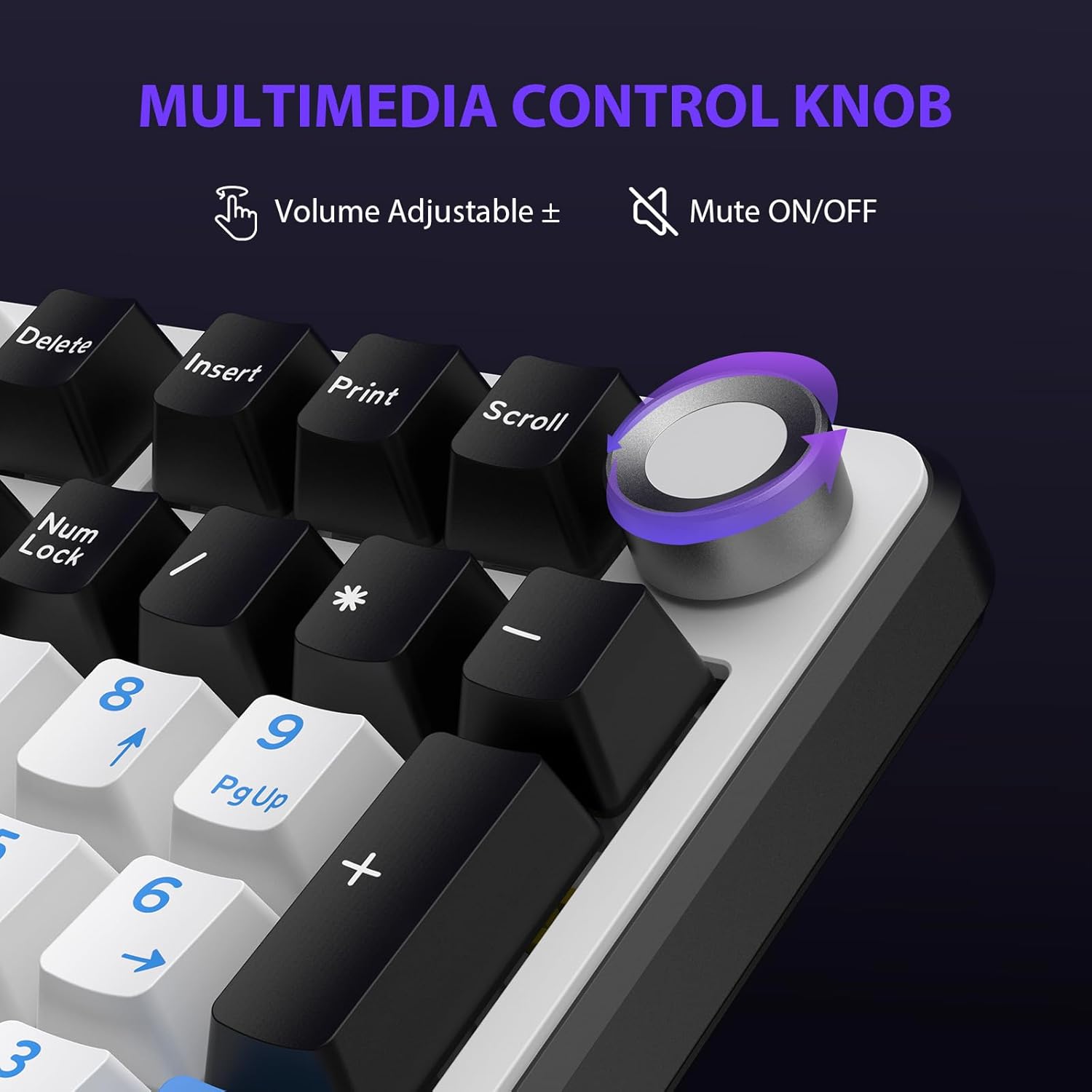
Figure 4.2: Multimedia Control Knob.
4.3. RGB-Hintergrundbeleuchtungssteuerung
The GK01 keyboard features 16.8 million color RGB backlighting with various effects.
- Fn + [Right Arrow]: Adjust 5 brightness levels.
- Fn + [Left Arrow]: Adjust 5 speed levels for dynamic effects.
- Fn + [Einfügung]: Wechseln Sie zwischen 20 verschiedenen Hintergrundbeleuchtungsmodi.
- Fn + [Eingeben]: Switch color order within certain modes.
- Fn + [X]: Turn off light / activate power-saving mode.
- Fn + [Rücktaste]: Switch color order within certain modes.

Figure 4.3: RGB Backlight Controls.
5. Erweiterte Funktionen
5.1. Hot-Swap-fähige Schalter
The GK01 keyboard is equipped with pre-lubricated Cybertron linear switches and supports solder-free hot-swapping. This allows you to easily replace switches with compatible 3-pin or 5-pin mechanical switches without soldering.
Zum Austauschen eines Schalters:
- Using the provided 2-in-1 keycap and switch puller, gently remove the keycap from the desired switch.
- Insert the switch puller onto the switch, ensuring it grips the top and bottom clips of the switch.
- Den Schalter vorsichtig gerade nach oben ziehen, um ihn von der Platine zu entfernen.
- Richten Sie die Pins des neuen Schalters an den Löchern auf der Leiterplatte aus. Achten Sie darauf, dass die Pins gerade sind, um ein Verbiegen zu vermeiden.
- Drücken Sie den neuen Schalter fest ein, bis er einrastet.
- Bringen Sie die Tastenkappe wieder an.

Figure 5.1: Hot-Swappable Switch Replacement.
5.2. Programmable Software
The GK01 supports custom software for advanced customization, including key remapping, macro creation, and detailed RGB lighting effects.
- The software is compatible only with the Windows operating system.
- The keyboard must be connected via USB-C wired mode to use the software.
- For driver download, please visit the official Transformers Keyboard website or refer to the link provided in the product packaging.
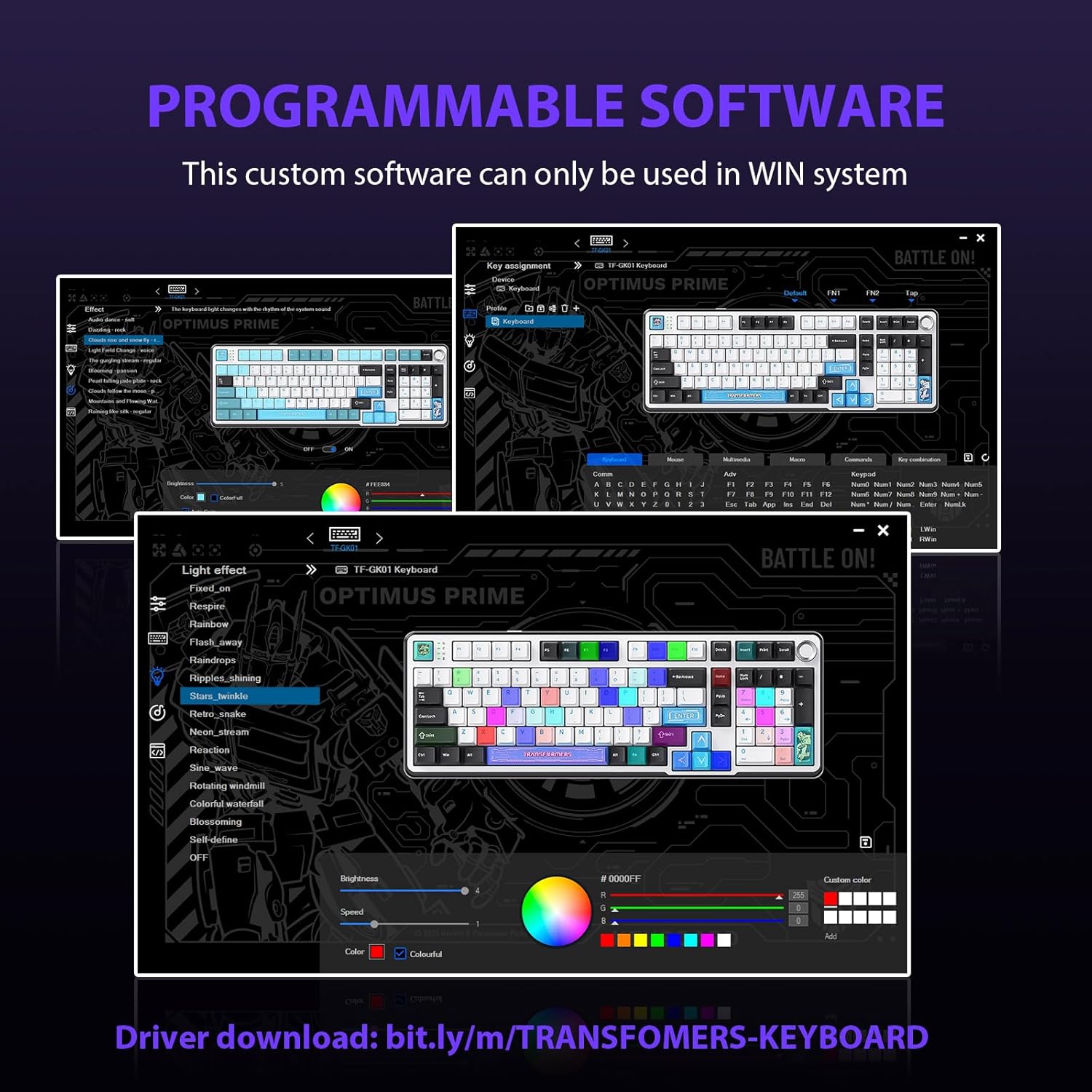
Figure 5.2: Programmable Software Interface.
5.3. Gasket Mounted Structure
The keyboard features a five-layer sound-absorbing and shock-absorbing gasket mounted structure. This design effectively reduces hollow noise and provides a softer, more consistent typing feel by isolating the plate from the case.
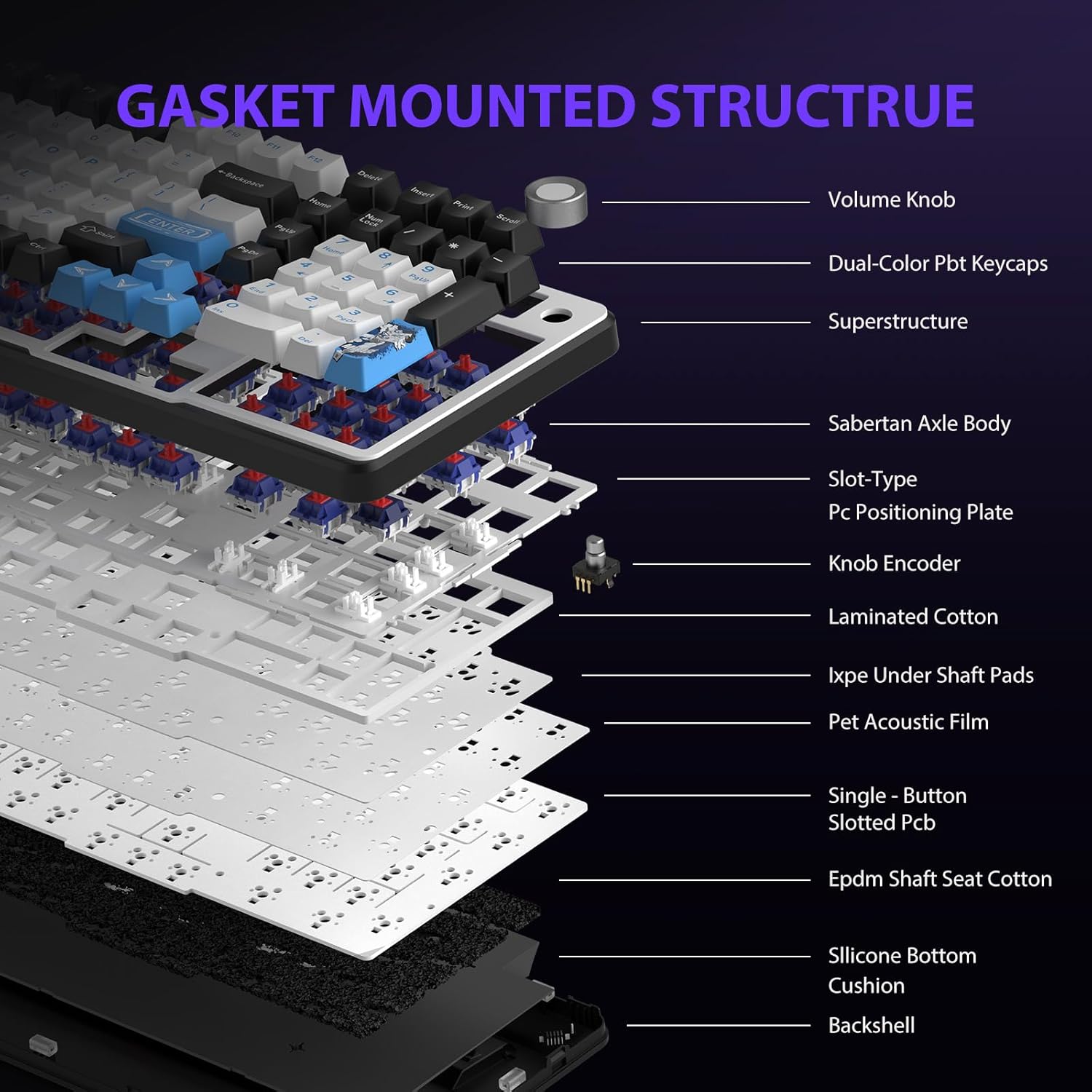
Figure 5.3: Gasket Mounted Structure Components.
6. Batteriemanagement
The GK01 keyboard is equipped with a 4000mAh rechargeable battery.
- Laden: Connect the keyboard to a USB power source using the provided USB-C cable. The indicator light will show charging status.
- Akkulaufzeit: A fully charged battery provides extended usage time. Actual battery life may vary based on usage patterns and RGB lighting intensity.
- Energiesparen: The keyboard will enter a power-saving sleep mode after a period of inactivity to conserve battery. Press any key to wake it up.
7. Wartung
7.1. Reinigung der Tastatur
- Vor der Reinigung die Tastatur von allen Stromquellen trennen.
- Mit einem weichen, fusselfreien Tuch leichtampAnschließend mit Wasser oder einer milden Reinigungslösung abwischen, um die Tastenkappen und das Gehäuse zu reinigen.
- Um Staub und Schmutz zwischen den Tastenkappen zu entfernen, verwenden Sie Druckluft oder eine kleine Bürste.
- Vermeiden Sie die Verwendung aggressiver Chemikalien oder Scheuermittel.
7.2. Pflege der Tastenkappen und Schalter
- The PBT keycaps are designed for durability and fade resistance.
- Refer to Section 5.1 for instructions on safely removing and replacing keycaps and switches.
- Ensure the keyboard feet are clean and free of debris for stable placement.

Figure 7.1: Adjustable Keyboard Feet.
8. Fehlerbehebung
| Problem | Mögliche Ursache | Lösung |
|---|---|---|
| Tastatur reagiert im drahtlosen Modus nicht. | Niedriger Batteriestand, falscher Modus ausgewählt, Dongle nicht angeschlossen, Bluetooth nicht gekoppelt. | Charge the keyboard. Ensure the mode switch is set correctly (2.4GHz or BT). Re-insert the 2.4GHz dongle. Re-pair Bluetooth connection. Try wired mode to confirm keyboard functionality. |
| Tasten werden nicht registriert oder es werden doppelte Eingaben getätigt. | Loose switch, software issue, debris under keycap. | Ensure switches are fully seated. Clean under keycaps. If using programmable software, ensure it's updated or try resetting keyboard settings. |
| RGB backlight not working or stuck. | Backlight turned off, software conflict. | Drücken Fn + X to toggle backlight. Check programmable software settings. |
| Verbindung via Bluetooth nicht möglich. | Tastatur nicht im Kopplungsmodus, Bluetooth-Verbindung des Geräts deaktiviert, Störungen. | Ensure keyboard is in Bluetooth pairing mode (Fn + Q/W/E long press). Ensure device Bluetooth is on and discoverable. Move closer to the device. |
9. Spezifikationen
| Besonderheit | Detail |
|---|---|
| Modellnummer | TF-GK01 |
| Konnektivität | Bluetooth 5.0, 2.4-GHz-Funkverbindung, USB-C-Kabelverbindung |
| Tastaturtyp | Mechanisch |
| Layout | 101 Keys (Full-size) |
| Schalter | Pre-lubed Cybertron Linear Switches, Hot-Swappable (3-pin/5-pin compatible) |
| Tastenkappen | Heat-sublimated PBT |
| Hintergrundbeleuchtung | RGB (16.8 Million Colors, 20 modes, music rhythm effects via driver) |
| Batteriekapazität | 4000 mAh |
| Technische Daten | 16.15 x 5.65 x 1.63 Zoll (41.02 x 14.35 x 4.14 cm) |
| Artikelgewicht | 2.24 Pfund (1.02 kg) |
| Kompatible Geräte | Laptop, PC, Smartphone, Tablet |
| Besondere Merkmale | Anti-Ghosting (all keys), Multimedia Control Knob, Programmable Keys (via software), Rechargeable |
10. Garantie und Support
For information regarding warranty coverage, technical support, or service inquiries, please refer to the warranty card included with your product or visit the official Transformers Keyboard webWebsite.
Hersteller: Transformatoren


