1. Einleitung
Diese Bedienungsanleitung enthält detaillierte Anweisungen zur Installation, Bedienung und Wartung Ihres MOES WLAN-Smart-Lichtschalters (1-fach). Dieser intelligente Schalter wurde entwickelt, um Ihre Hausbeleuchtung komfortabler und mit intelligenten Funktionen auszustatten.
Hauptmerkmale:
- Unterstützt sowohl Konfigurationen ohne als auch mit Neutralleiter.
- Kein Hub erforderlich; verbindet sich direkt mit Ihrem 2.4-GHz-WLAN-Netzwerk.
- Kompatibel mit Alexa und Google Assistant für Sprachsteuerung.
- Fernsteuerung über Smartphone-App.
- Timer- und Zeitplanungsfunktionen für die automatisierte Beleuchtung.
- Platzsparendes Design, passend für die meisten Standard-Wanddosen.

Abbildung 1.1: Verpackung des MOES WiFi Smart Light Switch und die 1-fach Schaltereinheit.
2. Sicherheitshinweise
- Vor Installationen oder Wartungsarbeiten muss immer die Stromzufuhr am Sicherungsautomaten unterbrochen werden.
- Wenn Sie sich bezüglich elektrischer Verkabelung unsicher sind, konsultieren Sie einen qualifizierten Elektriker.
- Dieser Schalter ist nur für den Innenbereich geeignet.
- Die in den Produktspezifikationen angegebenen maximalen Belastbarkeitswerte dürfen nicht überschritten werden.
3. Installationsanleitung
3.1. Checkliste vor der Installation
- Stellen Sie sicher, dass Ihr Zuhause über ein 2.4-GHz-WLAN-Netzwerk verfügt. 5-GHz-Netzwerke werden nicht unterstützt.
- Prüfen Sie, ob in Ihrer Wanddose eine Neutralleiterleitung vorhanden ist oder nicht.
- Benötigte Werkzeuge: Schraubendreher, Abisolierzange, Volumentage Tester.
3.2. Verdrahtungsanweisungen
Der MOES Smart-Lichtschalter unterstützt sowohl Konfigurationen mit als auch ohne Neutralleiter. Bitte ermitteln Sie Ihren Verdrahtungstyp, bevor Sie fortfahren.
3.2.1. Installation ohne Neutralleiter
Falls Ihre Wanddose keinen Neutralleiter besitzt, ist für den ordnungsgemäßen Betrieb ein Kondensator (im Lieferumfang enthalten) erforderlich. Dieser Kondensator muss an die Anschlüsse der Glühbirne angeschlossen werden.
- Strom ausschalten: Suchen Sie den Sicherungsautomaten und schalten Sie die Stromzufuhr zu dem Schalter ab, den Sie austauschen. Überprüfen Sie mit einem Spannungsprüfer, ob der Strom tatsächlich abgeschaltet ist.tage Tester.
- Drähte identifizieren: Identifizieren Sie in Ihrer Wanddose den stromführenden Draht (Phase), den/die Lastdraht/-drähte und den Erdungsdraht.
- Schließen Sie die Drähte an den Schalter an:
- Verbinden Sie den Leitungsdraht mit dem Anschluss „L“ des intelligenten Schalters.
- Schließen Sie die Lastleitung(en) an die Klemme „L1“ (AUSGANG) an. Bei 1-fach-Schaltern wird üblicherweise nur L1 verwendet.
- Schließen Sie das Erdungskabel an den Anschluss „GND“ an.
- Kondensator einbauen: Schließen Sie den mitgelieferten Kondensator an die Klemmen der Glühbirne an (zwischen dem stromführenden und dem Neutralleiter der Leuchte). Dies ist bei Installationen ohne Neutralleiter unerlässlich, um eine stabile Stromversorgung des intelligenten Schalters zu gewährleisten.
- Montieren Sie den Schalter: Befestigen Sie den Smart-Schalter in der Unterputzdose und bringen Sie die Abdeckplatte an.
- Stromversorgung wiederherstellen: Schalten Sie den Strom am Leistungsschalter wieder ein.

Abbildung 3.1: Verdrahtungsplan für eine Installation ohne Neutralleiter, der den Kondensatoranschluss zeigt.

Abbildung 3.2: Vergleich der Schaltpläne mit Neutralleiter und Außenleiter sowie ohne Neutralleiter, wobei der Kondensator bei Schaltungen ohne Neutralleiter hervorgehoben ist.
3.2.2. Installation mit Neutralleiter
Wenn Ihre Wanddose über einen Neutralleiter verfügt, ist die Installation unkompliziert.
- Strom ausschalten: Suchen Sie den Sicherungsautomaten und schalten Sie die Stromzufuhr zu dem Schalter ab, den Sie austauschen. Überprüfen Sie mit einem Spannungsprüfer, ob der Strom tatsächlich abgeschaltet ist.tage Tester.
- Drähte identifizieren: Identifizieren Sie in Ihrer Wanddose den stromführenden Leiter (Phase), den Neutralleiter, den/die Lastleiter und den Erdungsleiter.
- Schließen Sie die Drähte an den Schalter an:
- Verbinden Sie den Leitungsdraht mit dem Anschluss „L“ des intelligenten Schalters.
- Schließen Sie den Neutralleiter an den Anschluss 'N' an.
- Schließen Sie die Lastleitung(en) an die Klemme „L1“ (AUSGANG) an. Bei 1-fach-Schaltern wird üblicherweise nur L1 verwendet.
- Schließen Sie das Erdungskabel an den Anschluss „GND“ an.
- Montieren Sie den Schalter: Befestigen Sie den Smart-Schalter in der Unterputzdose und bringen Sie die Abdeckplatte an.
- Stromversorgung wiederherstellen: Schalten Sie den Strom am Leistungsschalter wieder ein.
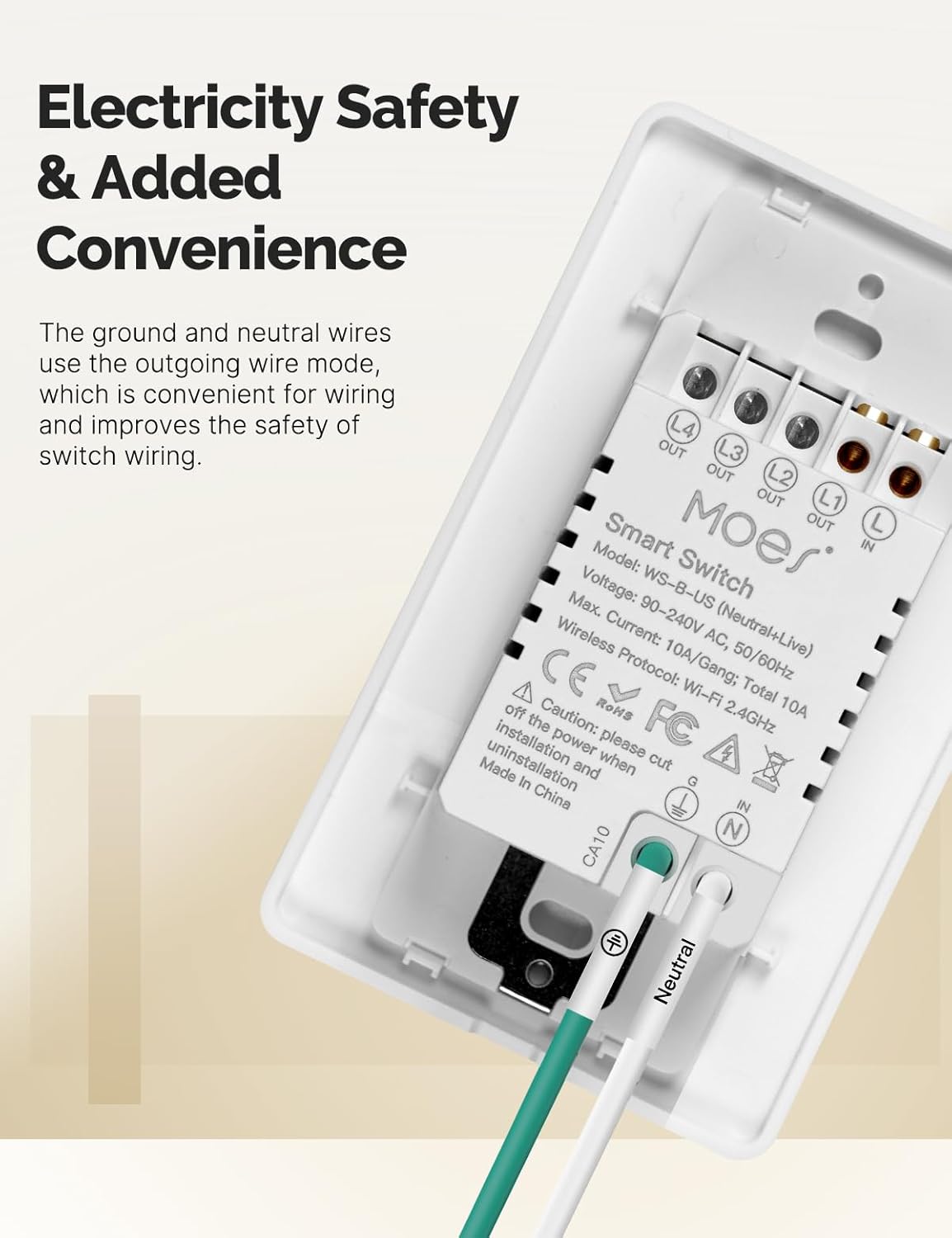
Bild 3.3: Hinten view Abbildung des MOES Smart Switch mit Anschlussklemmen für Phase, Neutralleiter, Last und Erdung.
3.3. App-Kopplung
- Laden Sie die App herunter: Laden Sie die App „Smart Life“ oder „MOES“ aus dem App Store Ihres Smartphones herunter.
- Registrieren/Anmelden: Erstellen Sie ein Konto oder melden Sie sich bei der App an.
- Gerät hinzufügen: Tippen Sie auf das „+“-Symbol in der oberen rechten Ecke der App, um ein neues Gerät hinzuzufügen.
- Gerätetyp auswählen: Wählen Sie „Elektrisch“ und dann „Lichtschalter“ oder „Schalter (WLAN)“.
- Geben Sie die WLAN-Details ein: Stellen Sie sicher, dass Ihr Telefon mit einem 2.4-GHz-WLAN-Netzwerk verbunden ist. Geben Sie Ihr WLAN-Passwort ein.
- Verbindungsmodus: Der Schalter sollte automatisch in den Kopplungsmodus wechseln (die Kontrollleuchte blinkt schnell). Falls nicht, halten Sie die Schaltertaste 5–10 Sekunden lang gedrückt, bis die Kontrollleuchte schnell blinkt.
- Vollständige Kopplung: Folgen Sie den Anweisungen auf dem Bildschirm der App, um den Kopplungsvorgang abzuschließen. Nach erfolgreicher Verbindung können Sie den Schalter umbenennen.
Video 3.1: Eine visuelle Anleitung, die den allgemeinen Installationsprozess für den MOES Smart Light Switch demonstriert, einschließlich Verkabelung und App-Kopplung. (Hinweis: Im Video wird möglicherweise ein Mehrfachschalter gezeigt, die Prinzipien gelten jedoch auch für Einzelschalter).
4. Bedienungsanleitung
4.1. Manuelle Steuerung
Drücken Sie die physischen Tasten am Schalter, um die angeschlossenen Leuchten ein- oder auszuschalten. Der Schalter verfügt über hochwertige Tasten für eine zuverlässige Funktion.
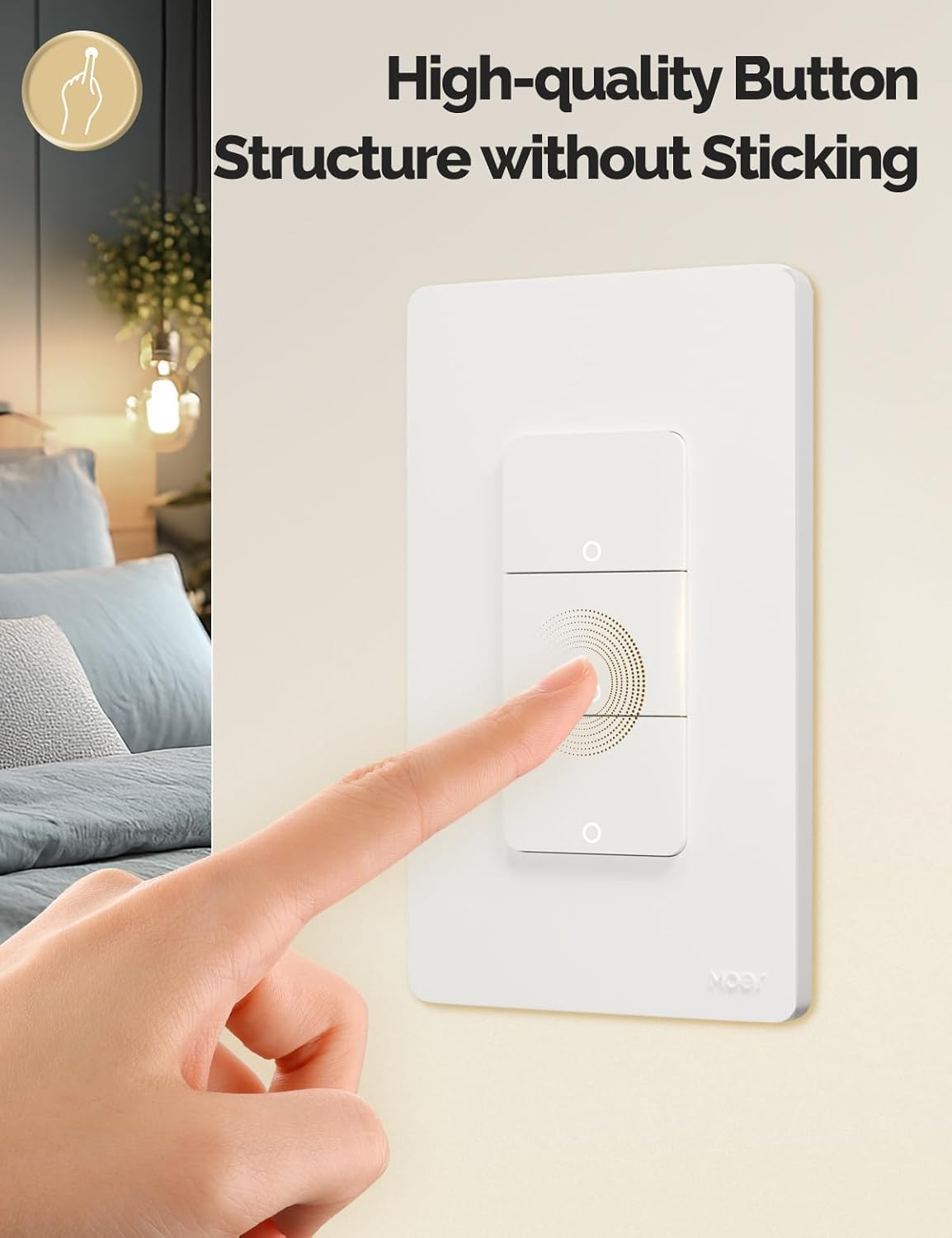
Abbildung 4.1: Nahaufnahme des MOES Smart Switch, die das hochwertige Tasten-Design hervorhebt.
4.2. App-Steuerung (Fernbedienung)
Sobald die Verbindung mit der App hergestellt ist, können Sie Ihre Lampen von überall aus mit Ihrem Smartphone steuern.
- Öffne die App „Smart Life“ oder „MOES“.
- Wählen Sie Ihren Smart-Schalter aus der Geräteliste aus.
- Tippen Sie auf die Ein-/Aus-Symbole, um Ihre Lampen zu steuern.

Abbildung 4.2: Veranschaulicht die Fernsteuerungsfunktion des intelligenten Schalters über die mobile Anwendung.
4.3. Sprachsteuerung
Der Schalter ist mit Amazon Alexa und Google Assistant kompatibel und ermöglicht so eine freihändige Steuerung.
- Konto verknüpfen: Verknüpfen Sie in Ihrer Alexa- oder Google Home-App Ihr „Smart Life“- oder „MOES“-Konto.
- Geräte entdecken: Bitten Sie Ihren Sprachassistenten, neue Geräte zu entdecken.
- Sprachbefehle: Verwenden Sie Befehle wie „Alexa, schalte das Licht im Wohnzimmer ein“ oder „Hey Google, schalte das Licht im Schlafzimmer aus“.

Abbildung 4.3: Aufbau mit intelligenten Lautsprechern (Alexa, Google Home), die per Sprachsteuerung mit dem intelligenten Schalter interagieren.
4.4. Timer- und Zeitplanfunktionen
Automatisieren Sie Ihre Beleuchtung mit individuell anpassbaren Timern und Zeitplänen über die App.
- Zeitplan: Legen Sie bestimmte Zeiten fest, zu denen die Lichter täglich oder an ausgewählten Tagen ein- oder ausgeschaltet werden sollen.
- Countdown: Stelle einen Countdown-Timer ein, der das Licht nach einer festgelegten Zeit ausschaltet.
- Zykluszeitpunkt: Konfigurieren Sie die Beleuchtung so, dass sie sich in regelmäßigen Abständen ein- und ausschaltet.
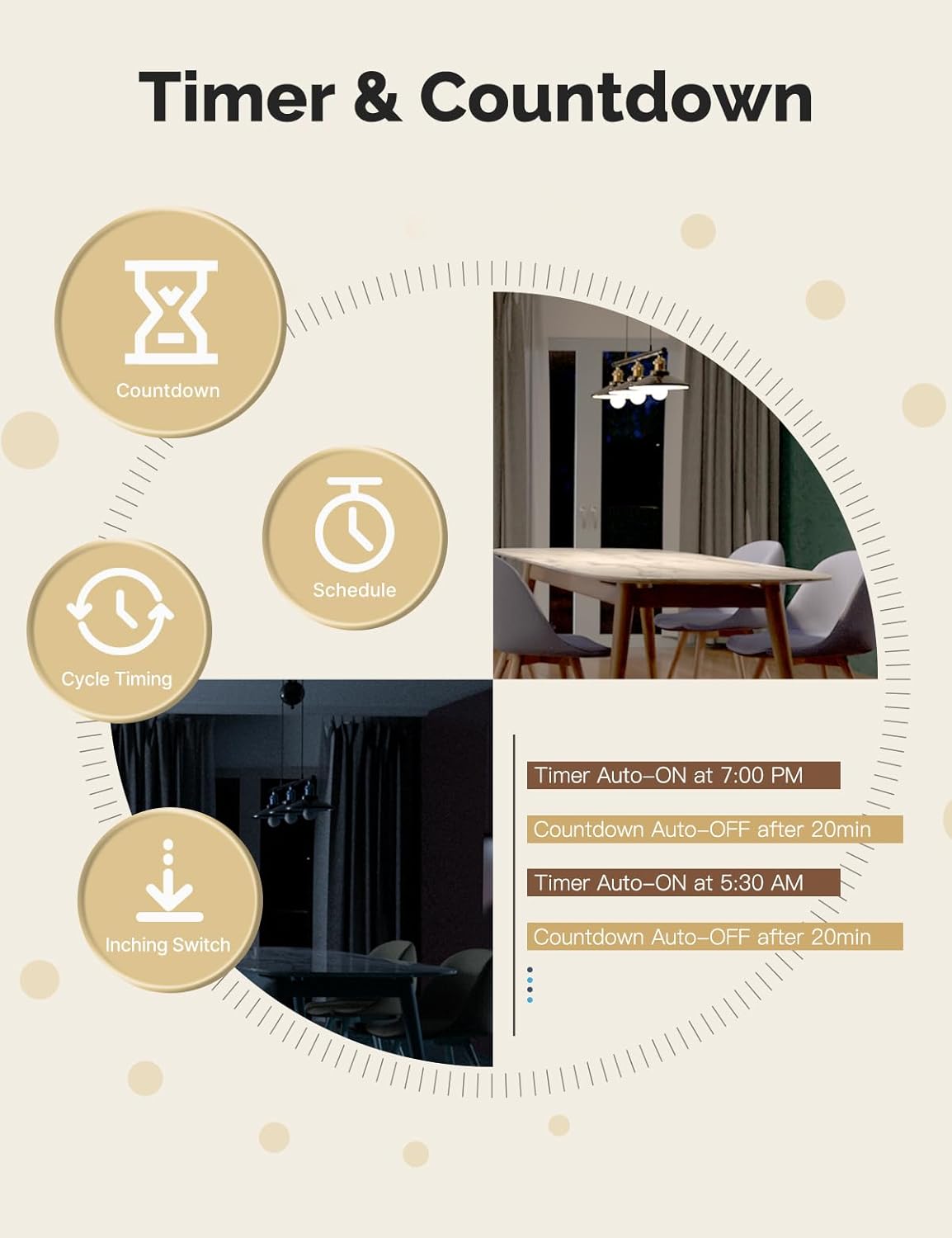
Abbildung 4.4: Visuelle Darstellung der Timer- und Countdown-Einstellungen, die in der Smart-Home-Anwendung verfügbar sind.
4.5. Kontrollleuchtenmodus
Der Schalter verfügt über eine Kontrollleuchte, die über die App so konfiguriert werden kann, dass sie den EIN/AUS-Status oder die Schalterposition im Dunkeln anzeigt.

Abbildung 4.5: Veranschaulicht verschiedene Kontrollleuchtenmodi, z. B. zur Anzeige des EIN/AUS-Status oder der Schalterposition.
4.6. Relaisstatus-Einstellungen
Konfigurieren Sie das Verhalten des Schalters nach einem Stromausfall.tage (Ausschalten, Einschalten oder Neustart des Speichers) über die App-Einstellungen.

Abbildung 4.6: Screenshot der App-Oberfläche zur Konfiguration der Relaisstatus-Einstellungen nach einem Stromausfall.
5. Wartung
- Reinigen Sie die Schalterabdeckung mit einem weichen, trockenen Tuch. Vermeiden Sie scheuernde Reiniger oder Lösungsmittel.
- Prüfen Sie regelmäßig, ob App-Updates verfügbar sind, um optimale Leistung und Sicherheit zu gewährleisten.
- Stellen Sie sicher, dass Ihr WLAN-Netzwerk stabil ist und sich in Reichweite des Schalters befindet.
6. Fehlerbehebung
| Problem | Mögliche Ursache | Lösung |
|---|---|---|
| Switch reagiert nicht auf App-/Sprachbefehle. |
|
|
| Die Lampen flackern oder gehen nicht vollständig aus (fehlende Neutralleiterverdrahtung). |
|
|
| Der Schalter wird warm oder brennt durch. |
|
|
| Schwierigkeiten bei der Erstinstallation. |
|
|
7. Spezifikationen
| Besonderheit | Detail |
|---|---|
| Marke | MOES |
| Modell | WS-US-L (1-Gang) |
| Betriebsmodus | Automatisch |
| Kontakttyp | Normalerweise offen |
| Steckertyp | Schraubklemmen |
| Terminal | Schrauben |
| Schaltungsart | 2-Wege |
| Montagetyp | Wandhalterung |
| Kontaktmaterial | Kupfer |
| Anzahl Positionen | 1 |
| Kontrollmethode | App, Fernbedienung, Touch, Sprache |
| Wireless-Protokoll | WLAN 2.4GHz |
| Bandtage | 90-240 V Wechselstrom, 50/60 Hz |
| Maximalstrom (pro Gang) | 8A |
| Maximalstrom | 8A |

Abbildung 7.1: Detaillierte Abmessungen und technische Spezifikationen des MOES Smart Light Switch.
8. Garantie und Support
MOES-Produkte sind auf Zuverlässigkeit und Leistung ausgelegt. Informationen zur Garantie, technische Unterstützung und weitere Hilfe finden Sie auf der offiziellen MOES-Website. webWebsite oder wenden Sie sich direkt an den Kundendienst.
Weitere Informationen und Unterstützungsangebote finden Sie unter MOES Store auf Amazon.


