1. Einleitung
Dieses Handbuch enthält wichtige Informationen zur Einrichtung, Bedienung und Wartung Ihres NIMO 15.6-Zoll-FHD-Laptops. Bitte lesen Sie diese Anleitung sorgfältig durch, um eine optimale Leistung und lange Lebensdauer Ihres Geräts zu gewährleisten. Bewahren Sie dieses Handbuch zum späteren Nachschlagen auf.
2. Lieferumfang
- 1 x NIMO N155 Laptop
- 1 x Typ-C 65W PD Schnellladegerät
- 1 x Benutzerhandbuch
- Windows 11 Home (vorinstalliert)
- 2 Jahre Garantie, 90 Tage Rückgaberecht
3. Produktüberschreitungview
Das NIMO 15.6-Zoll-FHD-Notebook ist auf Effizienz und Komfort ausgelegt und verfügt über einen robusten AMD Ryzen 5-Prozessor. ampEs verfügt über einen geringen Arbeitsspeicher und schnelle Speicherkapazität. Sein schlankes Design und die umfassenden Anschlussmöglichkeiten machen es für verschiedene Aufgaben geeignet.
3.1. Laptop-Komponenten

Abbildung 1: NIMO 15.6-Zoll-FHD-Laptop (Roségold-Variante)
Dieses Bild zeigt das NIMO 15.6-Zoll-FHD-Notebook in Roségold.asinDas Smartphone verfügt über eine vollwertige Tastatur, ein großes Touchpad und ein brillantes Display. Wichtige Funktionen wie Fingerabdrucksensor, USB-C-PD-Ladeanschluss und Tastaturbeleuchtung werden auf dem Bildschirm hervorgehoben.
3.2. Anschlüsse und Stecker

Abbildung 2: NIMO-Laptop-Ports-Diagramm
Dieses Diagramm veranschaulicht die verfügbaren Anschlüsse des NIMO-Laptops, darunter Micro-SD-Kartenleser, USB 2.0, USB 3.2 Gen1, Audiobuchse, Kensington-Schloss auf der einen Seite und Typ-C, USB 3.2 Gen1 mit vollem Funktionsumfang, HDMI 1.4 und eine Lade-LED auf der anderen Seite.
- USB 3.0 Ports: Für Hochgeschwindigkeits-Datenübertragung und den Anschluss von Peripheriegeräten.
- USB 2.0-Anschluss: Zum Anschluss von Standard-USB-Geräten.
- Typ C-Anschluss: Unterstützt 65W Power Delivery (PD) für schnelles Laden und Datenübertragung.
- HDMI 1.4: Zum Anschluss externer Displays.
- Micro-SD-Kartenleser: Zur Erweiterung des Lagers oder zum Transfer files von Speicherkarten.
- Audiobuchse: Zum Anschluss von Kopfhörern oder externen Lautsprechern.
- Steckplatz für Kensington-Schloss: Zur physischen Sicherheit des Geräts.
4. Einrichtung
4.1. Erstes Einschalten
- Packen Sie den Laptop und sämtliches Zubehör aus dem Karton aus.
- Schließen Sie das 65-W-Type-C-PD-Schnellladegerät an den Type-C-Anschluss des Laptops und eine Steckdose an.
- Öffnen Sie den Laptopdeckel. Der Laptop schaltet sich möglicherweise automatisch ein. Falls nicht, drücken Sie den Ein-/Ausschalter oben rechts auf der Tastatur.
- Folgen Sie den Anweisungen auf dem Bildschirm, um die Einrichtung von Windows 11 Home abzuschließen, einschließlich Sprache, Region, Netzwerkverbindung und Erstellung des Benutzerkontos.
4.2. Verbinden mit einem Netzwerk
Während der Ersteinrichtung oder jederzeit können Sie Ihren NIMO-Laptop mit einem WLAN-Netzwerk verbinden:
- Klicken Sie auf das Wi-Fi-Symbol in der Taskleiste (unten rechts auf dem Bildschirm).
- Wählen Sie das gewünschte WLAN-Netzwerk aus der Liste aus.
- Geben Sie gegebenenfalls das Netzwerkpasswort ein und klicken Sie auf „Verbinden“.
5. Bedienungsanleitung
5.1. Energieverwaltung
- Einschalten: Drücken Sie die Einschalttaste.
- Schlafmodus: Schließen Sie den Deckel oder drücken Sie kurz den Netzschalter.
- Abschalten: Klicken Sie auf die Start-Taste, dann auf Ein/Aus > Ausschalten.
- Neustart: Klicken Sie auf die Schaltfläche „Start“, dann auf „Ein/Aus“ > „Neustart“.
5.2. Tastatur und Touchpad
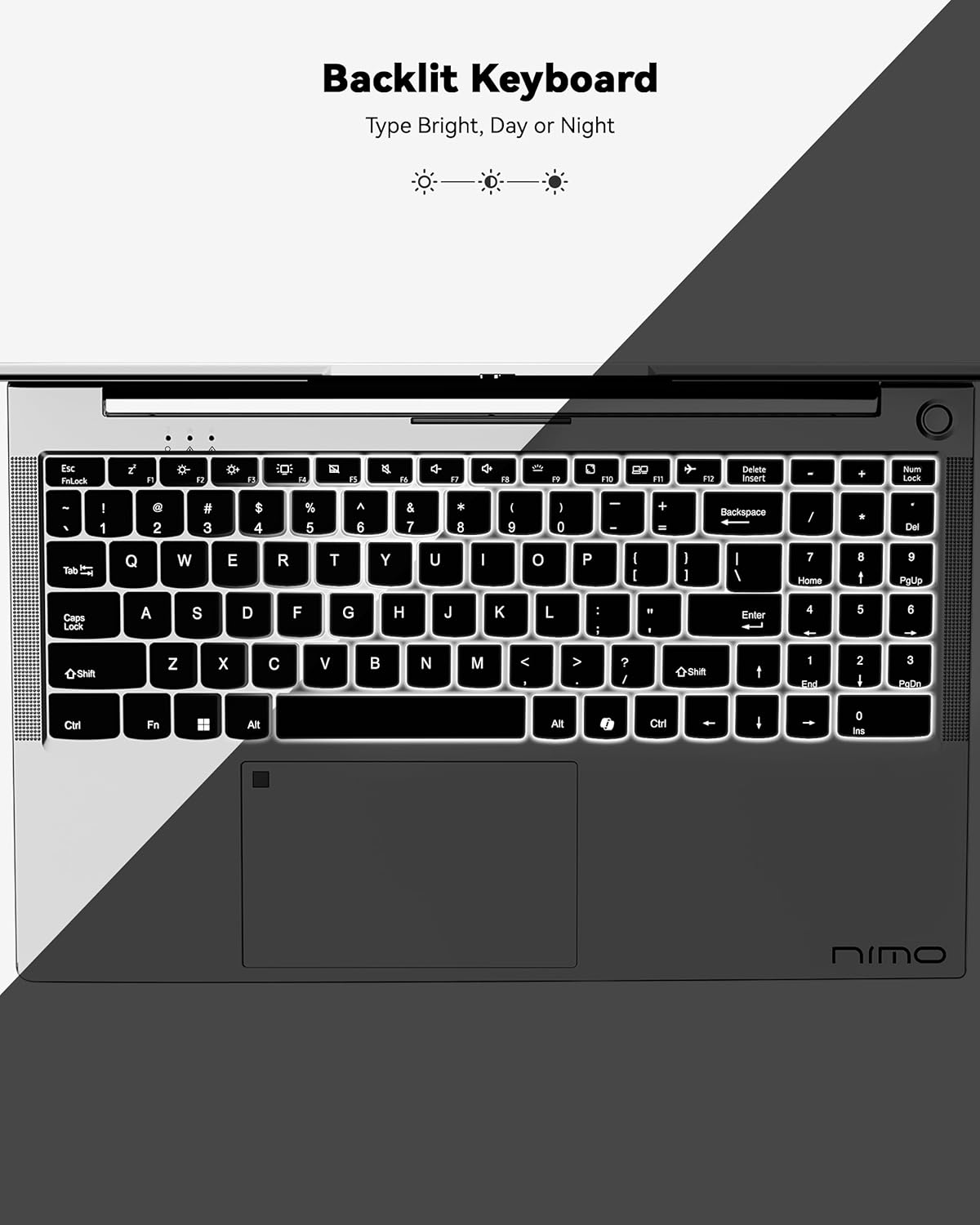
Abbildung 3: Tastatur mit Hintergrundbeleuchtung
Dieses Bild hebt die Hintergrundbeleuchtung der Tastatur des NIMO-Laptops hervor und zeigt, wie die Tasten beim Tippen bei schwachem Licht aufleuchten.
- Tastatur mit Hintergrundbeleuchtung: Drücken Fn + F5 (oder die Taste mit dem Symbol für die Tastaturbeleuchtung), um die Hintergrundbeleuchtung ein- und auszuschalten oder die Helligkeit anzupassen.
- Touchpad: Unterstützt Multi-Touch-Gesten zum Scrollen, Zoomen und Navigieren. Anpassungsmöglichkeiten finden Sie in den Windows-Einstellungen.
- Fingerabdruck Sensor: Für sicheres und sofortiges Anmelden befindet sich die Taste auf dem Touchpad. Richten Sie Ihren Fingerabdruck unter Windows-Einstellungen > Konten > Anmeldeoptionen ein.

Abbildung 4: Fingerabdrucksensor auf dem Touchpad
Dieses Bild zeigt eine Nahaufnahme des Touchpads des NIMO-Laptops, auf der deutlich der integrierte Fingerabdrucksensor für einen schnellen und sicheren Zugriff zu erkennen ist.
5.3. WebNocken
Der Laptop verfügt über eine 2-MP-Kamera. webKamera für Videoanrufe und Konferenzen. Für optimale Bildqualität auf ausreichende Beleuchtung achten.
5.4. Audio-
Die integrierten Lautsprecher liefern einen klaren Klang. Über die Audiobuchse können Sie außerdem Kopfhörer oder externe Lautsprecher anschließen.
6. Hauptmerkmale
- Brillantes 15.6" Full HD-Display: Genießen Sie atemberaubende Bilder auf dem 15.6 Zoll großen Full HD (1920x1080) IPS-Display mit Antireflexbeschichtung, einem Bildschirm-zu-Gehäuse-Verhältnis von 85 % und einem Micro-Edge-Design.
- Starke Leistung: Ausgestattet mit einem AMD Ryzen 5 Prozessor, 16 GB DDR4 RAM und einer 1 TB PCIe SSD für schnelles Hochfahren, nahtloses Multitasking und effiziente Anwendungsverwaltung.
- Aufrüstbare Komponenten: Die RAM- und SSD-Steckplätze sind erweiterbar und ermöglichen so zukünftige Speicher- und Speichererweiterungen.
- 65-W-USB-C-PD-Schnellladegerät: Das mitgelieferte Ladegerät ermöglicht eine schnelle Stromlieferung und bietet nach nur 15 Minuten Ladezeit 2 Stunden Nutzungsdauer. Es eignet sich außerdem zum Laden anderer kompatibler Geräte.
- Sicheres und sofortiges Einloggen: Der im Touchpad integrierte Fingerabdruckleser gewährleistet einen schnellen und sicheren Zugriff auf Ihr Gerät.
- Ergonomische Tastatur mit Hintergrundbeleuchtung: Dank der Tastatur mit Hintergrundbeleuchtung und einstellbarer Helligkeit können Sie in jeder Umgebung komfortabel arbeiten.
- Nahtlose Konnektivität: Ausgestattet mit Wi-Fi 6 und Bluetooth 5.2 für stabile, schnelle drahtlose Verbindungen sowie mehreren USB 3.0-Anschlüssen und HDMI für vielseitige Peripheriegeräteanschlüsse.
Video 1: NIMO Laptop – Perfekt für Arbeit und Studium, jederzeit und überall
Dieses Video demonstriert die Vielseitigkeit des NIMO-Laptops für verschiedene Aufgaben und hebt seine Portabilität und Leistungsfähigkeit für Arbeit, Studium und Unterhaltung in unterschiedlichen Umgebungen hervor.
Video 2: NIMO 15.6" FHD Laptop für Studenten – Hausaufgaben
Dieses Video präsentiert den NIMO 15.6 FHD Laptop als ideales Gerät für Studenten, Heimanwender und Berufstätige und hebt seine Eignung für Bildungs- und berufsbezogene Aufgaben hervor.
7. Wartung
- Reinigung: Reinigen Sie Bildschirm und Gehäuse mit einem weichen, fusselfreien Tuch. Vermeiden Sie aggressive Chemikalien.
- Batteriepflege: Um die Akkulaufzeit zu verlängern, vermeiden Sie häufiges vollständiges Entladen des Akkus. Bewahren Sie den Laptop an einem kühlen, trockenen Ort auf.
- Software-Updates: Aktualisieren Sie regelmäßig Ihr Windows-Betriebssystem und Ihre Treiber, um optimale Leistung und Sicherheit zu gewährleisten.
- Belüftung: Um eine Überhitzung zu vermeiden, stellen Sie sicher, dass die Lüftungsöffnungen des Laptops nicht blockiert sind. Verwenden Sie ihn auf einer harten, ebenen Fläche.
8. Fehlerbehebung
- Laptop lässt sich nicht einschalten: Vergewissern Sie sich, dass das Ladegerät fest angeschlossen ist und der Akku ausreichend geladen ist. Versuchen Sie es mit einer anderen Steckdose.
- Bildschirm ist leer: Schließen Sie einen externen Monitor an, um zu prüfen, ob das Problem am Display liegt. Starten Sie den Laptop neu.
- Probleme mit der WLAN-Verbindung: Starten Sie Ihren Router und Ihren Laptop neu. Überprüfen Sie die WLAN-Einstellungen und stellen Sie sicher, dass der Flugmodus deaktiviert ist.
- Langsame Leistung: Schließen Sie unnötige Anwendungen, prüfen Sie Ihren Computer auf Schadsoftware und stellen Sie sicher, dass ausreichend Speicherplatz frei ist. Erwägen Sie ein Upgrade des Arbeitsspeichers (RAM) oder der SSD, falls die Leistung weiterhin beeinträchtigt ist.
- Tastatur oder Touchpad reagieren nicht: Starten Sie den Laptop neu. Prüfen Sie im Geräte-Manager, ob Treiberaktualisierungen verfügbar sind.
Bei anhaltenden Problemen konsultieren Sie bitte den Supportbereich oder kontaktieren Sie den NIMO-Kundendienst.
9. Spezifikationen
| Besonderheit | Spezifikation |
|---|---|
| Anzeigegröße des Standbildschirms | 15.6 Zoll |
| Bildschirmauflösung | 1920 x 1080 Pixel (Full-HD) |
| Prozessor | AMD Ryzen 5 (3.7 GHz) |
| RAM | 16 GB DDR4 (aufrüstbar) |
| Speichergeschwindigkeit | 4800 MHz |
| Festplatte | 1024 GB SSD (aufrüstbar) |
| Grafik-Coprozessor | AMD-integrierte Grafik |
| Betriebssystem | Windows 11 Home |
| Kabelloser Typ | 802.11a/b/g/n/ac (Wi-Fi 6) |
| Bluetooth | Bluetooth 5.2 |
| Anzahl der USB 2.0-Anschlüsse | 1 |
| Anzahl der USB 3.0-Anschlüsse | 3 |
| Durchschnittliche Akkulaufzeit | 9 Stunden |
| Artikelgewicht | 5 Pfund |
| Technische Daten | 14.07 x 8.98 x 0.76 Zoll |
| Hinteren Webcam Auflösung | 2 Megapixel |
| Besondere Merkmale | Tastatur mit Hintergrundbeleuchtung, Fingerabdruckleser, HD-Audio, Ziffernblock |
10. Garantie und Support
Ihr NIMO-Laptop wird mit einem 2 Jahr HerstellergarantieDarüber hinaus bietet NIMO eine 90-Tage-Rückgabe- und Umtauschrecht ohne ProblemeUnser engagiertes Support-Team steht Ihnen bei Problemen oder Ersatzlieferungen gerne zur Verfügung.
10.1. Kontaktieren Sie den Support
- Bei Fragen zum Produkt oder für technische Unterstützung wenden Sie sich bitte an den NIMO-Kundendienst über dessen offizielle Website. webWebsite, E-Mail oder Telefon.
- Kontaktinformationen finden sich in der Regel auf der offiziellen Website der NIMO. webWebsite oder Produktseite.
11. Sicherheitshinweise
- Verwenden Sie ausschließlich Original-Ladegeräte und überprüfen Sie die Kabel regelmäßig auf Beschädigungen.
- Fassen Sie den Laptop am unteren Ende an und verwenden Sie gegebenenfalls eine Schutzhülle. Vermeiden Sie es, schwere Gegenstände darauf abzustellen.
- Stellen Sie den Laptop auf eine harte, ebene Fläche, um eine ausreichende Belüftung zu gewährleisten und Überhitzung zu vermeiden. Schützen Sie ihn vor extremen Temperaturen und Feuchtigkeit.
- Laden Sie den Akku nicht über. Stellen Sie die Verwendung ein, wenn der Akku aufquillt oder Anzeichen von Beschädigung aufweist.
- Verwenden Sie sichere Passwörter, halten Sie Ihre Software auf dem neuesten Stand, nutzen Sie einen Virenschutz und sichern Sie Ihre Daten regelmäßig.
- Im Falle eines Flüssigkeitsaustritts ziehen Sie sofort den Netzstecker des Laptops und lassen Sie ihn vollständig trocknen, bevor Sie versuchen, ihn einzuschalten.
- Bei technischen Problemen wenden Sie sich bitte an qualifizierte Fachleute. Versuchen Sie nicht, das Gerät selbst zu zerlegen oder zu reparieren.
12. Haftungsausschluss
Dieser Laptop wird im Ist-Zustand und ohne jegliche ausdrückliche oder stillschweigende Gewährleistung, mit Ausnahme der gegebenenfalls geltenden beschränkten Herstellergarantie, bereitgestellt. Jegliche stillschweigende Gewährleistung der Handelsüblichkeit oder Eignung für einen bestimmten Zweck wird ausgeschlossen. NIMO haftet nicht für Schäden, die durch unsachgemäße Verwendung (z. B. nicht zugelassene Ladegeräte, nicht autorisierte Reparaturen), physische Beschädigung oder Nichteinhaltung von Sicherheitsrichtlinien entstehen, einschließlich Datenverlust oder Betriebsunterbrechung. Benutzer sind für die regelmäßige Datensicherung verantwortlich. Dieser Haftungsausschluss schließt die Haftung für Herstellungsfehler oder Verstöße gegen zwingende lokale Gesetze nicht aus. Mit der Nutzung des NIMO-Laptops akzeptieren Sie diese Bedingungen, die den geltenden Gesetzen unterliegen.


