Einführung
Dieses Handbuch bietet umfassende Anweisungen für Einrichtung, Betrieb, Wartung und Fehlerbehebung Ihres 8BitDo All-Button Arcade-Controllers. Der Controller wurde für Präzision und Vielseitigkeit entwickelt und ist mit Nintendo Switch, Switch 2 und Windows kompatibel. Er bietet vielfältige Anschlussmöglichkeiten und anpassbare Funktionen.
1. Einrichtung
1.1 Packungsinhalt
- 8BitDo All-Button Arcade Controller
- 2.4G-Wireless-Adapter
- USB-C-Kabel
- Bedienungsanleitung (dieses Dokument)
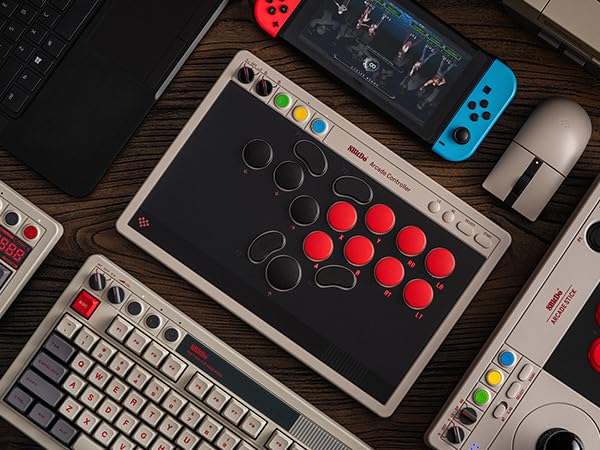
Abbildung: Die Verkaufsverpackung für den 8BitDo All-Button Arcade Controller, die den Controller und das mitgelieferte Zubehör zeigt.
1.2 Konnektivitätsoptionen
Der Controller unterstützt drei Verbindungsmethoden:
- Bluetooth: Für Nintendo Switch und Switch 2.
- 2.4-GHz-Funk: Für Windows-Geräte mit dem mitgelieferten 2.4-GHz-Adapter.
- Kabelgebundener USB-C-Anschluss: Sowohl für Nintendo Switch/Switch 2 als auch für Windows.
1.3 Erstverbindung
- Einschalten: Suchen Sie den Netzschalter oben links am Controller. Schieben Sie ihn in die gewünschte Position (S für Switch, BT für Bluetooth, 2.4G für drahtlos oder AUS).
- Bluetooth-Verbindung (Schalter/Schalter 2):
- Stellen Sie den Modusschalter auf 'S' oder 'BT'.
- Navigieren Sie auf Ihrer Switch zu Systemeinstellungen > Controller und Sensoren > Controller trennen und wählen Sie dann „Griff/Reihenfolge ändern“.
- Halten Sie die Pair-Taste am Controller gedrückt, bis die Kontrollleuchten schnell blinken.
- Der Controller wird auf dem Bildschirm deiner Switch angezeigt. Wähle ihn aus, um ihn zu koppeln.
- 2.4-GHz-Funkverbindung (Windows):
- Stellen Sie den Modusschalter auf „2.4G“.
- Stecken Sie den 2.4-GHz-WLAN-Adapter in einen freien USB-Anschluss Ihres Windows-PCs.
- Der Controller sollte sich automatisch verbinden. Falls nicht, drücken Sie die Kopplungstaste am Controller und am Adapter.

Abbildung: Der 2.4-GHz-Funkadapter ist in seinem Fach an der Unterseite des Controllers verstaut.
- Kabelverbindung (Schalter/Schalter 2 & Fenster):
- Verbinden Sie das USB-C-Kabel mit dem Controller und mit Ihrem Gerät (Switch-Dock oder PC).
- Der Controller wird automatisch erkannt.
Hinweis: Für die Kompatibilität mit Switch 2 stellen Sie sicher, dass Ihr Controller über das neueste Firmware-Update verfügt. Weitere Informationen finden Sie im Abschnitt „Firmware-Update“.
2. Bedienungsanleitung
2.1 Regleraufbau

Bild: Draufsicht view Abbildung des 8BitDo All-Button Arcade Controllers, die das Tastenlayout und das Bedienfeld zeigt.
Der Controller verfügt über ein Arcade-Tastenlayout mit Vierfachbewegungssystem für präzise Eingaben. Standardmäßige Aktionstasten (A, B, X, Y), Schultertasten (L, R, ZL, ZR) und Richtungstasten sind vorhanden. Zusätzlich gibt es die Tasten L3, R3, Select und Start.

Abbildung: Nahaufnahme des Bedienfelds des 8BitDo All-Button Arcade Controllers, die die Modusschalter und farbigen Funktionstasten zeigt.
2.2 Programmierbare Tasten (P1-P4)
Der Controller verfügt über vier programmierbare Tasten (P1, P2, P3, P4) an der Vorder- und Unterseite des Geräts. Diese Tasten lassen sich mithilfe der Schnellbelegungsfunktion oder der 8BitDo Ultimate Software V2 mit jeder beliebigen anderen Tastenfunktion neu belegen.
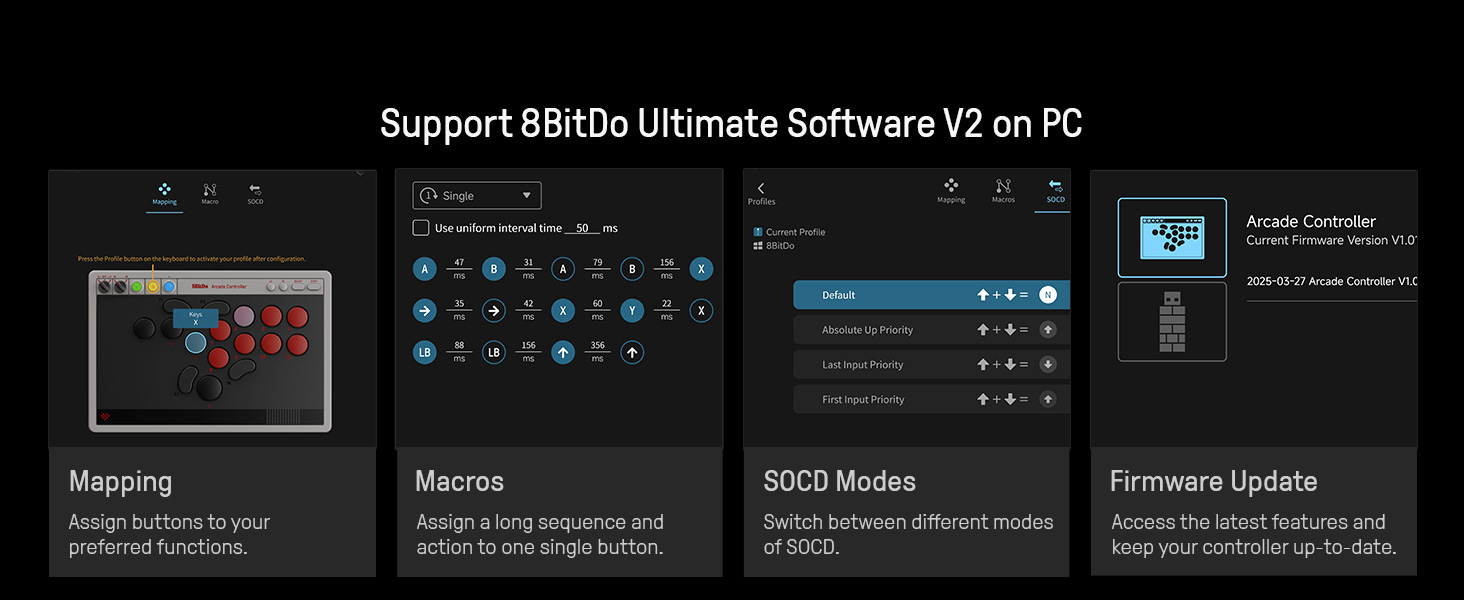
Abbildung: Ein Diagramm, das die Position und die Möglichkeit der Neubelegung der programmierbaren Tasten P1, P2, P3 und P4 veranschaulicht.
2.3 Dynamisches Schaltflächenlayout
Beim Umschalten zwischen Switch- (S-Input) und PC-Modus (X-Input) passt das dynamische Tastenlayout des Controllers seine visuelle Darstellung automatisch an die Standard-Tastenbelegung der ausgewählten Plattform an.

Abbildung: Eine visuelle Darstellung, wie sich die Tastenbeschriftungen dynamisch zwischen Switch- und PC-Eingabemodus ändern.
2.4 8BitDo Ultimate Software V2
Nutzen Sie die 8BitDo Ultimate Software V2 auf Ihrem PC für erweiterte Anpassungsmöglichkeiten:
- Abbildung: Weisen Sie den Tasten die gewünschten Funktionen zu.
- Makros: Erstellen und zuweisen Sie komplexe Aktionsabfolgen einer einzelnen Schaltfläche.
- SOCD-Modi: Wechseln Sie zwischen verschiedenen Modi der simultanen Reinigung in entgegengesetzten Kardinalrichtungen (SOCD).
- Firmware Update: Halten Sie Ihren Controller mit den neuesten Funktionen und Verbesserungen auf dem aktuellen Stand.
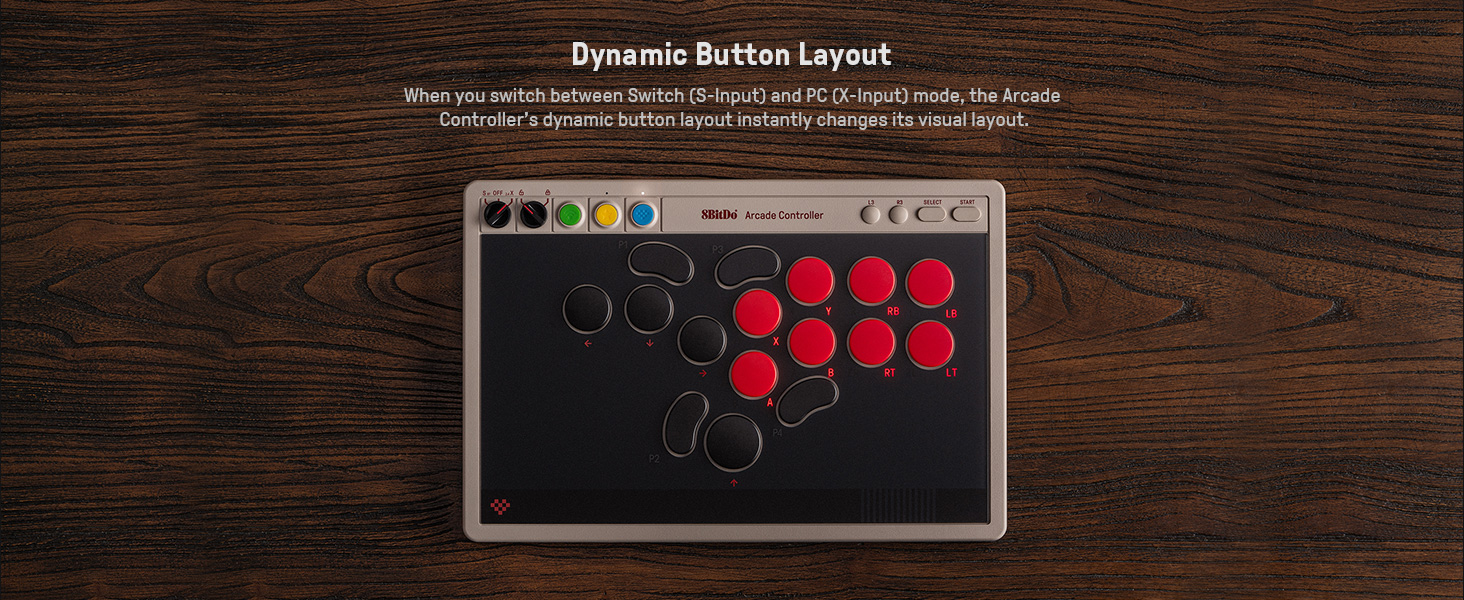
Abbildung: Screenshots, die die Mapping-, Makro-, SOCD-Modi und Firmware-Update-Funktionen der 8BitDo Ultimate Software V2 demonstrieren.
2.5 Turniersperre
Der Controller verfügt über eine Turniersperre, mit der bestimmte Funktionen, wie z. B. Makros, während des Wettkampfbetriebs deaktiviert werden können, um den Turnierregeln zu entsprechen. Diese Sperre kann über das separate Bedienfeld oder die Ultimate Software V2 aktiviert werden.
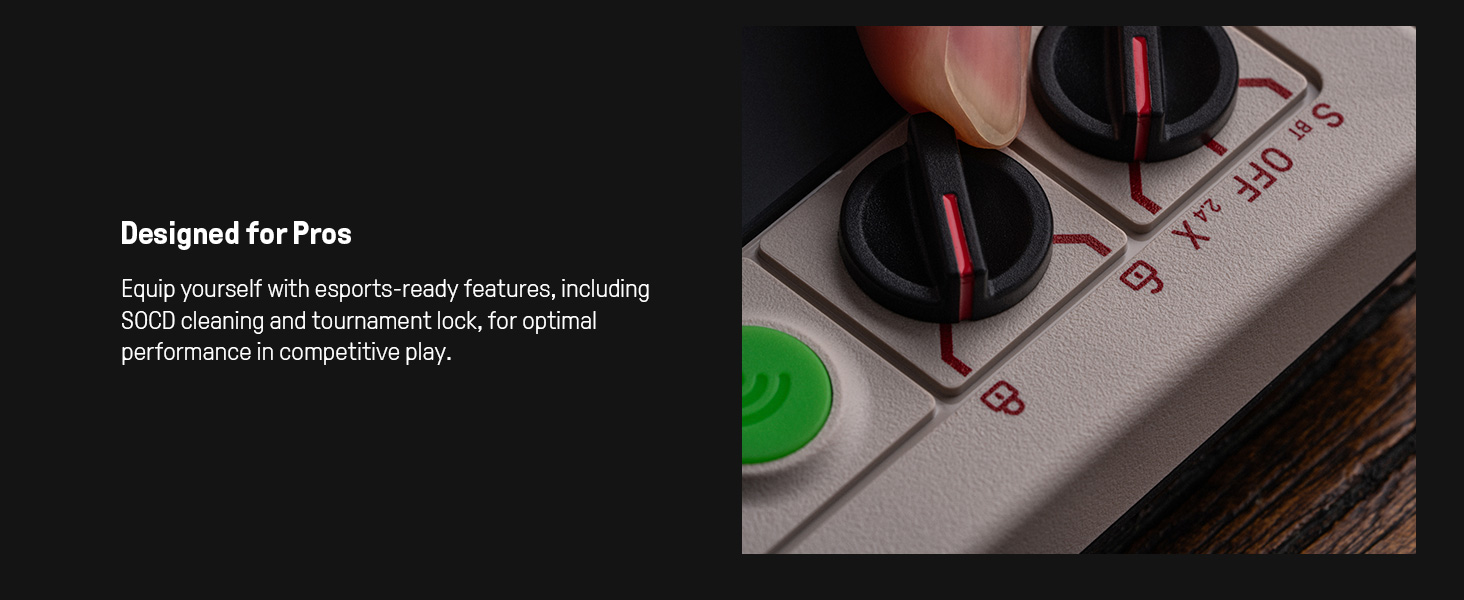
Bild: Eine Nahaufnahme view des physischen Schalters, der zum Aktivieren der Turniersperre am Controller verwendet wird.
2.6 Unabhängiges Bedienfeld
Das integrierte Bedienfeld ermöglicht die schnelle Anpassung von Verbindungsmodi, Lautstärke und Tastenbelegung ohne externe Software. Dies gewährleistet eine intuitive Steuerung über physische Schalter und Drehregler.

Bild: Eine detaillierte view des unabhängigen Bedienfelds, auf dem die Schalter und Drehregler für verschiedene Einstellungen hervorgehoben sind.
3. Wartung
3.1 Hot-Swap-fähige Leiterplatte und Schalter
Der Controller verfügt über eine im laufenden Betrieb austauschbare Leiterplatte, die es Benutzern ermöglicht, die Kailh Wizard Low-Pro-Platine problemlos auszutauschen.file Mechanische Schalter können mit anderen kompatiblen Schaltern kombiniert werden, um persönlichen Vorlieben gerecht zu werden. Zum Austausch der Schalter ist kein Löten erforderlich.

Bild: Eine explodierte view Diagramm zur Veranschaulichung der Hot-Swap-Fähigkeit der mechanischen Schalter auf der Leiterplatte des Controllers.
3.2 Austauschbare Verschlusskappen
Der Controller verfügt über austauschbare Sperrkappen für die programmierbaren Tasten (P1–P4). Mithilfe dieser Kappen lassen sich bestimmte Tasten deaktivieren, indem sie bündig mit der Controlleroberfläche abschließen und so versehentliches Drücken während des Spielens verhindern.

Abbildung: Eine Nahaufnahme zeigt die austauschbaren Sperrkappen, die dazu dienen, programmierbare Tasten abzudecken und zu deaktivieren.
3.3 Reinigung
Der Controller verfügt über eine fingerabdruckresistente Frontplatte aus gehärtetem Glas. Zur Reinigung wischen Sie die Oberfläche vorsichtig mit einem weichen, trockenen Tuch ab. Vermeiden Sie Scheuermittel oder Lösungsmittel.
Bild: Eine Nahaufnahme view der eleganten, schmutzabweisenden Frontplatte aus gehärtetem Glas des Controllers.
4. Fehlerbehebung
4.1 Verbindungsprobleme
- Controller verbindet sich nicht: Stellen Sie sicher, dass der Modusschalter für Ihr Gerät korrekt eingestellt ist (S/BT für Switch, 2.4 GHz für Windows). Versuchen Sie, den Controller erneut zu koppeln.
- 2.4-GHz-Adapter nicht erkannt: Stellen Sie sicher, dass der Adapter vollständig in einen funktionierenden USB-Anschluss eingesteckt ist. Versuchen Sie es mit einem anderen USB-Anschluss.
- Fehler bei der Bluetooth-Kopplung: Stellen Sie sicher, dass keine anderen Bluetooth-Geräte Störungen verursachen. Versuchen Sie, den Controller auf Ihrem Gerät zu entkoppeln und ihn erneut zu koppeln.
- Eingabeverzögerung: Für optimale Leistung, insbesondere im Wettkampf, empfiehlt sich die Verwendung einer kabelgebundenen USB-C-Verbindung.
4.2 Tastenfehlfunktion
- Nicht reagierende Tasten: Prüfen Sie, ob die programmierbaren Tasten mit Sperrkappen versehen sind. Stellen Sie bei Verwendung von Hot-Swap-fähigen Schaltern sicher, dass diese korrekt eingesetzt sind.
- Falsche Tastenbelegung: Verwenden Sie die 8BitDo Ultimate Software V2, um die Tastenbelegung zu überprüfen und anzupassen.
4.3 Firmware-Updates
Prüfen Sie regelmäßig mit der 8BitDo Ultimate Software V2 auf Firmware-Updates und installieren Sie diese. Firmware-Updates können Fehler beheben, die Leistung verbessern und neue Funktionen hinzufügen, einschließlich der Kompatibilität mit zukünftigen Konsolenversionen wie Switch 2.
5. Spezifikationen
| Modellnummer | 6922621507611 |
| Kompatibilität | Windows 10 (1903) und höher, Switch 3.0.0 und höher |
| Konnektivität | 2.4-GHz-Funk, Bluetooth, kabelgebundener USB-C-Anschluss |
| Schalter | Kailh Wizard Low-Profilefile mechanische Schalter (im laufenden Betrieb austauschbar) |
| Besondere Merkmale | Arcade-Design mit ausschließlich Tasten, 4 programmierbare Tasten mit Schnellbelegung, separates Bedienfeld, SOCD-Reinigung, Turniersperre, Unterstützung für 8BitDo Ultimate Software V2 |
| Maße | Ungefähr 12.95 x 9.09 x 0.63 Zoll (32.9 x 23.1 x 1.6 cm) |
| Gewicht | Ungefähr 3.41 Pfund (1.55 kg) |
| Batterie | 1 Lithium-Ionen-Akku (im Lieferumfang enthalten) |
6. Garantie und Support
Informationen zur Garantie und zum technischen Support finden Sie auf der offiziellen 8BitDo-Website. webBesuchen Sie die Website oder kontaktieren Sie direkt den Kundenservice. Bewahren Sie Ihren Kaufbeleg für Garantieansprüche auf.
Offizielles 8BitDo-Programm WebWebsite: www.8bitdo.com


