1. Einleitung
Dieses Handbuch enthält detaillierte Anweisungen für die Einrichtung, Bedienung und Wartung Ihres SUPVAN E11 Bluetooth-Etikettendruckers. Der E11 ist für effiziente und vielseitige Etikettierungsaufgaben konzipiert und verfügt sowohl über eine physische Tastatur als auch über eine App-Anbindung zur Erstellung individueller Etiketten. Er nutzt Thermodrucktechnologie, wodurch Tinte oder Toner überflüssig werden, und wird für den mobilen Einsatz mit einem Akku betrieben.

Abbildung: Der SUPVAN E11 Etikettendrucker demonstriert seine Fähigkeit zum tintenlosen Thermodruck mit Thermopapier.
2. Lieferumfang
Bitte überprüfen Sie, ob alle folgenden Artikel in Ihrem Paket enthalten sind:
- SUPVAN E11 Etikettendrucker
- USB-C-Ladekabel
- Weißes Endlos-Etikettenband (1 Rolle)
- Bedienungsanleitung

Abbildung: Eine visuelle Darstellung des SUPVAN E11 Etikettendruckers, des USB-C-Kabels, einer Rolle weißen Etikettenbandes und der Bedienungsanleitung, die den Packungsinhalt zeigt.
3. Produktüberschreitungview
Der SUPVAN E11 Etikettendrucker zeichnet sich durch sein kompaktes Design mit integrierter QWERTZ-Tastatur und einem übersichtlichen Display für die direkte Eingabe aus. Er verfügt über spezielle Funktionstasten für verschiedene Einstellungen und einen seitlichen Ausgabeschacht für Etikettenbänder. Das Gerät wird von einem eingebauten Akku mit Strom versorgt.

Abbildung: Die SUPVAN E11 Bluetooth-Etikettendruckmaschine, gezeigtasing verfügt über eine physische Tastatur und einen Smartphone-Bildschirm, auf dem die Benutzeroberfläche der Begleit-App angezeigt wird.
4. Einrichtung
4.1 Aufladen des Geräts
Laden Sie den Etikettendrucker vor der ersten Benutzung vollständig auf. Verbinden Sie das mitgelieferte USB-C-Kabel mit dem Ladeanschluss des Geräts und stecken Sie das andere Ende in ein kompatibles USB-Netzteil (nicht im Lieferumfang enthalten). Das Gerät verfügt über einen integrierten 1200-mAh-Akku.
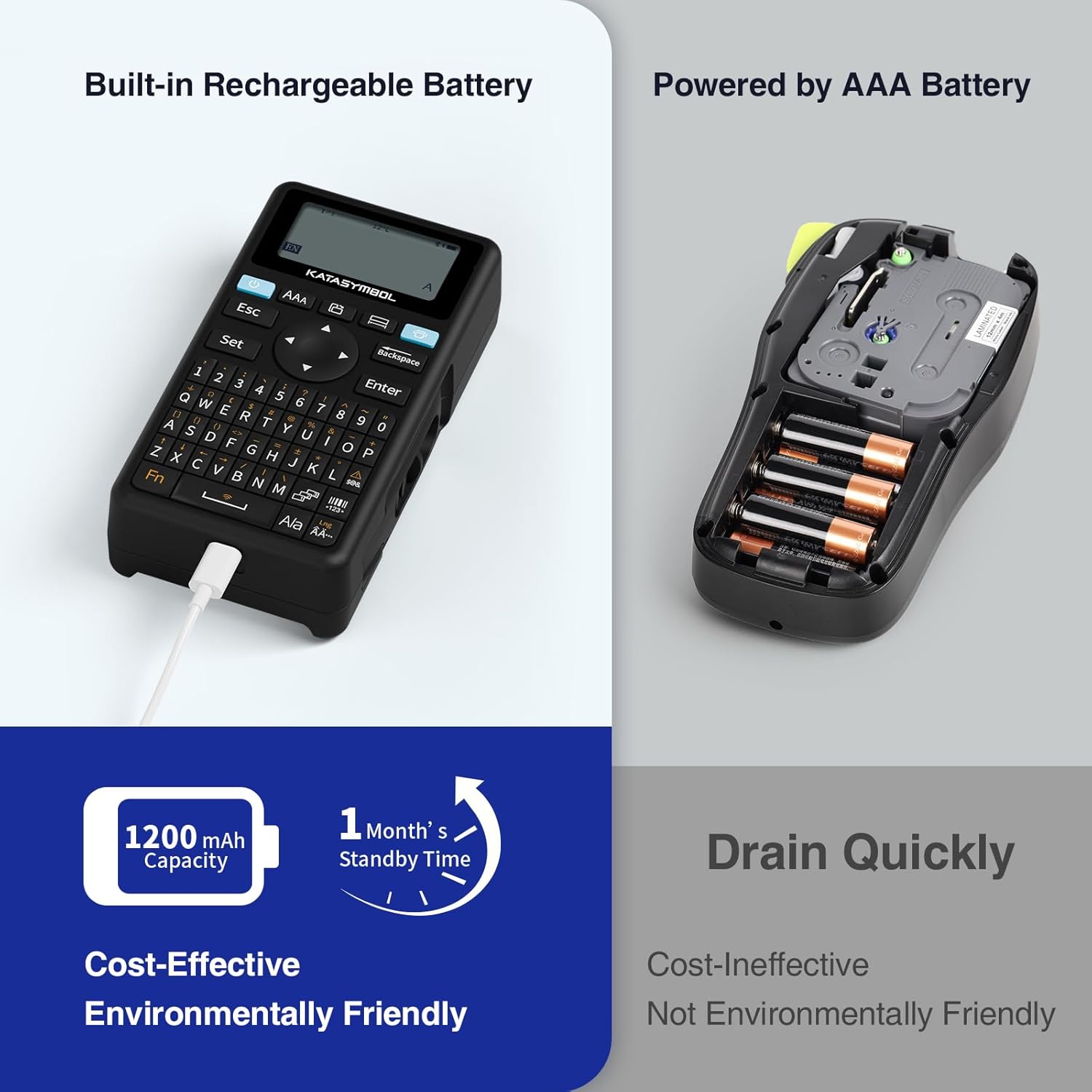
Abbildung: Der SUPVAN E11 Etikettendrucker mit integriertem Akku und USB-C-Ladeanschluss.
4.2 Auflegen des Etikettenbandes
- Öffnen Sie die Abdeckung des Klebebandfachs auf der Rückseite des Etikettiergeräts.
- Legen Sie die Etikettenrolle in das Fach ein und achten Sie darauf, dass das Band korrekt durch den Ausgabeschlitz geführt wird. Die bedruckbare Seite des Bandes sollte nach oben zeigen.
- Schließen Sie die Fachabdeckung sicher.
4.3 App-Installation (für Bluetooth-Druck)
Um die intelligenten App-Funktionen zu nutzen, laden Sie die App „Katasymbol“ aus dem App Store Ihres Geräts (Google Play Store oder Apple App Store) herunter. Stellen Sie sicher, dass Bluetooth auf Ihrem Smartphone oder Tablet aktiviert ist.
5. Bedienungsanleitung
5.1 Drucken über die Tastatur
- Drücken Sie die Einschalttaste, um das Gerät einzuschalten.
- Verwenden Sie die QWERTY-Tastatur, um den gewünschten Beschriftungstext einzugeben.
- Mit den entsprechenden Funktionstasten können Sie Schriftgröße, -stil und andere Einstellungen anpassen.
- Drücken Sie die Schaltfläche „Drucken“, um das Etikett zu generieren.
5.2 Drucken über die Bluetooth-App
- Stellen Sie sicher, dass der Etikettendrucker eingeschaltet ist und Bluetooth auf Ihrem Mobilgerät aktiviert ist.
- Öffnen Sie die App „Katasymbol“ und verbinden Sie sich via Bluetooth mit Ihrem E11-Etikettendrucker.
- Nutzen Sie die Benutzeroberfläche der App, um Ihr Etikett zu gestalten, einschließlich Text, Schriftarten, Symbole und Rahmen.
- Vorview Geben Sie Ihr Etikett ein und tippen Sie anschließend in der App auf die Schaltfläche „Drucken“.
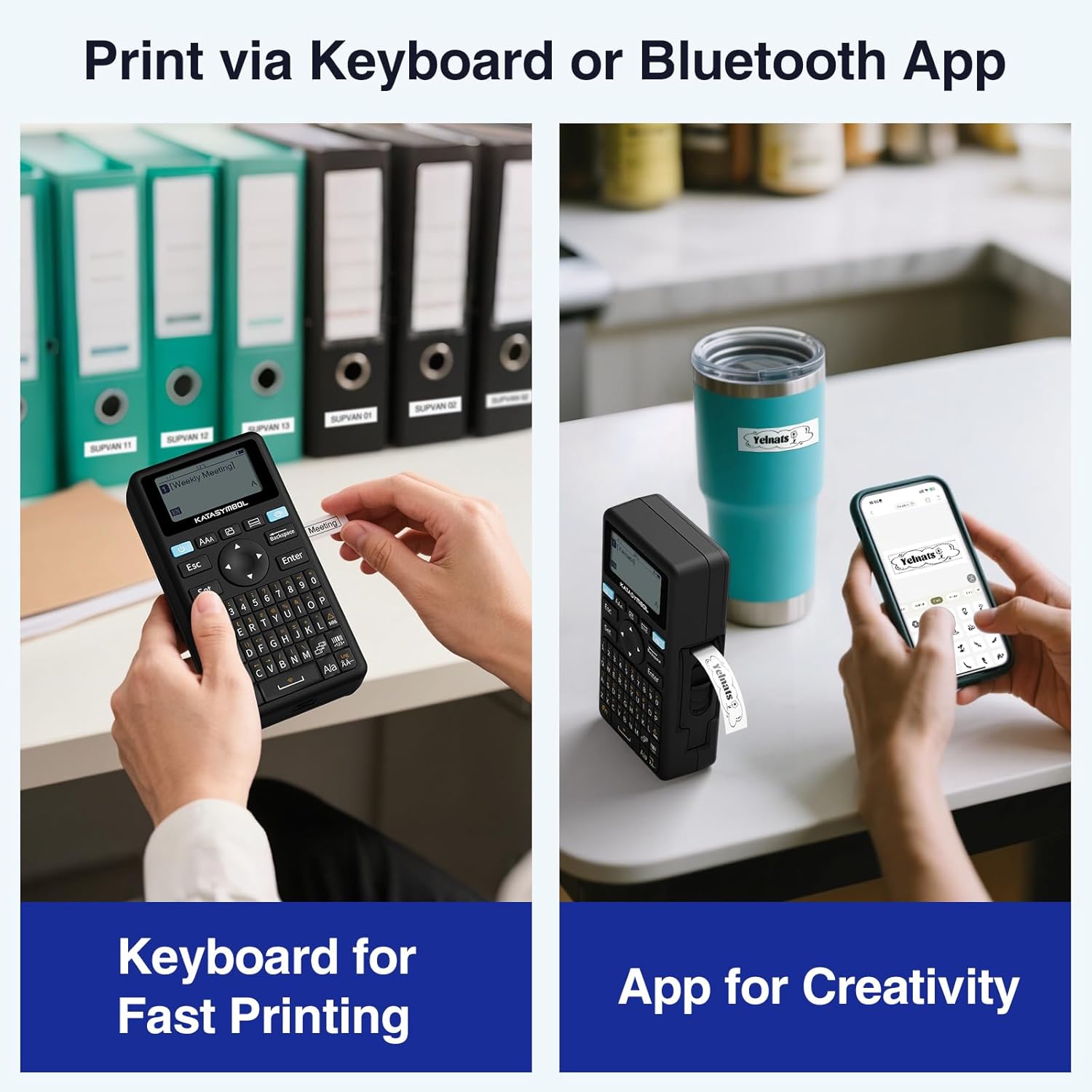
Abbildung: Ein Vergleich zweier Druckmethoden mit dem SUPVAN E11: direkte Eingabe über die physische Tastatur und Design/Druck über die per Bluetooth verbundene Smartphone-App.
5.3 App-Funktionen
Die zugehörige App bietet umfangreiche Anpassungsmöglichkeiten:
- Schriftarten: Zugriff auf über 40 Schriftarten.
- Symbole: Wählen Sie aus über 650 Symbolen.
- Rahmen: Verwenden Sie mehr als 50 Rahmen für Etikettenränder.
- Vorlagen: Erstellen und speichern Sie benutzerdefinierte Etikettenvorlagen.
- Sprachunterstützung: Unterstützt 17 Sprachen, darunter Spanisch und Französisch.

Abbildung: Ein Smartphone-Bildschirm, der die Benutzeroberfläche der SUPVAN E11 App anzeigt und die vielfältigen Bearbeitungsfunktionen hervorhebt, darunter Schriftarten, Symbole und Rahmen, die zur individuellen Gestaltung von Etiketten zur Verfügung stehen.
5.4 Etikettenarten und -merkmale
Der E11 unterstützt sowohl Endlos- als auch Etiketten in Festgrößen. Er zeichnet sich durch minimalen Randdruck (ca. 0.2 mm) aus, wodurch der Etikettenverbrauch reduziert wird. Die Etiketten sind wasserfest, hitzebeständig, kältebeständig und BPA-frei und eignen sich daher für verschiedene Umgebungen.

Abbildung: Nahaufnahme eines mit der SUPVAN E11 gedruckten Etiketts, die den minimalen Rand (0.2 Zoll) im Vergleich zu anderen Etikettendruckern verdeutlicht.
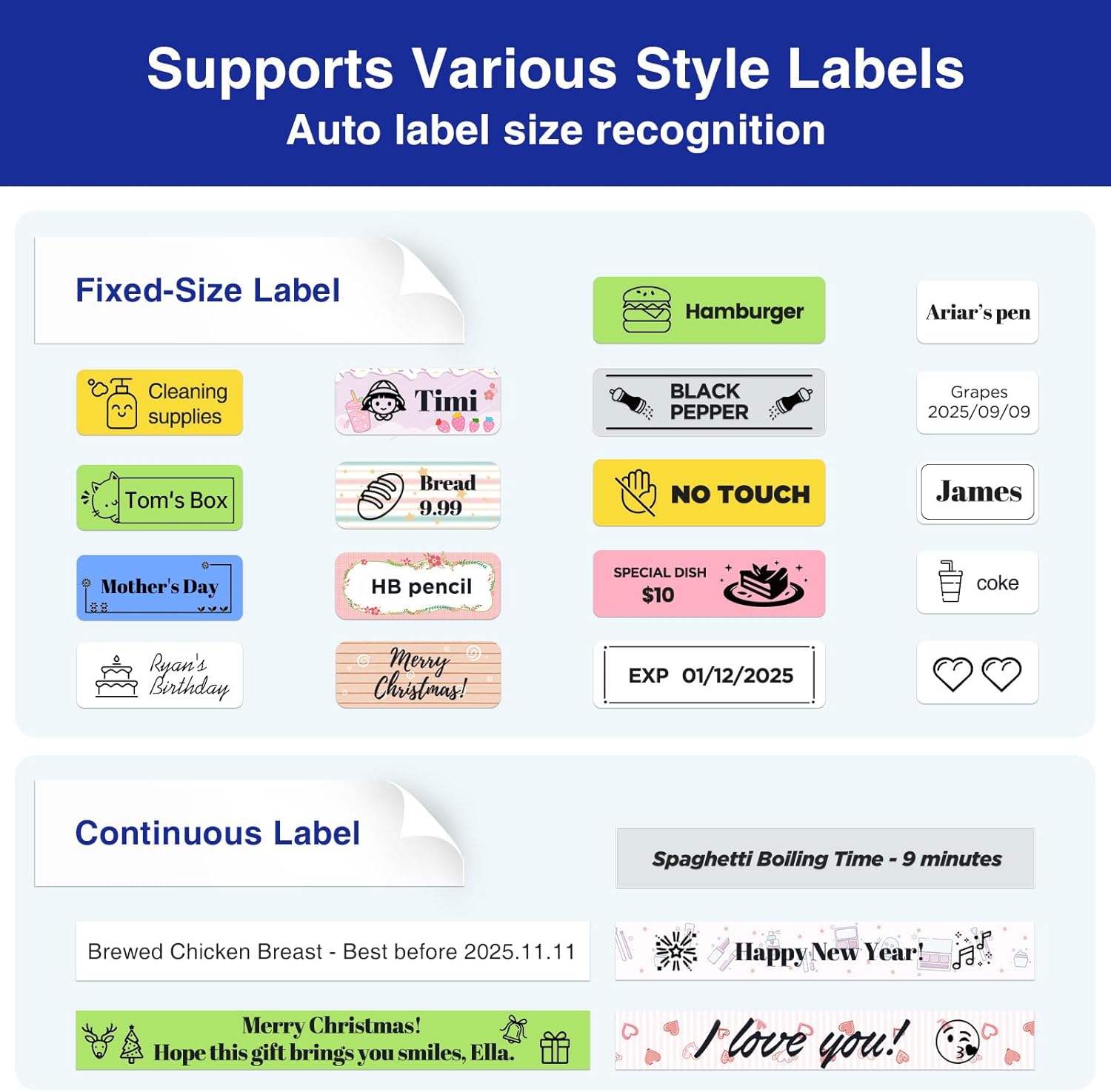
Bild: ExampBeispiele für verschiedene Etikettenstile und Anwendungen, darunter Etiketten mit fester Größe für Artikel wie Lebensmittel und Endlosetiketten für längere Texte, demonstrieren die Vielseitigkeit des SUPVAN E11.
6. Wartung
- Reinigung: Reinigen Sie die Außenseite des Etikettiergeräts mit einem weichen, trockenen Tuch. Verwenden Sie keine Scheuermittel oder Lösungsmittel.
- Druckkopf: Sollte die Druckqualität nachlassen, reinigen Sie den Thermodruckkopf vorsichtig mit einem leicht angefeuchteten Wattestäbchen.ampMit Isopropylalkohol reinigen. Stellen Sie sicher, dass das Gerät vor Gebrauch ausgeschaltet und trocken ist.
- Lagerung: Bewahren Sie das Etikettiergerät und die Klebebandrollen an einem kühlen, trockenen Ort fern von direkter Sonneneinstrahlung und extremen Temperaturen auf.
7. Fehlerbehebung
Sollten Sie Probleme mit Ihrem SUPVAN E11 Etikettendrucker haben, beachten Sie bitte die folgenden gängigen Lösungsansätze:
- Gerät lässt sich nicht einschalten: Stellen Sie sicher, dass der Akku geladen ist. Schließen Sie das USB-C-Kabel an und lassen Sie den Akku mindestens 30 Minuten lang laden, bevor Sie das Gerät erneut einschalten.
- Schlechte Druckqualität: Prüfen Sie, ob das Etikettenband korrekt eingelegt ist. Reinigen Sie den Druckkopf wie im Abschnitt „Wartung“ beschrieben. Verwenden Sie ausschließlich Original-Thermoetikettenband von SUPVAN.
- Probleme mit der Bluetooth-Verbindung: Stellen Sie sicher, dass Bluetooth sowohl auf dem Etikettendrucker als auch auf Ihrem Mobilgerät aktiviert ist. Starten Sie beide Geräte neu und versuchen Sie, die Verbindung über die App „Katasymbol“ erneut herzustellen.
- Etikettenbandstau: Prüfen Sie, ob das Klebeband glatt und faltenfrei eingelegt ist. Entfernen Sie gegebenenfalls verklemmtes Klebeband vorsichtig.
- Etikettendrucker schaltet sich unerwartet aus: Dies kann auf einen niedrigen Akkustand hindeuten. Laden Sie das Gerät auf.
Für weitere Unterstützung wenden Sie sich bitte an den SUPVAN-Kundendienst.
8. Spezifikationen
| Modellname | E11 |
| Marke | SUPVAN |
| Technische Daten | 5.7"T x 2.9"B x 1.3"H |
| Artikelgewicht | 0.705 Unzen (20 Gramm) |
| Konnektivitätstechnologie | Bluetooth, USB Typ C |
| Drucktechnologie | Thermal |
| Druckerausgabe | Einfarbig |
| Maximale Schwarzweiß-Druckauflösung | 203 Punkte pro Zoll |
| Maximale Mediengröße | 1/2 Zoll |
| Batterie | 1200 mAh Akku (entspricht einer AA-Batterie) |
| Besondere Merkmale | Schnelle Tastatur, minimaler Rand, wiederaufladbarer Akku, intelligente App, breite Kompatibilität mit Etiketten |
9. Garantie und Support
Informationen zu Garantie und Kundendienst finden Sie auf der offiziellen SUPVAN-Website. webSie können die Website besuchen oder sich direkt an den Kundenservice wenden. Die Kontaktdaten finden Sie in der Regel auf der Produktverpackung oder auf der offiziellen SUPVAN-Website. webWebsite.
10. Offizielles Produktvideo
Im offiziellen Produktvideo finden Sie eine visuelle Anleitung zur Verwendung Ihres SUPVAN E11 Etikettendruckers.
Video: Ein offizielles Produktvideo, das die Funktionen und die Verwendung des SUPVAN E11 Etikettendruckers demonstriert, einschließlich Aufladen, Drucken über die Tastatur, Drucken über Apps und Einlegen von Etikettenbändern.


