1. Einleitung
Vielen Dank, dass Sie sich für die kabellose Gaming-Maus VGN F1 MOBA entschieden haben. Dieses Handbuch enthält wichtige Informationen für die korrekte Einrichtung, Bedienung und Wartung Ihres Geräts. Bitte lesen Sie es sorgfältig durch, um eine optimale Leistung und lange Lebensdauer Ihrer Maus zu gewährleisten.
2. Lieferumfang
- F1 MOBA Kabellose Gaming-Maus
- Geflochtenes USB-C-Ladekabel
- 2.4 GHz USB-Empfänger
- Empfängerverlängerung
- Kleine PTFE-Füße (Ersatz)
- Anti-Rutsch-Grip-Aufkleber-Set
- Benutzerhandbuch & Garantiezertifikat
3. Produktüberschreitungview
Machen Sie sich mit den Komponenten und Funktionen Ihrer kabellosen VGN F1 MOBA-Gaming-Maus vertraut.

Abbildung 3.1: Diagramm der VGN F1 MOBA-Maus mit Hervorhebung ihrer wichtigsten Komponenten: LED-Anzeige, Scrollrad, linke Maustaste, rechte Maustaste, Vorwärtstaste, Rückwärtstaste, DPI-Taste, optischer Sensor, Netzschalter, Empfänger-Aufbewahrungsfach und PTFE-Füße.
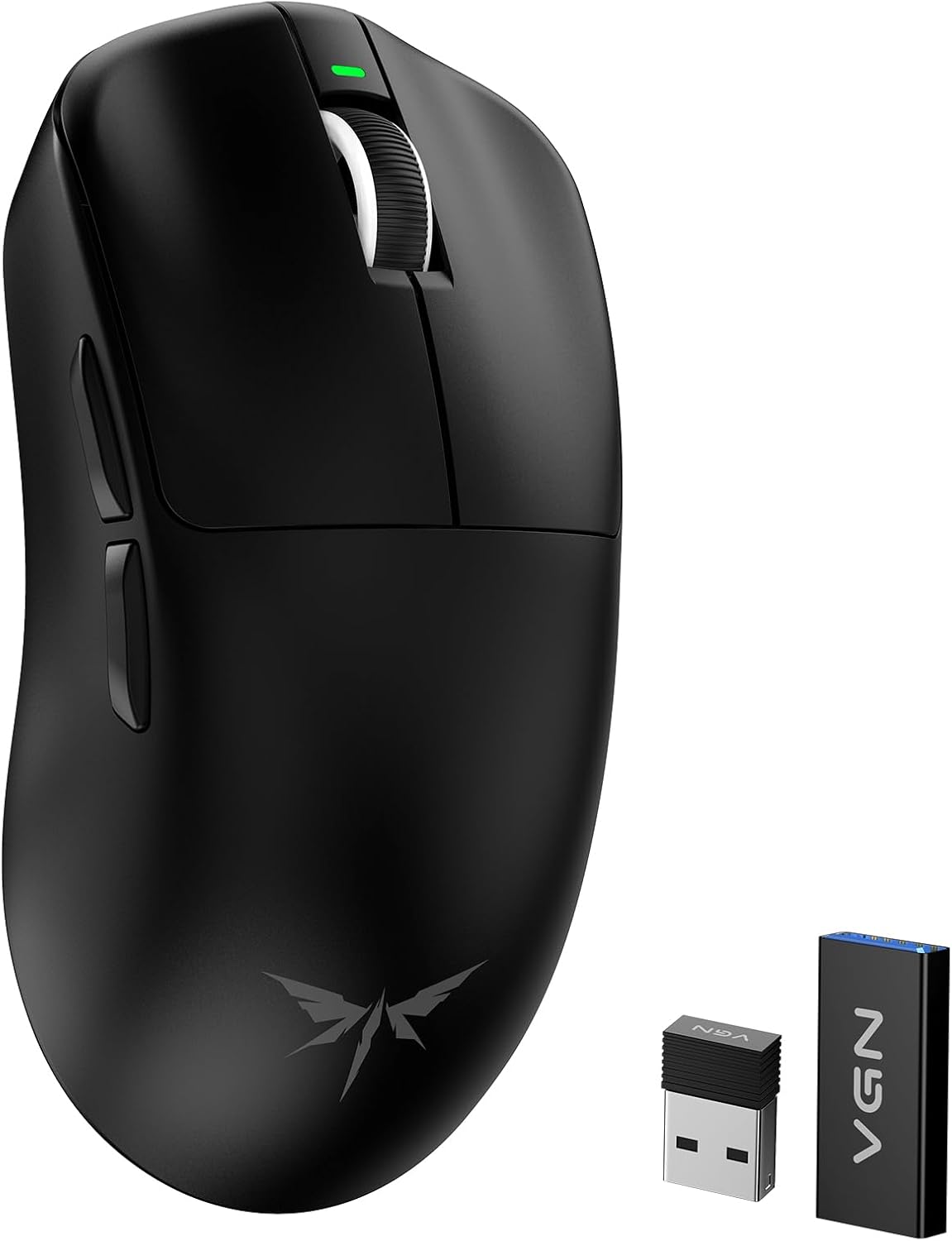
Abbildung 3.2: Die kabellose Gaming-Maus VGN F1 MOBA, hier zusammen mit ihrem 2.4-GHz-USB-Empfänger und Empfänger-Extender, ist bereit zum Anschluss.
4. Einrichtungsanweisungen
4.1 Drahtlose Verbindung (2.4 GHz)
- Suchen Sie den 2.4-GHz-USB-Empfänger. Er befindet sich üblicherweise im magnetischen Fach an der Unterseite der Maus.
- Stecken Sie den USB-Empfänger in einen freien USB-Anschluss Ihres Computers. Für ein optimales Signal verwenden Sie die mitgelieferte Empfängerverlängerung, um den Empfänger näher an die Maus zu positionieren.
- Schalten Sie die Maus mit dem Netzschalter an der Unterseite des Geräts ein.
- Die Maus sollte sich automatisch mit Ihrem Computer verbinden. Die LED-Anzeige kann während des Verbindungsaufbaus kurz blinken und leuchtet dann dauerhaft.
4.2 Kabelgebundene Verbindung (USB-C)
- Verbinden Sie das geflochtene USB-C-Ladekabel mit dem USB-C-Anschluss an der Vorderseite der Maus.
- Verbinden Sie das andere Ende des Kabels mit einem freien USB-Anschluss Ihres Computers.
- Die Maus funktioniert im kabelgebundenen Modus und beginnt gleichzeitig mit dem Ladevorgang.
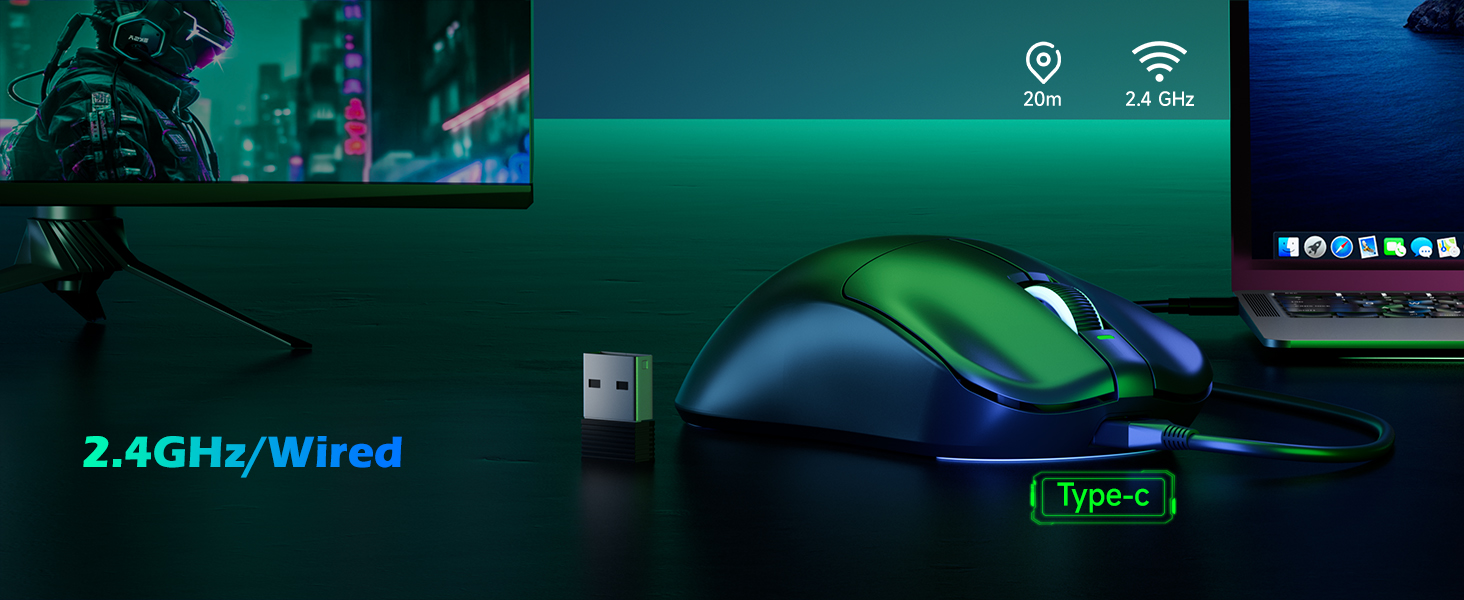
Abbildung 4.1: Abbildung, die sowohl die drahtlose 2.4-GHz-Verbindung über einen USB-Empfänger als auch den kabelgebundenen Betrieb/das Laden über ein USB-C-Kabel für die VGN F1 MOBA-Maus demonstriert.
5. Bedienungsanleitung
5.1 Grundfunktionen
- Linke Taste: Primäre Klickfunktion.
- Rechter Knopf: Sekundärklickfunktion (Kontextmenü).
- Scrollrad: Scrollen nach oben/unten, mittlere Maustaste.
- Vorwärts-Taste: Navigiert vorwärts in web Browser bzw file Entdecker.
- Rückwärts-Taste: Navigiert rückwärts in web Browser bzw file Entdecker.
5.2 DPI-Anpassung
Mit der DPI-Taste (Dots Per Inch) an der Unterseite der Maus können Sie verschiedene Empfindlichkeitsstufen durchschalten. Durch Drücken der Taste ändern Sie die Abtastgeschwindigkeit des Mauszeigers. Die LED-Anzeige kann ihre Farbe ändern oder blinken, um die aktuelle DPI-Einstellung anzuzeigen.
5.3 Programmierbare Tasten und Software
Die VGN F1 MOBA-Maus verfügt über programmierbare Tasten. Um die Tastenfunktionen anzupassen, ändern Sie die DPI-Einstellungen.tagFür Einstellungen wie Abtastrate und andere Parameter laden Sie die offizielle VGN-Software vom Hersteller herunter. webDie Software bietet eine umfassende Schnittstelle zur Personalisierung.
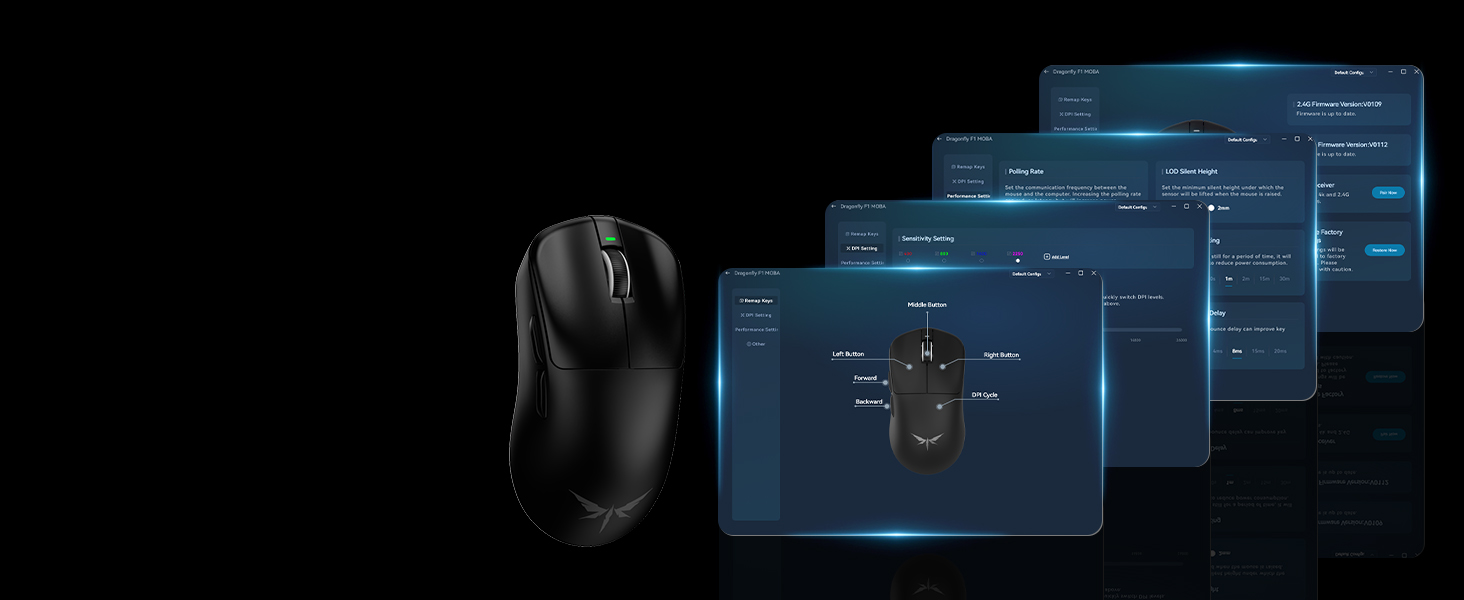
Abbildung 5.1: Screenshot der VGN-Mauskonfigurationssoftware, der Optionen für Abtastrate, Empfindlichkeit, Tastenbelegung und Firmware-Updates zur individuellen Steuerung veranschaulicht.
6. Erweiterte Funktionen
6.1 Hochpräziser optischer Sensor
Die VGN F1 MOBA ist mit einem optischen PixArt PAW3395-Sensor ausgestattet, der bis zu 26,000 DPI, eine Abtastgeschwindigkeit von 650 IPS (Zoll pro Sekunde) und eine Beschleunigung von 50 G bietet. Dies gewährleistet präzises und reaktionsschnelles Tracking für verschiedenste Anwendungen.
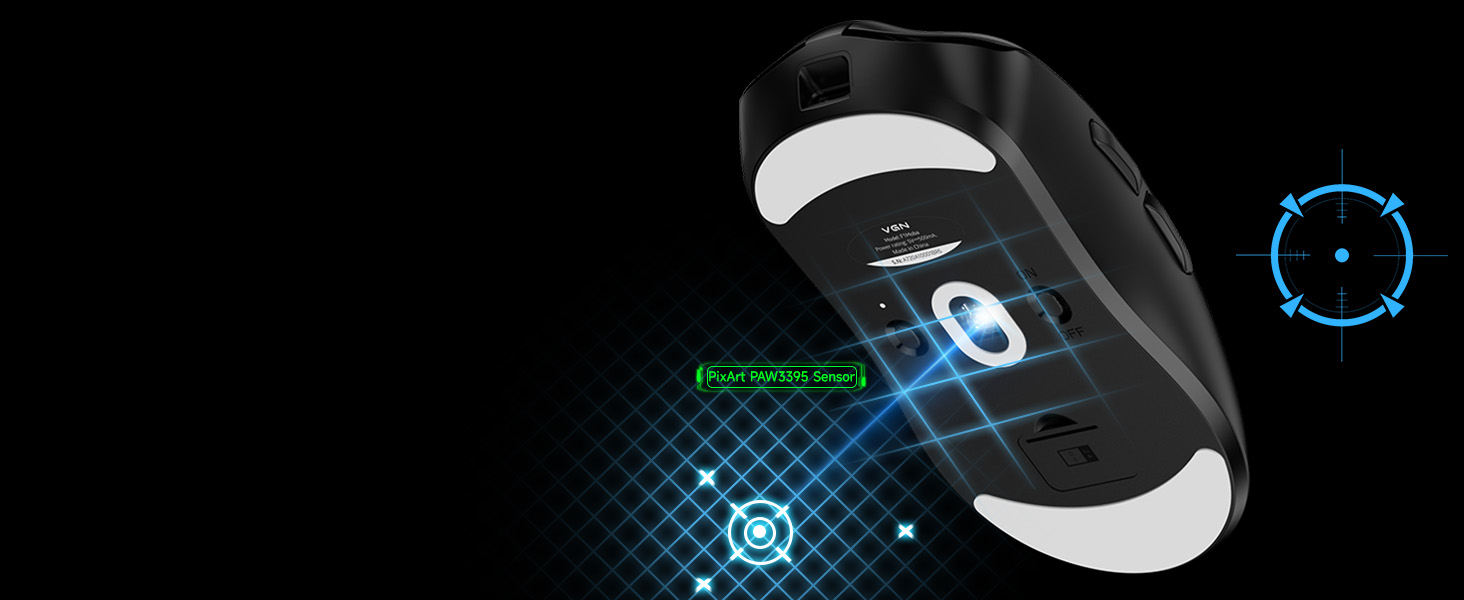
Abbildung 6.1: Diagramm, das den optischen Sensor PixArt PAW3395 auf der Unterseite der Maus hervorhebt und seine präzisen Tracking-Fähigkeiten für den Hochleistungseinsatz betont.
6.2 Hohe Wahlbeteiligung
Die Maus unterstützt eine extrem hohe Abtastrate von bis zu 4000 Hz in Verbindung mit einem kompatiblen 4K-Empfänger (separat erhältlich). Dies vervierfacht die Reaktionsgeschwindigkeit herkömmlicher 1000-Hz-Mäuse und reduziert die Latenz beim kompetitiven Gaming deutlich.
6.3 Leichtbauweise
Die VGN F1 MOBA-Maus wiegt etwa 55 Gramm und ist für mühelose Bewegungen und geringere Ermüdung bei längerer Nutzung konzipiert.
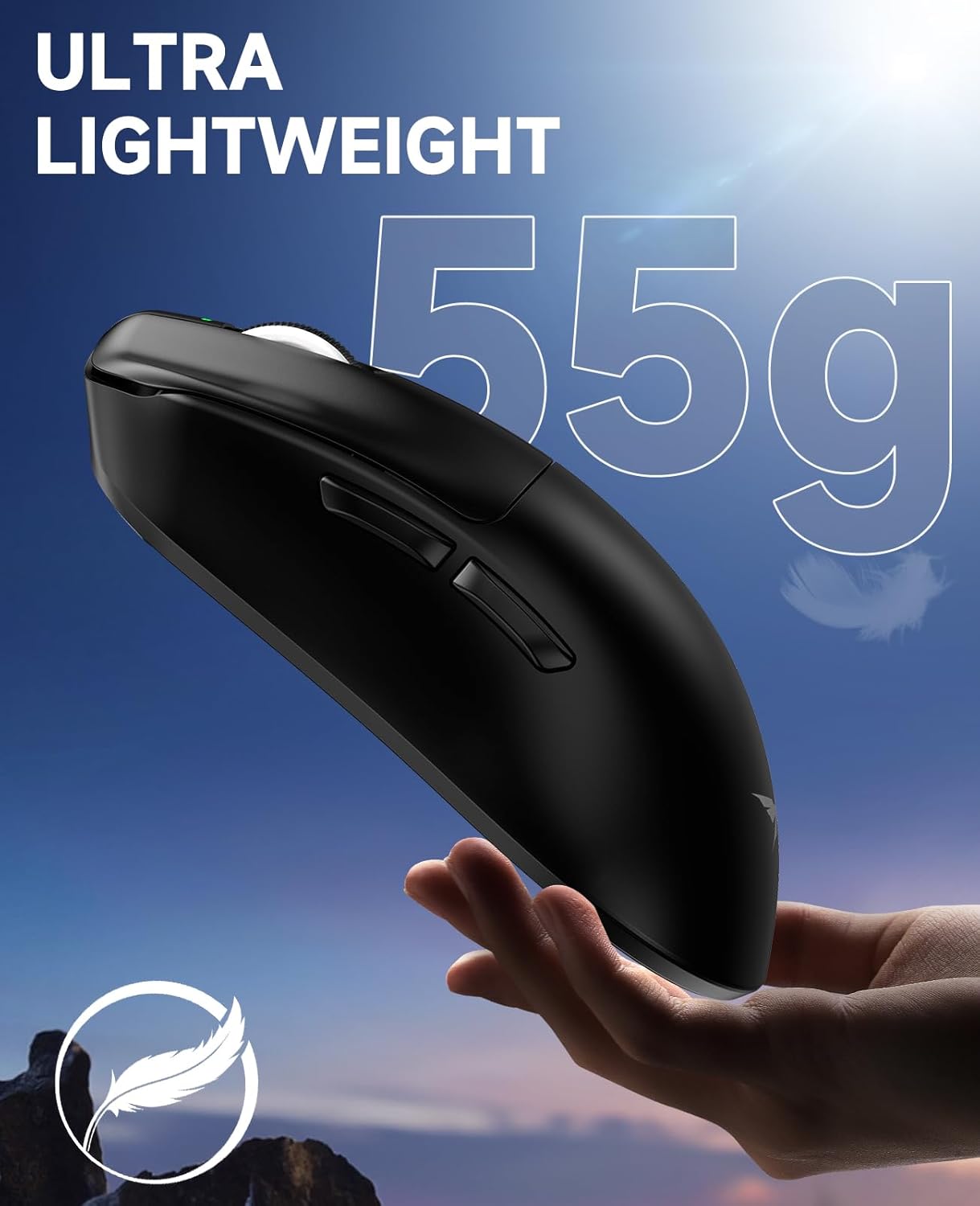
Abbildung 6.2: Die VGN F1 MOBA-Maus in der Hand, die ihr ultraleichtes Design von ca. 55 Gramm für verbesserte Manövrierfähigkeit verdeutlicht.
7. Akku und Aufladen
Die kabellose Gaming-Maus VGN F1 MOBA verfügt über einen integrierten Akku, der bis zu 200 Stunden Nutzungsdauer mit einer einzigen Ladung ermöglicht. Die tatsächliche Akkulaufzeit kann je nach Nutzungsbedingungen und Einstellungen variieren.
7.1 Aufladen der Maus
Zum Aufladen der Maus verbinden Sie das mitgelieferte USB-C-Kabel mit dem Ladeanschluss der Maus und einer USB-Stromquelle (z. B. USB-Anschluss am Computer, Netzteil). Die LED-Anzeige zeigt den Ladestatus an und erlischt oder ändert die Farbe, sobald die Maus vollständig geladen ist.
7.2 Erweiterter Schlafmodus
Die Maus verfügt über einen fortschrittlichen Energiesparmodus, der bei Inaktivität Energie spart. Diese Funktion versetzt die Maus automatisch in einen Energiesparmodus und verlängert so die Akkulaufzeit. Die Einstellungen für den Energiesparmodus können über die VGN-Software angepasst werden.
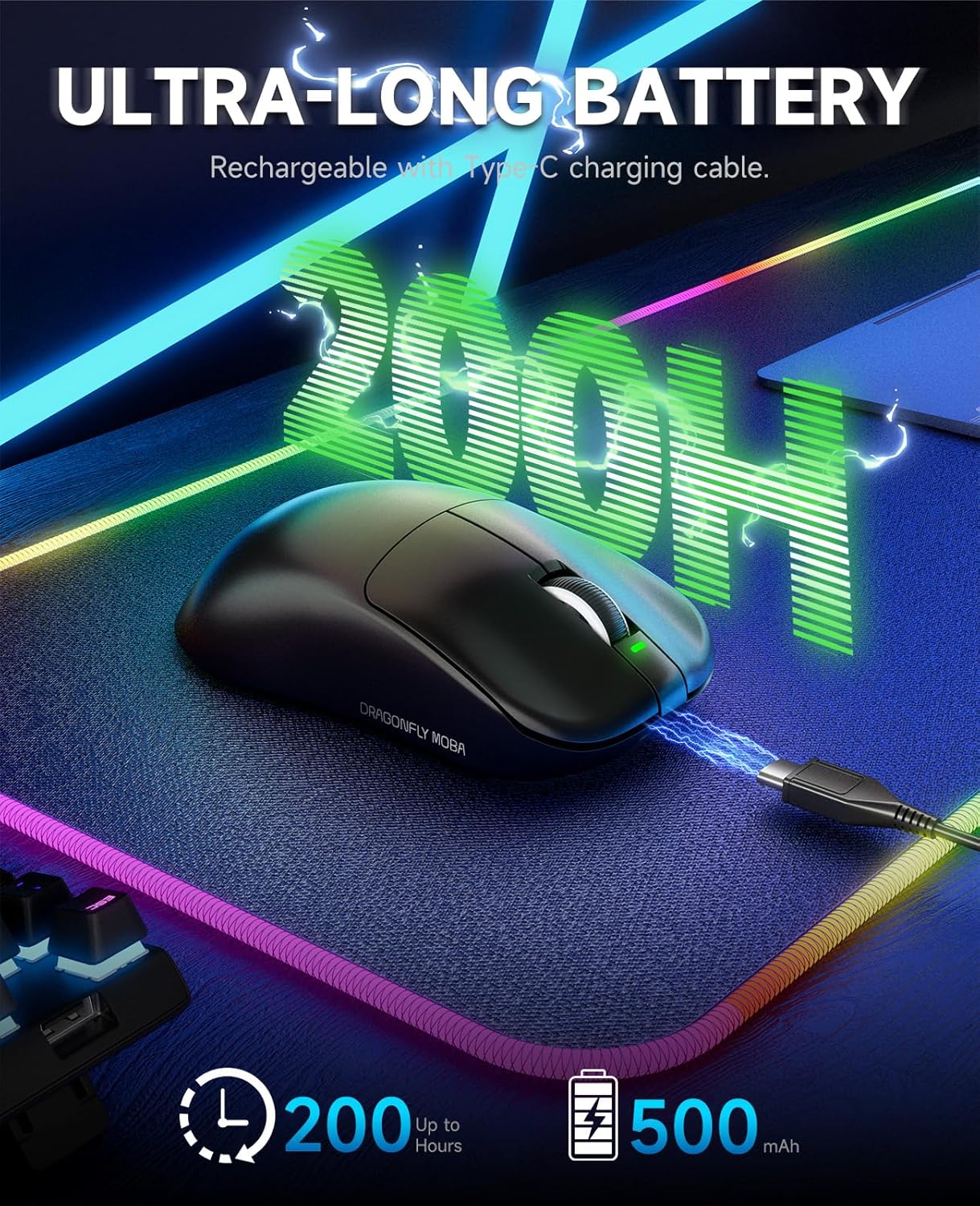
Abbildung 7.1: Die VGN F1 MOBA-Maus wird über ein USB-C-Kabel auf einem Mauspad aufgeladen, was auf eine extrem lange Akkulaufzeit von bis zu 200 Stunden bei voller Ladung hindeutet.
8. Wartung
8.1 Reinigung
Reinigen Sie Ihre Maus mit einem weichen, trockenen Tuch. Vermeiden Sie Scheuermittel, Lösungsmittel und übermäßige Feuchtigkeit, da diese das Gerät beschädigen können. Reinigen Sie den optischen Sensor regelmäßig, um eine präzise Abtastung zu gewährleisten.
8.2 PTFE-Füße
Die Maus verfügt über reibungsarme PTFE-Füße für ein sanftes Gleiten. Achten Sie darauf, dass diese Füße sauber und frei von Schmutz sind. Ersatz-PTFE-Füße sind im Lieferumfang enthalten, falls die Originalfüße abgenutzt sein sollten.
8.3 Rutschfeste Griffaufkleber
Für besseren Halt und mehr Kontrolle bringen Sie die beiliegenden Anti-Rutsch-Aufkleber an den dafür vorgesehenen Stellen Ihrer Maus an. Achten Sie darauf, dass die Oberfläche vor dem Anbringen sauber und trocken ist, um eine optimale Haftung zu gewährleisten.

Abbildung 8.1: Die VGN F1 MOBA-Maus mit angebrachten rutschfesten Griffaufklebern, die die sechs mitgelieferten Teile für besseren Halt und ein individuelles Gefühl demonstrieren.
9. Fehlerbehebung
| Problem | Mögliche Ursache | Lösung |
|---|---|---|
| Maus reagiert nicht | Netzschalter ausgeschaltet, Batterie schwach, Empfänger nicht angeschlossen, falscher USB-Anschluss. | Stellen Sie sicher, dass der Netzschalter eingeschaltet ist. Laden Sie die Maus auf. Schließen Sie den USB-Empfänger erneut an. Versuchen Sie es mit einem anderen USB-Anschluss. Testen Sie die Maus im Kabelmodus. |
| Verzögerung oder unregelmäßige Bewegung | Störungen, verschmutzter Sensor, veraltete Firmware/Treiber, Empfänger zu weit entfernt. | Stellen Sie sicher, dass sich der Empfänger in der Nähe der Maus befindet. Reinigen Sie den optischen Sensor. Aktualisieren Sie die Maus-Firmware und -Treiber über die VGN-Software. Vermeiden Sie die Verwendung auf stark reflektierenden Oberflächen. |
| DPI ändert sich nicht | DPI-Taste nicht richtig gedrückt, Softwareproblem. | Stellen Sie sicher, dass die DPI-Taste an der Unterseite fest gedrückt ist. Überprüfen Sie die DPI-Einstellungen in der VGN-Software. |
| Maus lädt nicht | Defektes Kabel, Problem mit dem USB-Anschluss. | Versuchen Sie es mit einem anderen USB-C-Kabel. Verwenden Sie einen anderen USB-Anschluss oder ein anderes Netzteil. |
10. Spezifikationen

Abbildung 10.1: Diagramm zur Veranschaulichung der Abmessungen der VGN F1 MOBA-Maus: ca. 4.77 Zoll (Länge), 2.5 Zoll (Breite) und 1.48 Zoll (Höhe).
- Modell: F1 MOBA
- Marke: VGN
- Produktabmessungen: Ungefähr 4.77 x 2.5 x 1.48 Zoll
- Artikelgewicht: Ungefähr 55 g (1.94 Unzen)
- Konnektivitätstechnologie: 2.4-GHz-Funkverbindung, USB-C-Kabelverbindung
- Bewegungserkennungstechnologie: Optischer Sensor (PixArt PAW3395)
- Maximale DPI: 26,000
- Abfragerate: Bis zu 4000 Hz (mit optionalem 4K-Empfänger)
- Akku-Typ: Eingebaute wiederaufladbare
- Akkulaufzeit: Bis zu 200 Stunden (kann je nach Nutzung variieren)
- Besondere Merkmale: Leicht, tragbar, programmierbare Tasten, wiederaufladbar
- Kompatibilität: Windows-Serie, Vista, Mac, Chrome OS, Linux (programmierbare Funktionen können je nach Betriebssystem variieren)
11. Garantie und Support
Ihre kabellose VGN F1 MOBA Gaming-Maus wird mit einer eingeschränkten Garantie geliefert. Einzelheiten zu Umfang, Bedingungen und Konditionen entnehmen Sie bitte dem beiliegenden Garantiezertifikat. Technischen Support, Treiber-Downloads und weitere Hilfe erhalten Sie auf der offiziellen VGN-Website. webWebsite oder wenden Sie sich an die Kundendienstabteilung.


