1. Einleitung
Die kabellose Gaming-Maus VGN F1 PRO wurde für Präzision und Geschwindigkeit entwickelt und zeichnet sich durch ihr ultraleichtes 49-g-Design, einen leistungsstarken 26,000-DPI-Sensor sowie vielseitige kabellose und kabelgebundene Anschlussmöglichkeiten aus. Dieses Handbuch führt Sie durch alle Funktionen und hilft Ihnen, die optimale Leistung zu gewährleisten.
2. Packungsinhalt
Bitte überprüfen Sie, ob alle unten aufgeführten Artikel in Ihrer Produktverpackung enthalten sind:
- VGN F1 Pro Gaming-Maus
- USB-Typ-A-Empfänger
- USB-C-zu-USB-A-Kabel im Paracord-Stil
- USB-Verlängerungsadapter
- Mausgriffband

Abbildung 2.1: Die kabellose Gaming-Maus VGN F1 PRO mit ihrem USB-Typ-A-Empfänger und USB-C-Kabel.
3. Produktüberschreitungview
3.1. Schlüsselkomponenten

Abbildung 3.1: Detailliertes Diagramm mit Darstellung der Mauskomponenten, einschließlich LED-Anzeige, Scrollrad, linker Taste, rechter Taste, Vorwärtstaste, Rückwärtstaste, DPI-Taste, optischem Sensor, Netzschalter, Empfänger-Aufbewahrungsfach und Füßen.
3.2. Ultraleichtes Design
Mit einem Gewicht von nur 49 g zeichnet sich die VGN F1 PRO durch ein robustes Gehäuse aus, das für ein geringes Gewicht und dennoch eine stabile Konstruktion sorgt und so schnelle Bewegungen sowie eine geringere Ermüdung bei längerem Gebrauch ermöglicht.

Abbildung 3.2: Die Maus ist auf einer Hand dargestellt, um ihr geringes Gewicht und ihre ergonomische Form hervorzuheben.
3.3. Hochleistungssensor
Ausgestattet mit dem PixArt PAW 3395 Sensor bietet die Maus eine einstellbare DPI-Zahl von bis zu 26,000, eine Abtastrate von 650 IPS und eine Beschleunigung von 50G für eine präzise und reaktionsschnelle Steuerung.

Abbildung 3.3: Visuelle Darstellung des optischen Sensors der Maus und seiner hohen Tracking-Fähigkeiten.
3.4. Fortschrittlicher Chipsatz
Der Nordic nRF52833 MCU gewährleistet eine extrem niedrige Latenz und eine Abtastrate von 1000 Hz und ermöglicht so eine schnelle und präzise Spielsteuerung.
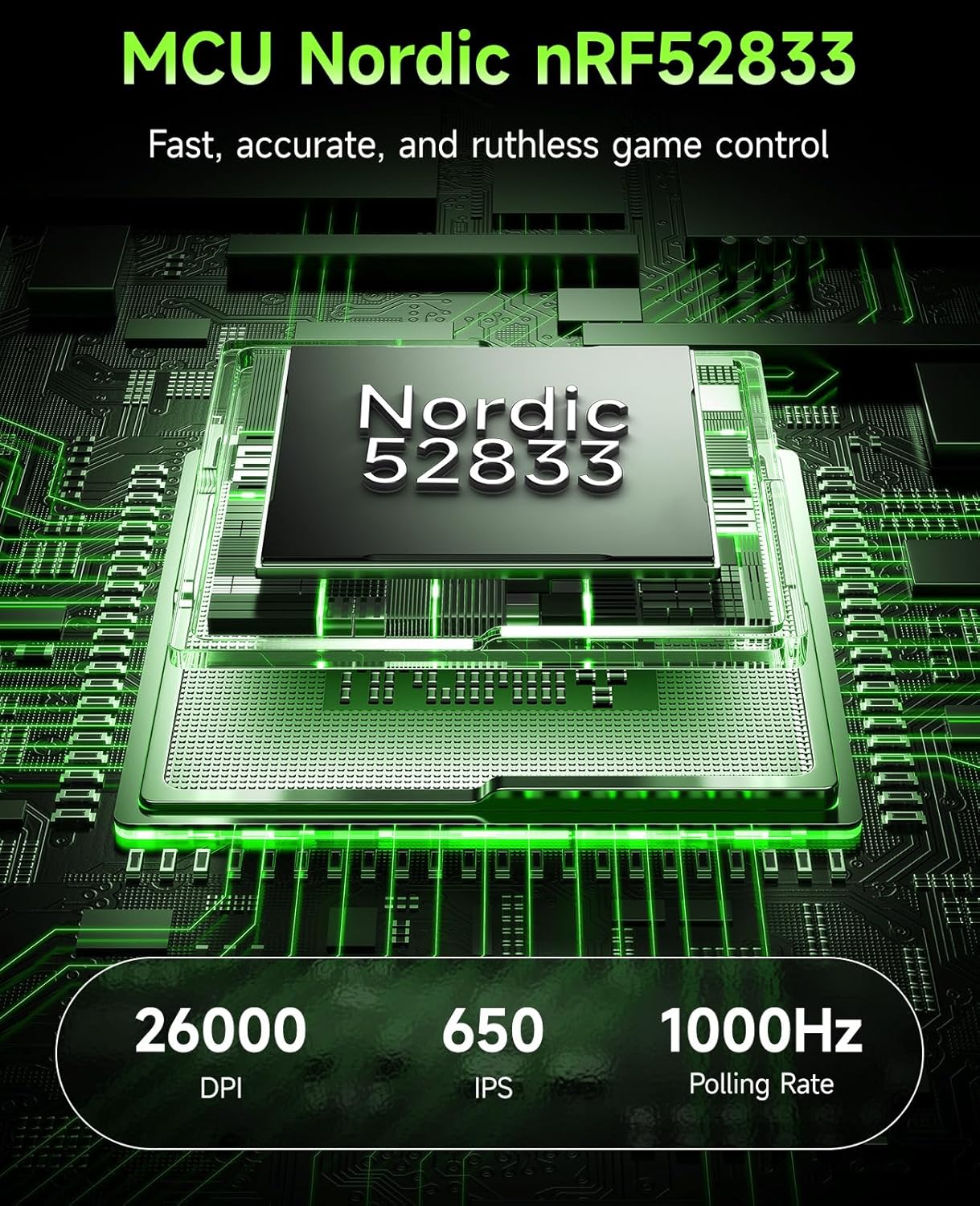
Abbildung 3.4: Diagramm zur Darstellung des Nordic nRF52833 Chips, das seine Rolle in Bezug auf Leistung und Abfragerate verdeutlicht.
3.5. Lange Akkulaufzeit
Genießen Sie bis zu 65 Stunden ununterbrochene kabellose Nutzung und sichern Sie sich so ausgedehnte Gaming-Sessions ohne häufiges Aufladen.

Abbildung 3.5: Die Maus ist auf einem Mauspad abgebildet, auf dem eine Anzeige die Batteriekapazität von 65 Stunden angibt.
3.6. Anpassbare Steuerelemente
Die 6 programmierbaren Tasten können mithilfe der VGN HUB Software vollständig individuell angepasst werden, wodurch personalisierte Tastenkombinationen und Makros möglich sind.

Abbildung 3.6: Eine visuelle Darstellung der VGN HUB-Software, die die Anpassungsmöglichkeiten für Maustasten und Einstellungen veranschaulicht.
3.7. Kabelgebundene/Drahtlose Flexibilität
Die Maus unterstützt sowohl einen 2.4-GHz-Funkmodus für extrem niedrige Latenz als auch eine kabelgebundene Typ-C-Verbindung für ununterbrochenes Spielen und Aufladen.

Abbildung 3.7: Die Maus ist sowohl drahtlos als auch kabelgebunden verbunden dargestellt, mit Anzeigen für den Batteriestand.
3.8. Langlebige Schalter
Ausgestattet mit Kailh Black Mamba-Schaltern, die für 100 Millionen Klicks ausgelegt sind und so eine lange Lebensdauer und ein gutes taktiles Feedback gewährleisten.

Abbildung 3.8: Nahaufnahme view ein Kailh Golden Black Mamba Schalter, der seine robuste Konstruktion hervorhebt.
4. Einrichtungsanweisungen
4.1. Aufladen der Maus
Vor der ersten Benutzung wird empfohlen, Ihre VGN F1 PRO Maus vollständig aufzuladen.
- Suchen Sie den USB-C-Anschluss an der Vorderseite der Maus.
- Schließen Sie das mitgelieferte USB-C-auf-USB-A-Kabel an die Maus an.
- Stecken Sie das USB-A-Ende des Kabels in einen USB-Anschluss mit Stromversorgung an Ihrem Computer oder in ein USB-Netzteil.
- Die LED-Anzeige an der Maus zeigt den Ladestatus an (Orange: Ladevorgang). Sie leuchtet grün, sobald die Maus vollständig geladen ist.
4.2. Drahtlose Verbindung (2.4 GHz)
Für den drahtlosen Betrieb verwenden Sie den mitgelieferten USB-Typ-A-Empfänger.
- Suchen Sie den USB-Typ-A-Empfänger. Er befindet sich möglicherweise im Fach an der Unterseite der Maus.
- Stecken Sie den USB-Typ-A-Empfänger in einen freien USB-Anschluss Ihres Computers.
- Schalten Sie die Maus mit dem Netzschalter an der Unterseite der Maus ein.
- Die Maus sollte sich automatisch mit dem Empfänger verbinden. Die LED-Anzeige leuchtet grün, wenn der Akku normal geladen ist.
4.3. Verbindung über Kabelmodus
Die Maus kann auch im kabelgebundenen Modus verwendet werden, wodurch das Gerät gleichzeitig aufgeladen wird.
- Verbinden Sie das mitgelieferte USB-C-auf-USB-A-Kabel mit dem USB-C-Anschluss der Maus.
- Stecken Sie das USB-A-Ende des Kabels in einen USB-Anschluss Ihres Computers.
- Die Maus funktioniert sofort im kabelgebundenen Modus und beginnt mit dem Ladevorgang.
5. Bedienungsanleitung
5.1. DPI-Anpassung
Die DPI-Zahl (Dots Per Inch) lässt sich anpassen, um die Cursorempfindlichkeit zu steuern. Die Maus verfügt über eine separate DPI-Taste an ihrer Unterseite.
- Drücken Sie die DPI-Taste auf der Unterseite der Maus, um durch voreingestellte DPI-Stufen zu schalten.
- Zur Feinabstimmung der DPI-Zahl von 50 bis 26,000 verwenden Sie die VGN HUB-Software.
5.2. Schaltflächenanpassung
Die 6 Tasten der VGN F1 PRO Maus sind über die VGN HUB Software vollständig programmierbar.
- Laden Sie die VGN HUB-Software von der offiziellen VGN-Website herunter und installieren Sie sie. webWebsite.
- Starten Sie die VGN HUB-Software.
- Navigieren Sie zum Abschnitt „Tasten neu belegen“ oder „Tastenbelegung“.
- Wählen Sie die Schaltfläche aus, die Sie anpassen möchten, und weisen Sie ihr eine neue Funktion, ein Makro oder eine Tastenkombination zu.
- Speichern Sie Ihre Änderungen, um die neuen Einstellungen anzuwenden.
5.3. Energieverwaltung
Die Maus verfügt über einen Ein-/Ausschalter, um die Batterielebensdauer bei Nichtgebrauch zu verlängern.
- Um die Maus auszuschalten, schieben Sie den Schieberegler. Netzschalter in die Position „AUS“.
- Um die Maus einzuschalten, schieben Sie den Schieberegler. Netzschalter in die Position "EIN".
- Die LED-Anzeige zeigt den Batteriestatus an: Grün (Normal), Orange (Ladevorgang läuft), Rot (Batterie schwach – bald aufladen).
6. Wartung
6.1. Reinigung
Um optimale Leistung und ein ansprechendes Aussehen zu erhalten, reinigen Sie Ihre Maus regelmäßig.
- Mit einem weichen, fusselfreien Tuch leichtampMit Wasser oder einer milden Reinigungslösung reinigen.
- Vermeiden Sie die Verwendung aggressiver Chemikalien, Scheuermittel oder Lösungsmittel.
- Reinigen Sie den Bereich des optischen Sensors vorsichtig, um Staubablagerungen zu vermeiden.
6.2. Speicherung
Bewahren Sie die Maus bei Nichtgebrauch an einem kühlen, trockenen Ort auf, fern von direkter Sonneneinstrahlung und extremen Temperaturen.
- Bei längerer Lagerung muss sichergestellt sein, dass die Maus vollständig aufgeladen und ausgeschaltet ist.
- Der USB-Empfänger kann zur sicheren Aufbewahrung in dem dafür vorgesehenen Fach an der Unterseite der Maus verstaut werden.
7. Fehlerbehebung
7.1. Maus reagiert nicht
- Überprüfen Sie die Leistung: Stellen Sie sicher, dass die Maus eingeschaltet ist und über ausreichend Akkuladung verfügt. Laden Sie den Akku gegebenenfalls auf.
- Verbindung prüfen: Im drahtlosen Modus stellen Sie sicher, dass der USB-Empfänger fest an einen funktionierenden USB-Anschluss angeschlossen ist. Im kabelgebundenen Modus stellen Sie sicher, dass das USB-C-Kabel ordnungsgemäß mit der Maus und dem Computer verbunden ist.
- Empfänger neu koppeln: Wenn Sie eine drahtlose Verbindung verwenden, versuchen Sie, den USB-Empfänger aus- und wieder einzustecken.
- Versuchen Sie einen anderen USB-Anschluss: Schließen Sie den Empfänger oder das Kabel an einen anderen USB-Anschluss Ihres Computers an.
- Starte den Computer neu: Ein Neustart des Systems kann Verbindungsprobleme oft beheben.
7.2. DPI-Probleme
- DPI-Taste: Stellen Sie sicher, dass Sie die richtige DPI-Taste an der Unterseite der Maus drücken, um durch die Einstellungen zu blättern.
- Softwareeinstellungen: Überprüfen Sie die DPI-Einstellungen in der VGN HUB-Software. Stellen Sie sicher, dass keine Konflikte mit anderen Programmen auftreten.files sind aktiv.
7.3. Bedenken hinsichtlich der Akkulaufzeit
- Volle Ladung: Stellen Sie sicher, dass die Maus vor der Verwendung vollständig aufgeladen ist. Die LED-Anzeige sollte grün leuchten.
- Ausschalten: Schalten Sie die Maus aus, wenn sie nicht benutzt wird, um die Batterie zu schonen.
- Nutzungsmuster: Hohe Abfrageraten und häufiges Drücken der Tasten können mehr Akku verbrauchen.
8. Spezifikationen
| Besonderheit | Detail |
|---|---|
| Marke | VGN |
| Modellnummer | F1 Pro-Black |
| Konnektivitätstechnologie | 2.4-GHz-Funkverbindung, USB-Kabelverbindung |
| Bewegungserkennungstechnologie | Optisch (PixArt PAW 3395 Sensor) |
| Max. DPI | 26,000 DPI (einstellbar) |
| Abfragerate | 1000 Hz |
| Tracking-Geschwindigkeit | 650 IPS |
| Beschleunigung | 50 G |
| Akkulaufzeit | Bis zu 65 Stunden |
| Schalter | Kailh Black Mamba (100 Millionen Klicks) |
| Artikelgewicht | 1.73 Unzen (ca. 49 g) |
| Kompatibilität | Windows, macOS, Linux, ChromeOS |
9. Garantie und Support
VGN-Produkte werden nach höchsten Standards entwickelt und gefertigt. Ausführliche Garantieinformationen und technischer Support finden Sie auf der offiziellen VGN-Website. webBesuchen Sie die Website oder kontaktieren Sie den Kundenservice. Bewahren Sie Ihren Kaufbeleg für Garantieansprüche auf.