1. Einleitung
This manual provides essential information for setting up, operating, maintaining, and troubleshooting your Roku Smart TV 2025 – 24-Inch Select Series 720p HD TV. Please read these instructions carefully before using your television.
The Roku Select Series HD TV offers a streamlined entertainment experience. It features bright HD picture quality, auto speech clarity, and a night mode. Access free live television directly from the home screen and utilize the voice remote for content discovery across various applications. This television is suitable for various rooms including bedrooms, living rooms, kitchens, or children's rooms.
2. Lieferumfang
Prüfen Sie, ob alle Komponenten in der Verpackung vorhanden sind:
- Roku Select Series 24" HD TV
- Stands and screws
- Roku Voice Remote with batteries
- Kurzanleitung
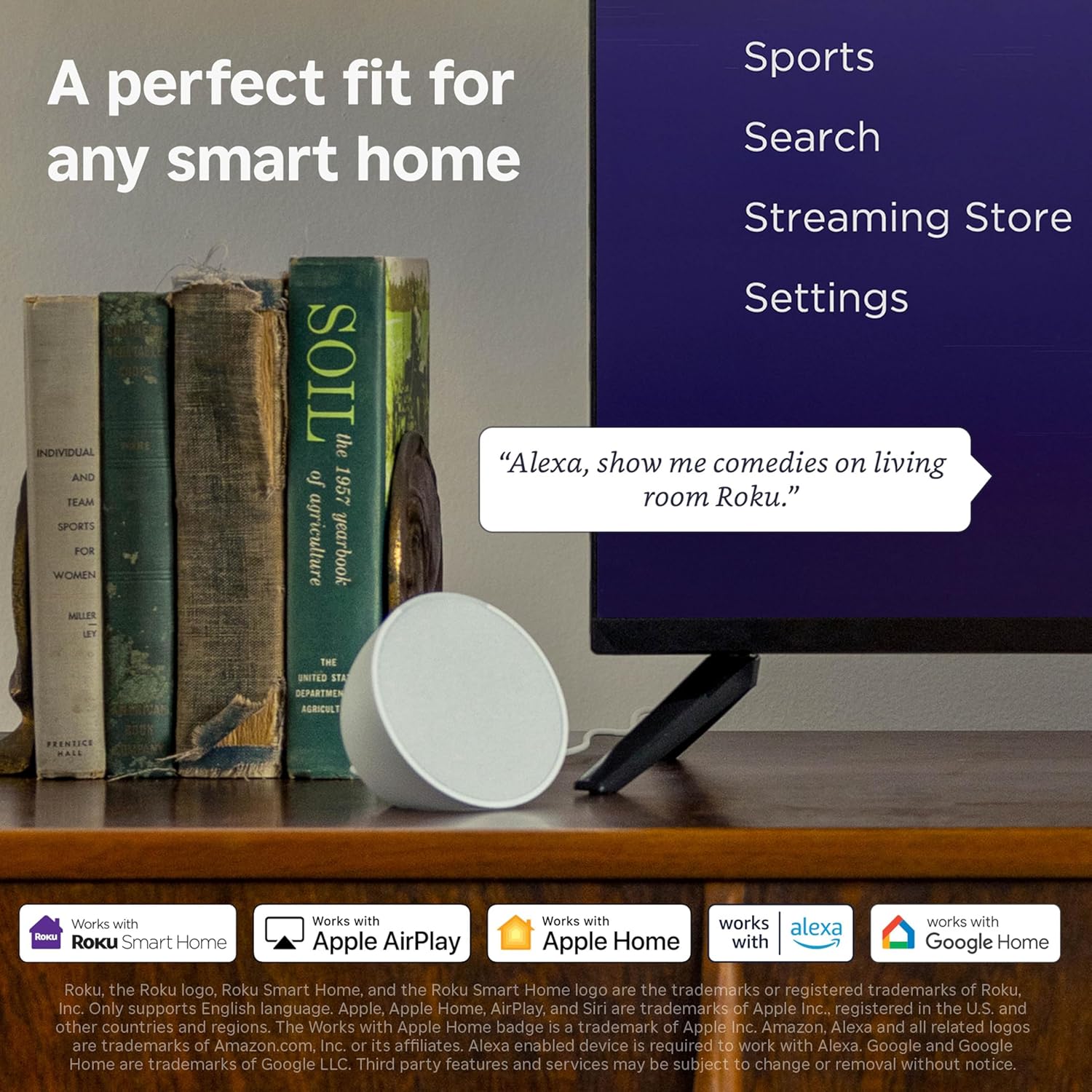
Image: The Roku Select Series TV box contents, showing the television, remote, and stand components.
3. Einrichtung
3.1 Anbringen der TV-Ständer
- Legen Sie den Fernseher vorsichtig mit dem Bildschirm nach unten auf eine weiche, saubere Oberfläche, um Kratzer zu vermeiden.
- Richten Sie jeden Standfuß an den entsprechenden Schraubenlöchern an der Unterseite des Fernsehers aus.
- Befestigen Sie die Ständer mit den mitgelieferten Schrauben. Achten Sie darauf, dass diese fest angezogen sind.
3.2 Anschließen von Peripheriegeräten
Your Roku TV includes multiple ports for connecting external devices:
- HDMI-Anschlüsse: Connect devices such as cable boxes, gaming consoles, or Blu-ray players. The HDMI 1 (ARC) port supports Audio Return Channel for simplified audio connections.
- USB-Anschluss: Zur Medienwiedergabe von einem USB-Laufwerk oder zur Stromversorgung kompatibler Geräte.
- Antennen-/Kabeleingang: Schließen Sie eine Antenne für terrestrische Sendungen oder einen Kabelfernsehanschluss an.
- Optischer Audioausgang: Zum Anschluss an eine Soundbar oder einen Audio-Receiver.
- AV-Eingang: Zum Anschluss älterer Geräte über Composite-Video- und Stereo-Audiokabel.

Image: Close-up of the back of the Roku TV, highlighting the HDMI, USB, optical, and AV input ports.
3.3 Erstes Einschalten und Netzwerkverbindung
- Stecken Sie das Netzkabel in den Fernseher und dann in eine Wandsteckdose.
- Insert the included AAA batteries into the voice remote.
- Drücken Sie die Ein-/Aus-Taste auf der Fernbedienung, um den Fernseher einzuschalten.
- Folgen Sie den Anweisungen auf dem Bildschirm, um Ihre Sprache auszuwählen, sich mit Ihrem WLAN-Netzwerk zu verbinden und Ihr Roku-Konto zu aktivieren.
4. Operating Your Roku TV
4.1 Verwendung der Sprachfernbedienung
The Roku Voice Remote simplifies navigation and content search. It features dedicated buttons for popular streaming services and voice control capabilities.
- Sprachtaste: Press and hold to speak commands for searching content, launching apps, or controlling playback.
- Navigationspad: Use the directional arrows and OK button to move through menus and select items.
- App-Verknüpfungen: Dedicated buttons provide quick access to services like Netflix, Disney+, and Prime Video.
- Lautstärkeregler: Adjust TV volume directly from the remote.
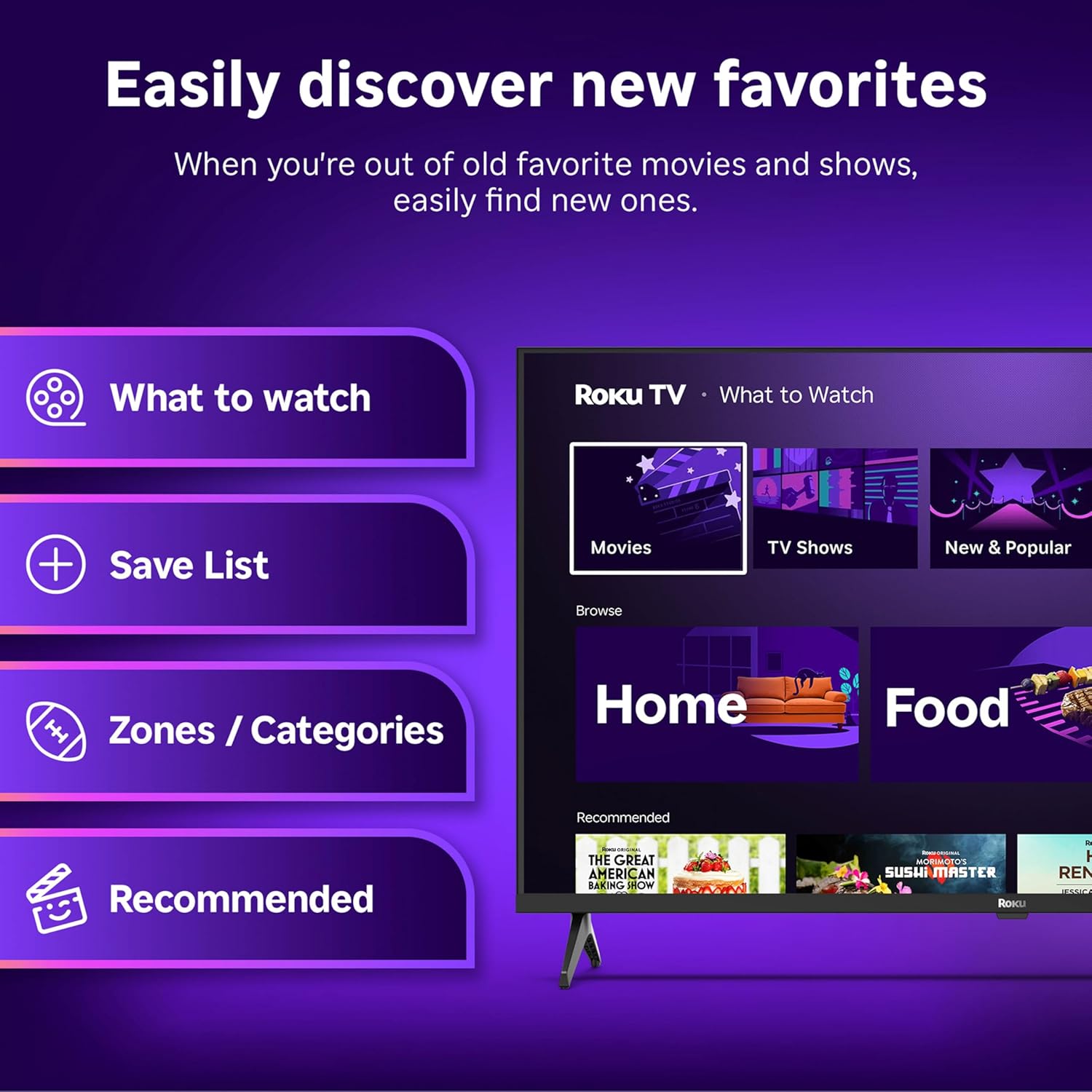
Image: The Roku Voice Remote, showing its layout and key functions.
4.2 Streaming and App Navigation
The Roku TV home screen provides quick access to all your streaming channels and inputs. You can customize the order of your apps for personalized access.
- Startbildschirm: Displays your installed apps, recommended content, and TV inputs.
- Streaming-Shop: Browse and add new streaming channels.
- Live-TV: Access free live television channels directly from the home screen.
- Suchen: Use the search function or voice remote to find movies, shows, actors, or directors across various services.

Image: The Roku TV user interface, showing the home screen with app tiles and menu options.
4.3 Bild- und Toneinstellungen
Your Roku TV features Smart Picture technology to optimize viewing and offers enhanced audio features.
- Smart Picture: Automatically adjusts picture settings based on the content being viewed (e.g., movie, sports, vivid, standard).
- Audioqualität: Designed for clear speech and louder sound.
- Bluetooth Headphone Mode: Connect your wireless headphones for private listening.

Image: A vibrant nature scene displayed on the Roku TV, demonstrating the clear picture quality.
4.4 Smart-Home-Integration
The Roku TV integrates with various smart home ecosystems for convenient voice control and content sharing.
- Sprachsteuerung: Compatible with Roku Voice, Siri, Alexa, and Google Assistant for hands-free operation.
- Apple AirPlay: Effortlessly share videos, photos, and music from your Apple devices to your TV.

Image: A Roku TV screen with a smart speaker nearby, illustrating voice control integration with smart home systems.
5. Wartung
5.1 Reinigen Ihres Fernsehgeräts
- Vor der Reinigung immer den Netzstecker des Fernsehers ziehen.
- Verwenden Sie ein weiches, fusselfreies Tuch, um den Bildschirm und das Gehäuse vorsichtig abzuwischen.
- Bei hartnäckigen Flecken leicht andrücken.ampBefeuchten Sie das Tuch mit Wasser oder einem milden, nicht scheuernden Bildschirmreiniger. Sprühen Sie den Reiniger niemals direkt auf den Bildschirm.
- Vermeiden Sie die Verwendung von aggressiven Chemikalien, Scheuerschwämmen oder Lösungsmitteln.
5.2 Softwareaktualisierungen
Your Roku TV receives automatic software updates to provide new features and improve performance. Ensure your TV is connected to the internet to receive these updates.
6. Fehlerbehebung
If you encounter issues with your Roku TV, try the following basic troubleshooting steps:
- Kein Strom: Vergewissern Sie sich, dass das Netzkabel fest mit dem Fernseher und einer funktionierenden Steckdose verbunden ist. Versuchen Sie es mit einer anderen Steckdose.
- Kein Bild/Ton: Vergewissern Sie sich, dass die richtige Eingangsquelle ausgewählt ist. Prüfen Sie, ob alle Kabelverbindungen (HDMI, AV usw.) fest sitzen.
- Fernbedienung reagiert nicht: Tauschen Sie die Batterien in der Fernbedienung aus. Stellen Sie sicher, dass sich keine Hindernisse zwischen Fernbedienung und Fernseher befinden.
- Netzwerkverbindungsprobleme: Restart your Wi-Fi router. Go to the TV's network settings to reconnect to your Wi-Fi.
- App lädt nicht: Try restarting the app. If the issue persists, remove the app and reinstall it from the Streaming Store.
- Werkseinstellungen zurückgesetzt: As a last resort, a factory reset can resolve many software issues. This will erase all personal settings and installed apps. Access this option through the TV's Settings menu.
7. Spezifikationen
| Besonderheit | Spezifikation |
|---|---|
| Marke | Roku |
| Modellnummer | 24R2D5 |
| Bildschirmgröße | 24 Zoll |
| Display-Technologie | LED |
| Auflösung | 720p |
| Bildwiederholrate | 60 Hz |
| Seitenverhältnis | 16:9 |
| Konnektivitätstechnologie | Bluetooth, Wi-Fi |
| Besondere Merkmale | Bluetooth Headphone Mode, Dolby Audio, Voice Remote |
| Artikelgewicht | 5.7 Pfund |
| Technische Daten | 7 x 21.1 x 14.3 Zoll |
| Batterien erforderlich | 2 AAA-Batterien (für die Fernbedienung) |
8. Garantie und Support
For warranty information and technical support, please refer to the documentation included with your product or visit the official Roku support webWebsite. Bewahren Sie Ihren Kaufbeleg für Garantieansprüche auf.
Roku offers various support resources, including online FAQs, troubleshooting guides, and customer service contact options.


