1. Einleitung
Dieses Handbuch enthält detaillierte Anweisungen für den AceGamer C16 Mobile Gaming Controller. Es behandelt Einrichtung, Bedienung, erweiterte Funktionen und Fehlerbehebung, um ein optimales Spielerlebnis mit Ihrem kompatiblen Mobilgerät zu gewährleisten.
Der AceGamer C16 ist für die Verwendung mit iPhones der 15er-Serie und Android-Geräten mit USB-C-Anschluss konzipiert. Er bietet eine direkte Verbindung mit geringer Latenz, Joysticks und Trigger mit Hall-Effekt, mechanische Mikroschalter-Tasten sowie anpassbare Funktionen wie Makroprogrammierung und Turbo-Funktionen.
2. Packungsinhalt
Überprüfen Sie, ob alle Artikel in Ihrem Paket vorhanden sind:
- 1x AceGamer C16 Mobile Gaming Controller
- 1x Typ-C Ladekabel
- 1x Benutzerhandbuch (dieses Dokument)
- 1x austauschbares D-Pad
- 2x Kipphebelkappe
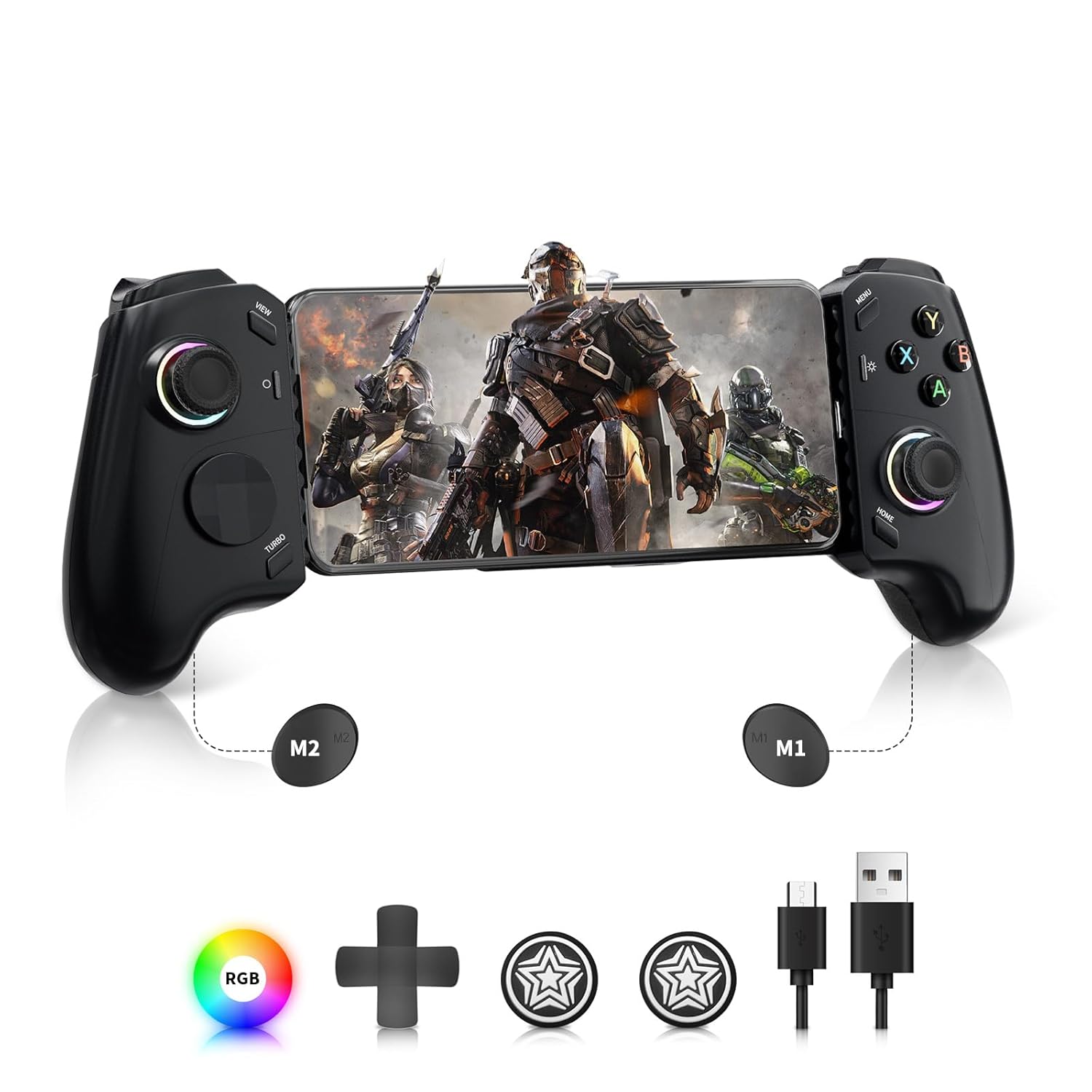
Abbildung: AceGamer C16 Mobile Gaming Controller mit mitgeliefertem Zubehör, einschließlich Controller, Typ-C-Kabel, austauschbarem D-Pad und Wippenkappen.
3. Produktüberschreitungview
Machen Sie sich mit dem Layout und den Komponenten des Controllers vertraut.

Bild: Draufsicht und Unterseitenansicht viewAbbildung des AceGamer C16-Controllers mit Beschriftungen für alle Tasten, Joysticks, D-Pad, Trigger und die USB-C-Ladebuchse.
Schlüsselkomponenten:
- Linker Stick (L3)Analoger Joystick mit Druckfunktion.
- Rechter Stick (R3)Analoger Joystick mit Druckfunktion.
- Steuerkreuz: Richtungspad.
- ABXY-TastenAktionsschaltflächen.
- LB/RB: Linke und rechte Schultertasten.
- LT/RT: Linke und rechte lineare Trigger-Tasten.
- View TasteTypischerweise für Menü- oder Kartenfunktionen.
- MenüschaltflächeTypischerweise für Systemmenüs.
- Home-TasteKehrt zum Startbildschirm des Geräts oder zum Spielmenü zurück.
- Screenshot Schaltfläche: Erstellt einen Screenshot.
- Turbo-Taste: Aktiviert die Turbofunktion.
- M1/M2-TastenProgrammierbare Makrotasten.
- USB-CZum Verbinden Ihres Mobilgeräts.
- USB-LadebuchseFür das Durchleitungsladen.
4. Einrichtung und Verbindung
4.1 Kompatibilität
Der C16-Controller ist kompatibel mit:
- Android-Geräte: USB-C-Anschluss für Android-Geräte (Android 8.0 und höher).
- iOS-Geräte: USB-C-Anschluss für Apple-Geräte (iPhone 15-Serie, iOS 14 und höher).
Hinweis: Vermeiden Sie die Verwendung von Handyhüllen, die dicker als 1 mm sind, da diese eine ordnungsgemäße Verbindung zum USB-C-Anschluss verhindern können.
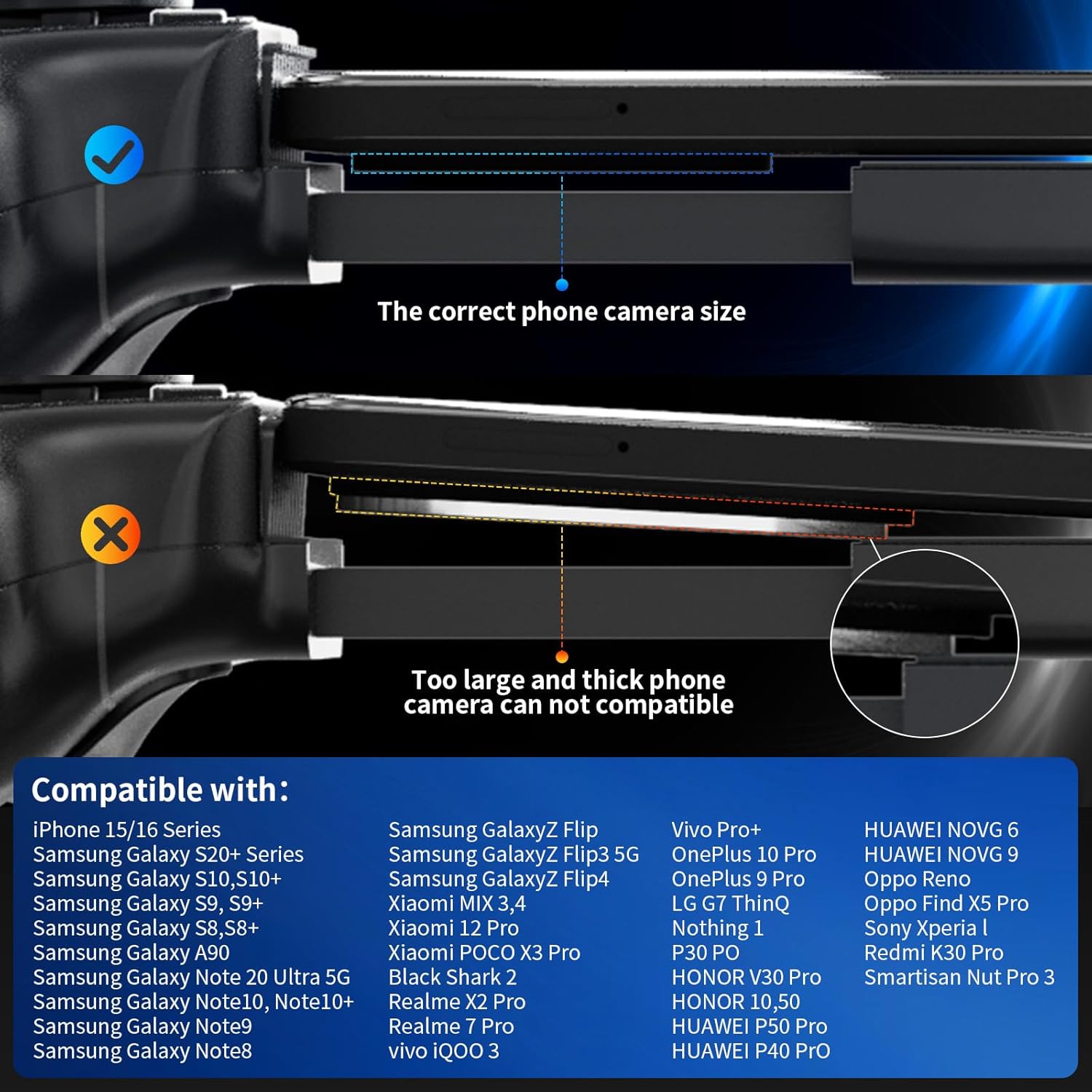
Abbildung: Ein Diagramm veranschaulicht die korrekte Größe und Dicke der Handykamera für die Kompatibilität mit dem Controller und stellt sie einem Handy gegenüber, das zu groß ist oder ein zu dickes Kameramodul hat.
4.2 Verbinden Ihres Geräts
- Ziehen Sie den Controller vorsichtig auseinander, bis er zu Ihrem Mobiltelefon passt. Das verstellbare, dehnbare Design ist für Telefone mit einer Länge von 135–173 mm geeignet.
- Richten Sie den USB-C-Anschluss Ihres Telefons auf den beweglichen Typ-C-Anschluss des Controllers aus.
- Stecken Sie das Telefon fest in den Anschluss. Der Controller schaltet sich nach erfolgreicher Verbindung automatisch ein.
Die direkte USB-C-Verbindung sorgt für verzögerungsfreies und reaktionsschnelles Gameplay. Der Controller unterstützt außerdem das gleichzeitige Laden Ihres Smartphones, indem Sie ein USB-C-Kabel an die USB-Ladebuchse des Controllers anschließen (unterstützt das PD2.0-Protokoll).

Abbildung: Ein sicher mit dem AceGamer C16-Controller verbundenes Smartphone, das dessen Silikondesign für besseren Halt, den adaptiven Typ-C-Anschluss, das austauschbare D-Pad und die ergonomischen, rutschfesten Griffe hervorhebt.
5. Bedienungsanleitung
5.1 Unterstützte Plattformen und Spiele
Der C16-Controller unterstützt eine breite Palette von Spieleplattformen und mobilen Spielen:
- Mobile-SpieleKompatibel mit beliebten Titeln wie Genshin Impact, Call of Duty Mobile und vielen anderen.
- Cloud GamingUnterstützt Plattformen wie Steam Link, Moonlight, PS Remote Play, Xbox Cloud Gaming, Xbox Game Pass, Luna, Stadia, Rainway und NVIDIA GeForce NOW.
- PC-SpieleKann mit PCs und anderen Cloud-Plattformen für nahtloses geräteübergreifendes Spielen verwendet werden.
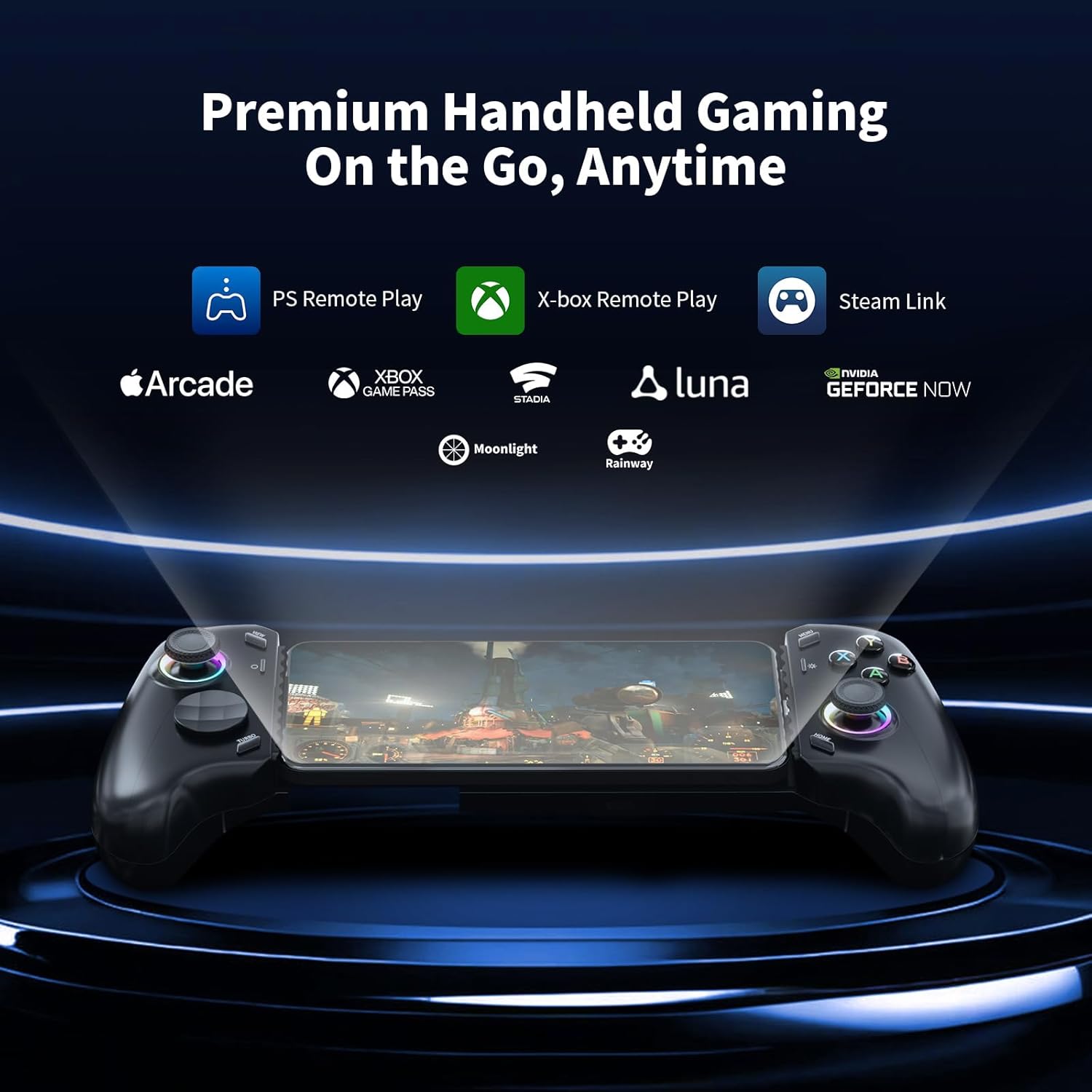
Abbildung: Eine visuelle Darstellung des AceGamer C16-Controllers mit einem Smartphone, umgeben von Logos unterstützter Spieleplattformen wie PS Remote Play, Xbox Remote Play, Steam Link, Apple Arcade, Xbox Game Pass, Stadia, Luna, Moonlight, Rainway und NVIDIA GeForce NOW.
5.2 Joysticks und Trigger mit Hall-Effekt
Der C16 verfügt über Hall-Effekt-Joysticks und lineare Trigger für verbesserte Präzision und Langlebigkeit.
- Hall-Effekt-Joysticks: Bietet makellose, lang anhaltende Präzision ohne Latenz, verlängerte Lebensdauer, keine Totzonen und Anti-Drift-Fähigkeiten.
- Lineare Hall-Effekt-TriggerSie bieten präzise, berührungslose Magnetsensorik und sorgen so für ein intensiveres Spielerlebnis in Fahr-, Schieß- und Action-Adventure-Spielen. Sie unterstützen einen einstellbaren Schnellauslösemodus.
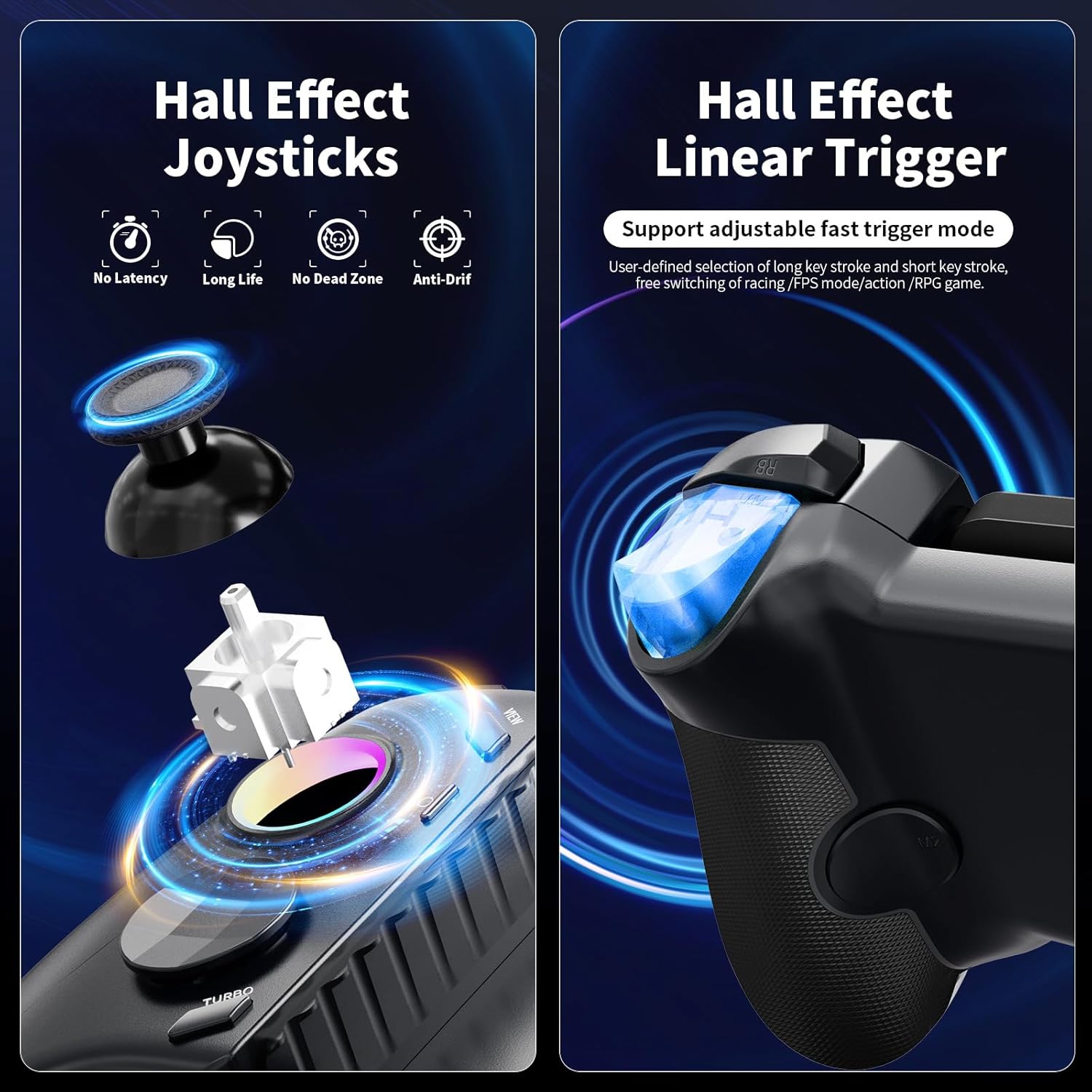
Abbildung: Ein geteiltes Bild zeigt den internen Mechanismus eines Hall-Effekt-Joysticks, dessen Magnetsensor und linearer Hall-Effekt-Trigger blau leuchten, um deren Präzision und berührungslose Funktionsweise hervorzuheben.
5.3 Mechanische Mikroschaltertasten
Die ABXY-Tasten sind mit mechanischen Mikroschaltern ausgestattet, die auf Langlebigkeit und schnelle Rückmeldung ausgelegt sind.
- Hält bis zu 5 Millionen Klicks stand.
- Bieten Sie eine überempfindliche Betätigung mit schneller Reaktionszeit und klarem taktilen Feedback.
- Das unverwechselbare "Klick"-Geräusch steigert das Spielerlebnis.

Bild: Eine Nahaufnahme view Die ABXY-Tasten des Controllers geben den Blick auf die darunterliegenden mechanischen Mikroschalter frei. Das folgende Diagramm veranschaulicht die Tastenbelegung der ABXY-Tasten im PC-Modus (Xbox-Layout) und im Switch-Modus.
5.4 Erweiterte Funktionen
5.4.1 Makroprogrammierung
Programmieren Sie die Tasten M1 und M2 mit benutzerdefinierten Tastenkombinationen.
- Unterstützt bis zu 24 Tastenkombinationen.
- Verfügt über eine Abschaltspeicherfunktion, die Ihre programmierten Makros beibehält.
5.4.2 Turbo-Funktion
Schnellfeuer für bestimmte Tasten aktivieren.
- Einstellbar auf 3 Geschwindigkeiten: 5, 12 oder 20 Betätigungen pro Sekunde.
- Zu den anwendbaren Tasten gehören A, B, X, Y, LB, RB, LT, RT.
- Zum Aktivieren: Die Taste gedrückt halten Turbo Drücken Sie die entsprechende Taste und anschließend die gewünschte Aktionstaste. Wiederholen Sie den Vorgang, um die Geschwindigkeiten durchzuschalten oder die Funktion zu deaktivieren.
- Hinweis: Die Turboeinstellungen werden nach dem Ausschalten nicht gespeichert.

Abbildung: Eine visuelle Anleitung zur Makroprogrammierung für die Tasten M1 und M2 mit bis zu 24 Tastenkombinationen sowie den drei einstellbaren Turbogeschwindigkeiten (5, 12, 20 Schüsse/s) für verschiedene Aktionstasten.
5.4.3 RGB-Blendenlichteffekte
Passen Sie die Joystick-Beleuchtung Ihren Vorlieben an.
- 8-Farben-Umschaltung: Durchlaufen verschiedener monochromer Farben.
- BlendmodusZeigt einen fließenden Mehrfarbeneffekt.
- Licht aus Modus: Schaltet die RGB-Beleuchtung aus.
- Dynamische HelligkeitsanpassungDie Joystick-Beleuchtung ändert sich je nach Joystick-Position.
- Zum Ändern der Modi: Drücken Sie Turbo + LED-Taste (in der Regel die Home-Taste oder eine separate Lichttaste).

Abbildung: Eine visuelle Anleitung, die die anpassbaren RGB-Lichteffekte für die Joysticks veranschaulicht, einschließlich Dazzle-Modus, Monochrom-Modus und Licht-aus-Modus, mit Anweisungen zum Ändern dieser Effekte.
5.4.4 ABXY-Schlüssel-Wert-Austausch
Wechseln Sie die ABXY-Tastenbelegung zwischen PC-Modus (Xbox-Belegung) und Switch-Modus.
- Zum Umschalten: Drücken und halten Turbo + O + Home Die Lichter blinken drei Sekunden lang. Zur Bestätigung blinken sie dreimal.
- Hinweis: Diese Funktion wird nach dem Ausschalten nicht gespeichert.
5.4.5 Schnellauslösemodus
Verkürzt den Abzugsweg für eine schnellere Reaktion in Schießspielen.
- Zum Aktivieren: Gedrückt halten Turbo + M für 3 Sekunden. Die LED-Leuchte blinkt zur Bestätigung 1 Sekunde lang mit 2 Hz.
- Hinweis: Diese Funktion wird nach dem Ausschalten nicht gespeichert.

Abbildung: Ein Diagramm, das die Schritte zur Aktivierung des Schnellauslösemodus durch 3-sekündiges Drücken von Turbo + M veranschaulicht, wodurch der Abzugsweg bei Schießspielen verkürzt wird.
5.4.6 Screenshot-Funktion mit einem Knopfdruck
Erstelle schnell Screenshots während des Spiels.
- Drücken Sie die entsprechende Screenshot Taste (in der Nähe des linken Joysticks) zum Aufnehmen eines Screenshots.
6. Wartung
6.1 Reinigung
Um den Zustand des Controllers zu erhalten, wischen Sie ihn regelmäßig mit einem weichen, trockenen Tuch ab. Vermeiden Sie die Verwendung von scharfen Chemikalien oder scheuernden Materialien.
6.2 Speicherung
Bewahren Sie den Controller bei Nichtgebrauch an einem kühlen, trockenen Ort, geschützt vor direkter Sonneneinstrahlung und extremen Temperaturen, auf. Achten Sie darauf, dass der Controller zum Verstauen vollständig eingefahren ist.
7. Fehlerbehebung
7.1 Joystick-Kalibrierung (Abweichung oder Unempfindlichkeit)
Sollten Sie Abweichungen oder eine mangelnde Empfindlichkeit des Joysticks feststellen, können Sie diesen neu kalibrieren:
- Drücken und halten View + M + Startseite Die Tasten gleichzeitig 3 Sekunden lang drücken. Die LED-Leuchten und die Wippschalterleuchten blinken weiß.
- Drücken Sie die 'A' Schaltfläche zur Bestätigung des Ausgangszustands.
- Schwingen Sie den linken und rechten Joystick jeweils dreimal in einem vollen Kreis.
- Drücken Sie die L2- und R2-Tasten jeweils 3 Mal ganz nach unten.
- Drücken Sie die 'A' Drücken Sie diese Taste, um die Kalibrierung abzuschließen. Die LED- und Wippleuchten kehren dann in den Normalzustand zurück.

Abbildung: Ein vierstufiges Diagramm, das den Prozess der Kalibrierung von Joystick-Abweichungen oder -Unempfindlichkeit veranschaulicht und Tastendrücke sowie Joystick-Bewegungen zeigt.
7.2 Deaktivierung der Totzone der Wipptaste (Nullverzögerungsmodus)
Um jegliche Joystick-Totzone für maximale Reaktionsfähigkeit zu eliminieren:
- Drücken und halten Turbo + L1 Die Anzeigeleuchte am linken Kipphebel blinkt zur Bestätigung zweimal mit 2 Hz.
- Drücken und halten Turbo + R1 Die rechte Wippleuchte blinkt zur Bestätigung zweimal mit 2 Hz.
Hinweis: Diese Funktion wird nach dem Ausschalten nicht gespeichert.

Abbildung: Ein Diagramm, das die Schritte zum Deaktivieren der Totzone der Wippen (Nullverzögerungsmodus) für den linken und rechten Joystick durch Drücken von Turbo + L1 bzw. Turbo + R1 veranschaulicht.
7.3 Verbindungsprobleme
- Achten Sie auf die richtige Passform: Stellen Sie sicher, dass Ihr Telefon fest mit dem USB-C-Anschluss verbunden ist und dass die Hülle die Verbindung nicht beeinträchtigt (Hüllen mit einer Dicke von mehr als 1 mm werden nicht empfohlen).
- Gerät neu starten: Trennen Sie den Controller, starten Sie Ihr Mobilgerät neu und verbinden Sie den Controller anschließend wieder.
8. Spezifikationen
| Besonderheit | Detail |
|---|---|
| Modellname | C16 Mobile Game Controller |
| Abmessungen (Controller) | 240 mm * 130 mm * 57 mm (ca.) |
| Artikelgewicht | 0.317 Unzen (ca. 9 Gramm) |
| Unterstützte Telefonlänge | 102-176 mm (verstellbares, dehnbares Design) |
| Konnektivität | Direkte USB-C-Verbindung |
| Ladeprotokoll | PD2.0 (für Durchladebetrieb) |
| Joystick-Typ | Hall-Effekt-Joysticks |
| Trigger-Typ | Lineare Hall-Effekt-Trigger |
| Schaltflächentyp | Mechanische Mikroschalter (Lebensdauer: 5 Millionen Klicks) |
| Besondere Merkmale | Makroprogrammierung, 3-stufiger Turbomodus, RGB-Beleuchtung, ABXY-Tastenbelegung, Joystick-Modus ohne Totzone, Schnellauslösermodus, Screenshot-Funktion per Knopfdruck |
| Hersteller | AceGamer |
9. Garantie und Support
AceGamer bietet für dieses Produkt einen Garantieservice. Bei Fragen oder Problemen mit Ihrem C16 Mobile Gaming Controller wenden Sie sich bitte an den AceGamer-Kundendienst. Weitere Informationen finden Sie in Ihrer Kaufdokumentation oder auf der offiziellen AceGamer-Website. webDie genauen Garantiebedingungen und Kontaktinformationen finden Sie auf der Webseite.


