1. Einleitung
Dieses Handbuch enthält wichtige Informationen zur Einrichtung, zum Betrieb, zur Wartung und zur Fehlerbehebung Ihres MINIX NR774 Mini-PCs. Bitte lesen Sie diese Anleitung sorgfältig durch, bevor Sie das Gerät verwenden, um eine einwandfreie Funktion und lange Lebensdauer zu gewährleisten.

Bild 1.1: Vorderseite view des MINIX NR774 Mini-PCs, Showcasing sein kompaktes Design und die leicht zugänglichen Anschlüsse an der Vorderseite.
2. Packungsinhalt
Bitte überprüfen Sie, ob alle unten aufgeführten Artikel in Ihrem Paket enthalten sind:
- 1 x MINIX NGC NR774 Mini-PC
- 1 x VESA-Halterung mit Schrauben
- 1 x Netzteil mit US-/EU-/UK-Stecker
- 1 x Benutzerhandbuch (dieses Dokument)
3. Produktüberschreitungview
Der MINIX NR774 Mini-PC ist ein kompakter Desktop-Computer für vielfältige Anwendungen, von Homeoffice-Aufgaben bis hin zu Gaming und Multimedia. Er verfügt über einen leistungsstarken AMD Ryzen 7 8745HS Prozessor, 32 GB DDR5-RAM und eine 1 TB PCIe 4.0 SSD und läuft mit Windows 11 Pro.
3.1. Port-Layout
Machen Sie sich mit den verfügbaren Anschlüssen für Peripheriegeräte und Netzwerkgeräte vertraut.

Abbildung 3.1: Detailliertes Diagramm zur Veranschaulichung der Anschlusskonfigurationen an Vorder- und Rückseite des MINIX NR774 Mini-PCs.
- Vordere Anschlüsse: Ein-/Ausschalter, USB-A 3.2 Gen2 (x2), USB-C 4.0/PD 3.0 (x2), 3.5-mm-Audio-Ein-/Ausgangs-Kombibuchse, Reset-Öffnung.
- Anschlüsse auf der Rückseite: DC-Eingangsanschluss, USB-A 2.0 (x2), HDMI, DP (DisplayPort), 2.5G RJ-45 Ethernet-Anschluss (x2).
4. Installationsanleitung
Befolgen Sie diese Schritte für die Ersteinrichtung Ihres Mini-PCs.
4.1. Peripheriegeräte anschließen
- Display anschließen: Verbinden Sie Ihren Monitor mithilfe eines HDMI- oder DisplayPort-Kabels mit dem entsprechenden Anschluss auf der Rückseite des Mini-PCs. Für eine 8K-Auflösung stellen Sie sicher, dass Ihr Monitor und Ihr Kabel 8K@60Hz unterstützen und über einen einzelnen USB-C 4.0-Anschluss verbunden sind.
- Tastatur und Maus anschließen: Schließen Sie Ihre USB-Tastatur und -Maus an einen beliebigen verfügbaren USB-A-Anschluss an.
- Strom anschließen: Schließen Sie das Netzteil an den DC IN-Anschluss auf der Rückseite des Mini-PCs an und stecken Sie das Netzteil anschließend in eine Steckdose.
4.2. Einschalten
Drücken Sie den Netzschalter an der Vorderseite des Mini-PCs. Das Gerät fährt hoch und das Betriebssystem wird geladen.
4.3. Erste Einrichtung von Windows 11 Pro
Beim ersten Start werden Sie durch den Einrichtungsprozess von Windows 11 Pro geführt. Folgen Sie den Anweisungen auf dem Bildschirm, um Sprache, Region, Netzwerk und Benutzerkonten zu konfigurieren.
4.4. Konfiguration mit mehreren Bildschirmen
Der MINIX NR774 unterstützt bis zu vier Bildschirme gleichzeitig über HDMI, DisplayPort und zwei USB-C 4.0-Anschlüsse. So konfigurieren Sie mehrere Bildschirme:
- Schließen Sie zusätzliche Monitore an die verfügbaren Videoausgänge an.
- Sobald die Verbindung hergestellt ist, klicken Sie mit der rechten Maustaste auf den Desktop und wählen Sie „Anzeigeeinstellungen“ (Windows).
- In den Anzeigeeinstellungen können Sie Ihre Monitore anordnen, deren Auflösung festlegen und Anzeigemodi auswählen (z. B. Erweitern, Duplizieren).
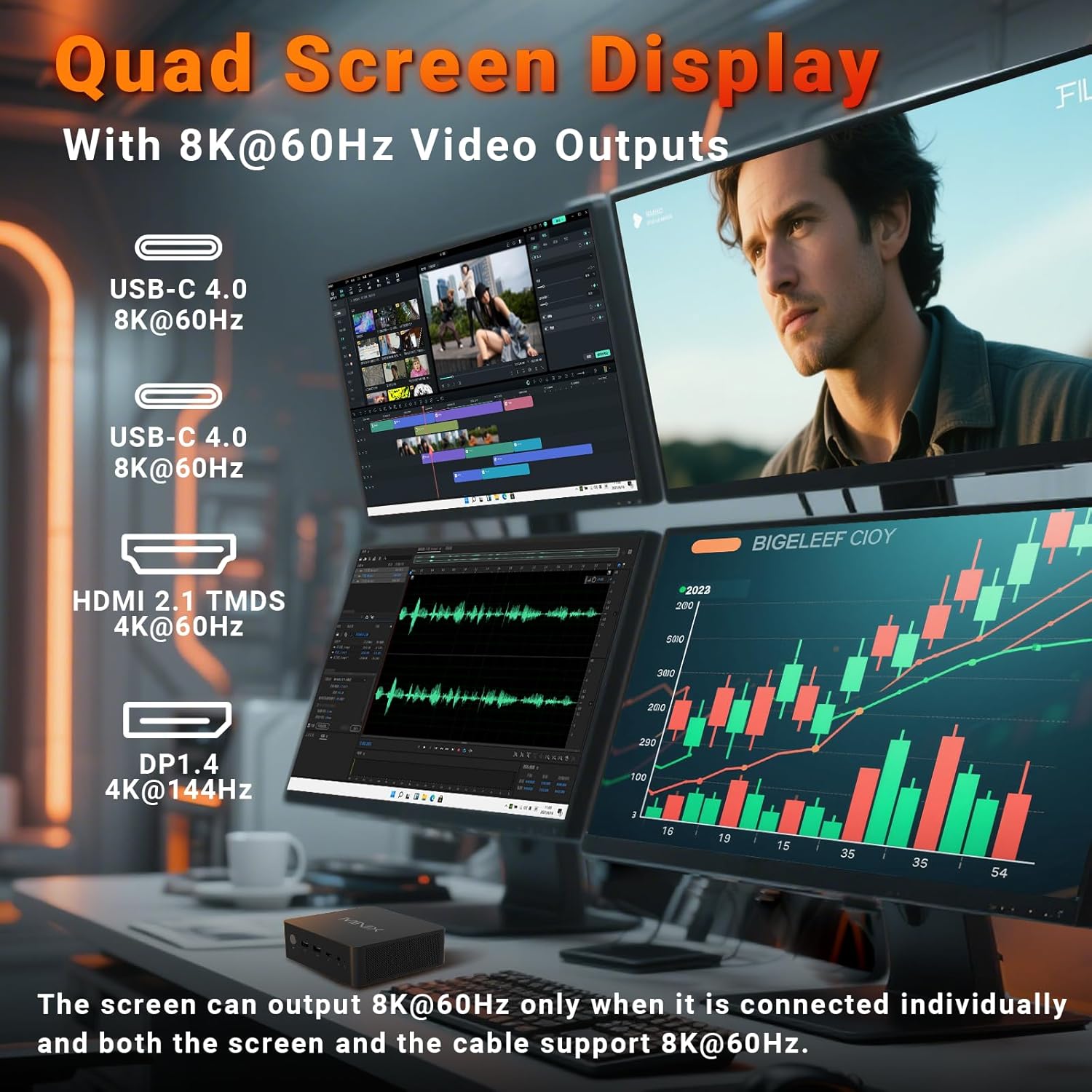
Abbildung 4.1: Der Mini-PC unterstützt ein Quad-Display-Setup und demonstriert so seine Fähigkeit zu gesteigerter Produktivität und immersiver Darstellung. viewErfahrungen.
5. Bedienungsanleitung
5.1. Grundlegende Bedienung
Der MINIX NR774 fungiert als Standard-Desktop-Computer mit Windows 11 Pro. Nutzen Sie die angeschlossene Tastatur und Maus zur Navigation und Interaktion mit dem Betriebssystem und den Anwendungen.
5.2. Netzwerkkonnektivität
- WLAN 6E: Für den drahtlosen Internetzugang verbinden Sie sich über die Windows-Einstellungen mit Ihrem WLAN-Netzwerk. Das Gerät unterstützt die Frequenzbänder 2.4 GHz, 5 GHz und 6 GHz für schnelle drahtlose Verbindungen.
- Duales 2.5G-LAN: Für kabelgebundene Netzwerkverbindungen stecken Sie Ethernet-Kabel in die beiden 2.5G RJ-45-Anschlüsse auf der Rückseite. Dies ermöglicht eine stabile und schnelle Multi-Gigabit-Netzwerkverbindung.
- Bluetooth 5.2: Koppeln Sie Bluetooth-Geräte wie Kopfhörer, Lautsprecher oder Gamecontroller über die Windows-Bluetooth-Einstellungen.

Bild 5.1: Hinten view des Mini-PCs, der die beiden 2.5G-Ethernet-Anschlüsse sowie weitere Anschlussmöglichkeiten hervorhebt.
5.3. USB4.0-Funktionalität
Die beiden USB-C 4.0-Anschlüsse an der Vorderseite unterstützen Datenübertragungsgeschwindigkeiten von bis zu 40 Gbit/s und können für externe GPUs, Hochgeschwindigkeitsspeicher oder zusätzliche Displayausgabe (bis zu 8K@60Hz) verwendet werden.
5.4. Vielfältige Anwendungsgebiete
Der MINIX NR774 eignet sich für verschiedene Anwendungen, darunter:
- Büroarbeit: Effiziente Bewältigung von Produktivitätsanwendungen und Multitasking.
- Heimkino: Genießen Sie hochauflösendes Streaming und Medienwiedergabe.
- Videobearbeitung: Videoinhalte mit seinem leistungsstarken Prozessor verarbeiten und rendern ample memory.
- Spielen: Es ist in der Lage, viele Spiele auszuführen, insbesondere in 1080p- oder 720p-Auflösung mit entsprechenden Einstellungen.

Bild 5.2: Ein Benutzer beim Spielen, der die Unterhaltungsfähigkeit des Mini-PCs demonstriert.
6. Wartung
Regelmäßige Wartung trägt dazu bei, die optimale Leistung und Langlebigkeit Ihres Mini-PCs zu gewährleisten.
6.1. Allgemeine Pflege
- Bewahren Sie das Gerät in einer sauberen, trockenen Umgebung auf, fern von direkter Sonneneinstrahlung und extremen Temperaturen.
- Um eine ordnungsgemäße Luftzirkulation zu gewährleisten, dürfen die Lüftungsöffnungen nicht blockiert werden.
- Reinigen Sie die Außenseite mit einem weichen, trockenen Tuch. Verwenden Sie keine flüssigen Reinigungsmittel.
6.2. Speicher- und Arbeitsspeichererweiterungen
Der Mini-PC unterstützt Aufrüstungen sowohl für RAM als auch für SSD. Er verfügt über zwei M.2-Steckplätze für Speichermedien und zwei DDR5-Speichersteckplätze.
- RAM: Das Gerät verfügt über 32 GB DDR5-Speicher und kann auf bis zu 256 GB erweitert werden (Speicher nicht im Lieferumfang enthalten). Für optimale Leistung, insbesondere beim Spielen, wird eine Dual-Channel-Speicherkonfiguration empfohlen.
- SSD: Eine 1-TB-PCIe-4.0-SSD ist vorinstalliert. Der Speicher kann mit zusätzlichen M.2-PCIe-4.0-SSDs (nicht im Lieferumfang enthalten) auf bis zu 8 TB erweitert werden.
Lassen Sie Hardware-Upgrades von einem qualifizierten Techniker durchführen, um Schäden am Gerät oder den Verlust der Garantie zu vermeiden.

Abbildung 6.1: Intern view des Mini-PCs, der die beiden DDR5-RAM-Steckplätze und die M.2 PCIe 4.0 SSD-Steckplätze für mögliche Aufrüstungen zeigt.
6.3. Kühlsystem
Der Mini-PC verfügt über ein fortschrittliches Doppellüfter-Kühlsystem mit Kühlkörper, um optimale Betriebstemperaturen zu gewährleisten und die Geräuschentwicklung zu minimieren.

Abbildung 6.2: Diagramm zeigtasing das aktive Kühlkonzept des Mini-PCs mit zwei Lüftern für effiziente Wärmeableitung.
7. Fehlerbehebung
Sollten Sie Probleme mit Ihrem MINIX NR774 Mini-PC haben, beachten Sie bitte die folgenden gängigen Lösungsansätze:
- Kein Bildschirm:
- Stellen Sie sicher, dass der Monitor eingeschaltet ist und die richtige Eingangsquelle ausgewählt ist.
- Prüfen Sie, ob die Videokabel (HDMI, DisplayPort, USB-C) sowohl am Mini-PC als auch am Monitor fest angeschlossen sind.
- Um einen Gerätefehler auszuschließen, versuchen Sie es mit einem anderen Videokabel oder Monitor.
- Kein Strom:
- Vergewissern Sie sich, dass das Netzteil korrekt an den Mini-PC und eine funktionierende Steckdose angeschlossen ist.
- Stellen Sie sicher, dass der Einschaltknopf fest gedrückt ist.
- Netzwerkverbindungsprobleme:
- Prüfen Sie bei WLAN-Problemen, ob der WLAN-Adapter in den Windows-Einstellungen aktiviert ist und ob Sie mit dem richtigen Netzwerk verbunden sind.
- Bei kabelgebundenen LAN-Verbindungen stellen Sie sicher, dass die Ethernet-Kabel ordnungsgemäß angeschlossen sind und Ihr Router/Modem funktioniert.
- Starten Sie Ihren Router/Ihr Modem und den Mini-PC neu.
- Windows lädt nicht/Betriebssystemprobleme:
- Falls Windows nicht geladen werden kann, versuchen Sie, das Gerät neu zu starten.
- Wenn die Probleme weiterhin bestehen, sollten Sie die Windows-Wiederherstellungsoptionen in Betracht ziehen (erreichbar während des Systemstarts durch Drücken von F8 oder Shift + Neustart).
- Stellen Sie sicher, dass alle Treiber auf dem neuesten Stand sind.
- Überhitzung:
- Stellen Sie sicher, dass die Lüftungsöffnungen des Mini-PCs frei und nicht verstopft sind.
- Betreiben Sie das Gerät in einem gut belüfteten Bereich.
Sollten diese Schritte das Problem nicht beheben, wenden Sie sich bitte an den MINIX-Kundendienst.
8. Spezifikationen
Detaillierte technische Spezifikationen für den MINIX NR774 Mini-PC.
| Besonderheit | Spezifikation |
|---|---|
| Marke | MINIX |
| Modellnummer | NGC NR774 |
| Betriebssystem | Windows 11 Pro |
| Prozessor | AMD Ryzen 7 8745HS (8 Kerne/16 Threads, bis zu 4.9 GHz) |
| Grafik-Coprozessor | AMD Radeon 780M (integriert) |
| RAM | 32 GB DDR5 (erweiterbar auf bis zu 256 GB) |
| Festplatte | 1 TB PCIe 4.0 SSD (erweiterbar auf bis zu 8 TB) |
| Maximale Bildschirmauflösung | 7680x4320 (8K) |
| Kabelloser Typ | WiFi 6E (802.11ax), Bluetooth 5.2 |
| Ethernet | Duales 2.5-G-LAN |
| USB-Anschlüsse | 2x USB-A 3.0, 2x USB-A 2.0, 2x USB-C 4.0 |
| Videoausgang | HDMI, DisplayPort, 2x USB-C 4.0 (Unterstützung für vier Bildschirme) |
| Artikelgewicht | 1.62 Pfund |
| Technische Daten | 5.45 x 5.17 x 2.05 Zoll |
9. Garantieinformationen
MINIX-Produkte werden üblicherweise mit einer Standard-Herstellergarantie geliefert. Genaue Informationen zu Garantiezeitraum und -bedingungen Ihres MINIX NR774 Mini-PCs finden Sie auf der in der Produktverpackung enthaltenen Garantiekarte oder auf der offiziellen MINIX-Website. webBewahren Sie Ihren Kaufbeleg für Garantieansprüche auf.
10. Kundendienst
Für technische Unterstützung, Fehlerbehebung oder sonstige Anfragen zu Ihrem MINIX NR774 Mini-PC nutzen Sie bitte die folgenden Kontaktmöglichkeiten:
- Online-Hilfe: Melden Sie sich in Ihrem Amazon-Konto an, navigieren Sie zu „Meine Bestellungen“ und wählen Sie „Frage zum Produkt stellen“ für den MINIX NR774.
- Offiziell WebWebsite: Besuchen Sie die offizielle MINIX-Website. webWebsite für Offline-Wartungsdienste und zusätzliche Supportressourcen.


