1. Einleitung
Dieses Handbuch enthält wichtige Anweisungen für die Einrichtung, den Betrieb, die Wartung und die Fehlerbehebung Ihres RCA 40-Zoll MultiTuner HD Google TV, Modell R40M-F4G. Bitte lesen Sie dieses Handbuch sorgfältig durch, bevor Sie Ihren Fernseher in Betrieb nehmen, um die einwandfreie Funktion und Sicherheit zu gewährleisten.
2. Wichtige Sicherheitshinweise
Beachten Sie bei der Verwendung dieses Produkts stets die grundlegenden Sicherheitsvorkehrungen, um das Risiko von Bränden, Stromschlägen und Verletzungen zu verringern.
- Setzen Sie den Fernseher weder Regen noch Feuchtigkeit aus.
- Öffnen Sie nicht den Fernseher.asing; alle Wartungsarbeiten sind qualifiziertem Personal zu überlassen.
- Sorgen Sie für ausreichende Belüftung rund um das Fernsehgerät.
- Verwenden Sie ausschließlich das mit dem Fernseher gelieferte Netzkabel.
- Stellen Sie den Fernseher nicht in direktes Sonnenlicht oder in die Nähe von Wärmequellen.
3. Lieferumfang
Prüfen Sie, ob alle Komponenten in der Verpackung vorhanden sind:
- RCA 40-Zoll MultiTuner HD Google TV (Modell R40M-F4G)
- Fernbedienung (mit Batterien)
- Benutzerhandbuch (dieses Dokument)
- Netzkabel
- TV-Ständer (2) und Schrauben

Bild 1: RCA 40-Zoll Google TV mit mitgelieferter Fernbedienung und Standfuß.
4. Einrichtung
4.1 Anbringen der TV-Ständer
- Legen Sie den Fernseher vorsichtig mit dem Bildschirm nach unten auf eine weiche, saubere Oberfläche, um Beschädigungen des Bildschirms zu vermeiden.
- Richten Sie jeden Standfuß an den entsprechenden Schraubenlöchern an der Unterseite des Fernsehers aus.
- Befestigen Sie die Ständer mit den mitgelieferten Schrauben. Nicht zu fest anziehen.
4.2 Wandmontage (optional)
Wenn Sie Ihren Fernseher an der Wand montieren möchten, beachten Sie bitte die mit der Wandhalterung gelieferte Anleitung. Stellen Sie sicher, dass die Halterung mit dem VESA-Befestigungsmuster Ihres Fernsehers kompatibel ist (siehe Spezifikationen). Entfernen Sie die Standfüße des Fernsehers vor der Wandmontage.

Bild 2: Hinten view des Fernsehers, wobei die VESA-Befestigungspunkte für die Wandmontage hervorgehoben werden.
4.3 Geräte anschließen
Schließen Sie Ihre externen Geräte (z. B. Kabelreceiver, Blu-ray-Player, Spielkonsole) an die entsprechenden Anschlüsse des Fernsehers an.
- HDMI: Für hochauflösendes Audio und Video.
- USB: Zum Anschließen von USB-Speichergeräten.

Abbildung 3: Seite view der Fernsehanlage, die die Position der HDMI- und USB-Anschlüsse zum Anschluss von Geräten veranschaulicht.
4.4 Erstes Einschalten und Google TV-Einrichtung
- Stecken Sie das Netzkabel in den Fernseher und dann in eine Wandsteckdose.
- Drücken Sie die Ein-/Aus-Taste auf der Fernbedienung oder am Fernseher.
- Folgen Sie den Anweisungen auf dem Bildschirm, um die Ersteinrichtung abzuschließen, einschließlich:
- Sprachauswahl
- Netzwerkverbindung (WLAN)
- Google-Konto-Anmeldung
- Kanalsuche (bei Verwendung einer Antenne)
5. Bedienung Ihres RCA Google TV
5.1 Google TV-Oberfläche
Das Betriebssystem von Google TV bietet eine zentrale Plattform für Ihre Streaming-Dienste, Live-TV und Apps. Navigieren Sie mit dem Steuerkreuz und der Auswahltaste Ihrer Fernbedienung.

Abbildung 4: Der Google TV-Startbildschirm mit empfohlenen Inhalten und installierten Anwendungen.
5.2 Hauptmerkmale
- Google Assistant: Steuern Sie Ihren Fernseher, suchen Sie nach Inhalten oder rufen Sie Informationen per Sprachbefehl ab. Drücken Sie die Google Assistant-Taste auf Ihrer Fernbedienung und sprechen Sie in das Mikrofon.

Bild 5: Verwendung des Google Assistant mit der Fernbedienung für Sprachbefehle.
- Chromecast integriert: Übertragen Sie Inhalte (Videos, Fotos, Musik) von Ihrem kompatiblen Smartphone, Tablet oder Computer direkt auf den Fernsehbildschirm.
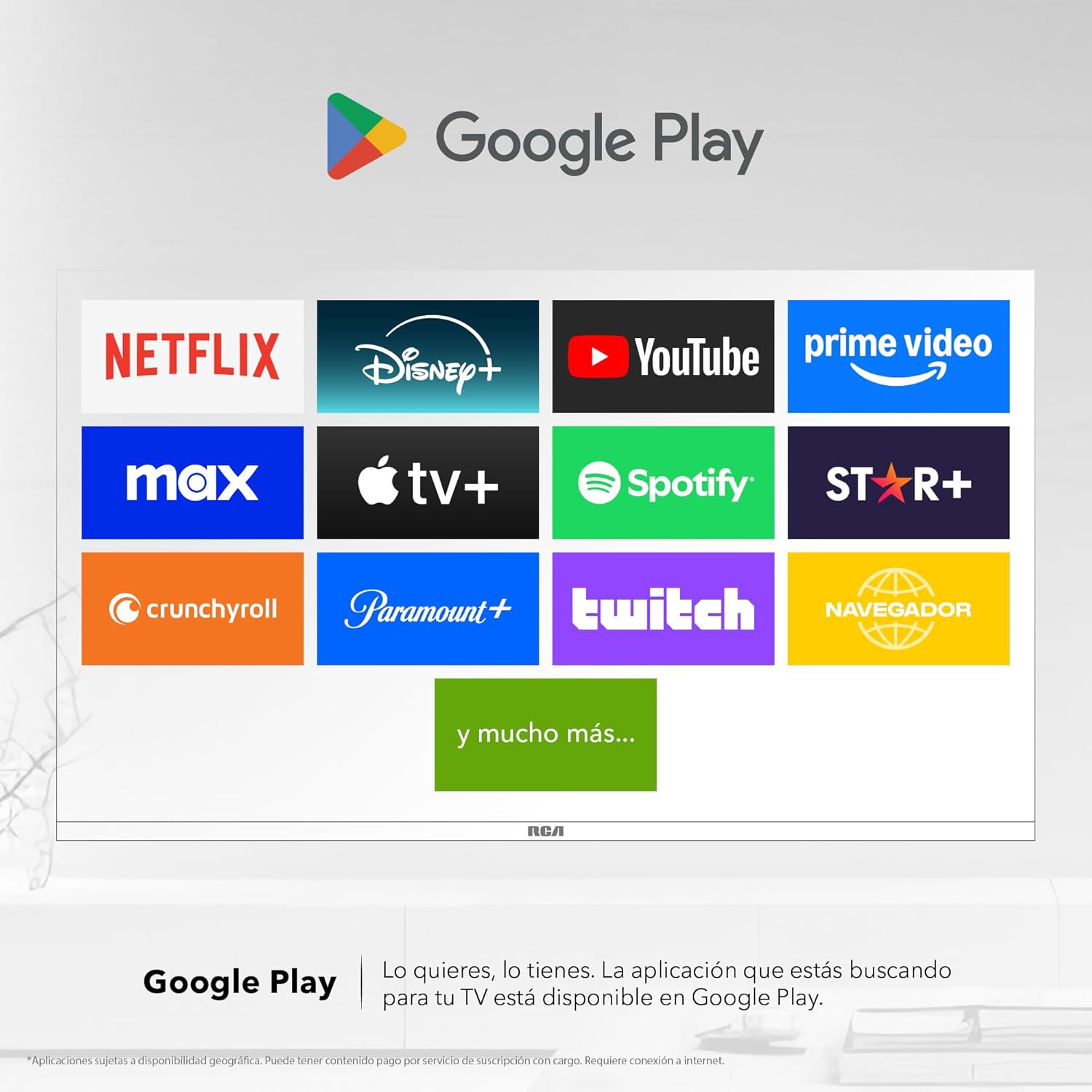
Abbildung 6: Demonstration der Inhaltsübertragung von einem Mobilgerät auf den Fernseher über Google Cast.
- Bluetooth-Konnektivität: Verbinden Sie Bluetooth-fähige Geräte wie Soundbars, Kopfhörer oder Gamecontroller drahtlos mit Ihrem Fernseher.

Bild 7: Der Fernseher ist über Bluetooth mit einer Soundbar verbunden, um den Klang zu verbessern.
- Google Play Store: Laden Sie eine Vielzahl von Anwendungen direkt auf Ihren Fernseher herunter und installieren Sie sie.

Abbildung 8: Der Google Play Store zeigt verschiedene Anwendungen an, die zum Download verfügbar sind.
- Kids Profile: Erstellen Sie einen dedizierten Profifile damit Kinder barrierefreie Anwendungen und Inhalte verwalten können.

Bild 9: Der Kinderprofifile Benutzeroberfläche, die für eine kinderfreundliche Inhaltsverwaltung entwickelt wurde.
- Dolby-Audio: Erleben Sie klaren, satten und detailreichen Klang mit Dolby Audio-Technologie.
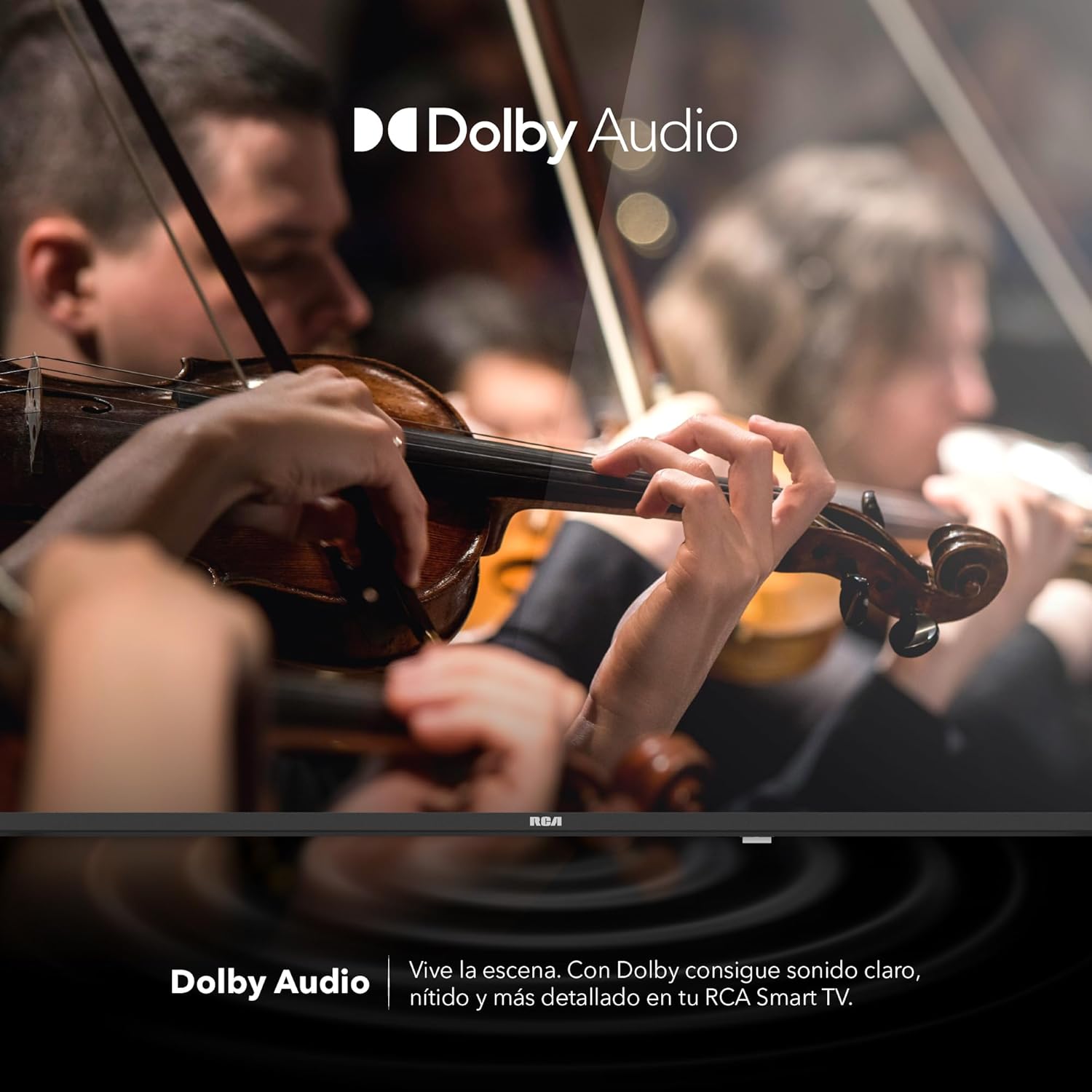
Bild 10: Die Dolby-Audio-Funktion verbessert das Klangerlebnis auf dem Fernseher.
6. Wartung
6.1 Reinigung des Bildschirms
- Schalten Sie den Fernseher aus und ziehen Sie den Stecker aus der Steckdose.
- Wischen Sie den Bildschirm vorsichtig mit einem weichen, fusselfreien Tuch ab.
- Bei hartnäckigen Flecken leicht andrücken.ampBefeuchten Sie das Tuch mit Wasser oder einem speziellen Bildschirmreiniger (sprühen Sie nicht direkt auf den Bildschirm).
- Vermeiden Sie die Verwendung aggressiver Chemikalien oder Scheuermittel.
6.2 Allgemeine Pflege
- Stellen Sie den Fernseher an einem gut belüfteten Ort auf.
- Schützen Sie den Fernseher vor Staub, indem Sie die Oberfläche regelmäßig abwischen.asinmit einem weichen, trockenen Tuch abwischen.
- Stellen Sie keine schweren Gegenstände auf den Fernseher.
7. Fehlerbehebung
| Problem | Mögliche Ursache | Lösung |
|---|---|---|
| Kein Strom | Netzkabel nicht angeschlossen; Problem mit der Steckdose | Stellen Sie sicher, dass das Netzkabel fest angeschlossen ist. Testen Sie die Steckdose mit einem anderen Gerät. |
| Kein Bild, aber Ton ist vorhanden | Falsche Eingangsquelle; defektes Kabel | Drücken Sie die Taste „Eingang“ auf der Fernbedienung, um die richtige Quelle auszuwählen. Überprüfen Sie die HDMI-/AV-Kabelverbindungen. |
| Kein Ton, aber ein Bild ist vorhanden. | Lautstärke zu niedrig; Stummschaltung aktiviert; Problem mit den Audioeinstellungen | Erhöhen Sie die Lautstärke. Prüfen Sie, ob die Stummschaltung aktiviert ist. Überprüfen Sie die Audioausgabeeinstellungen im TV-Menü. |
| Fernbedienung funktioniert nicht | Leere Batterien; Blockierung; Kopplungsproblem | Tauschen Sie die Batterien aus. Entfernen Sie alle Hindernisse zwischen Fernbedienung und Fernseher. Koppeln Sie die Bluetooth-Fernbedienung gegebenenfalls erneut. |
| Probleme mit der Wi-Fi-Verbindung | Routerproblem; falsches Passwort; Signalstörungen | Starten Sie Ihren Router neu. Geben Sie Ihr WLAN-Passwort erneut ein. Stellen Sie den Fernseher näher an den Router oder reduzieren Sie Störungen. |
8. Spezifikationen
| Besonderheit | Detail |
|---|---|
| Marke | Cinch |
| Modell | R40M-F4G |
| Bildschirmgröße | 40 Zoll |
| Display-Technologie | LED |
| Auflösung | 1920 x 1080 (Full HD) |
| Bildwiederholrate | 60 Hz |
| Betriebssystem | Google TV |
| Audiokodierung | Dolby Atmos |
| Hardware-Schnittstelle | HDMI, USB |
| Anzahl USB-Anschlüsse | 2 |
| Bluetooth-Unterstützung | Ja |
| Besondere Merkmale | Chromecast, Flachbildschirm |
| Montagetyp | Zur Wandmontage |
| Produktabmessungen (BxHxT) | 97 x 56 x 11 cm |
| Produktgewicht | 7 kg |
9. Garantie und Support
9.1 Garantieinformationen
Für dieses Produkt gilt die Herstellergarantie. Die genauen Garantiebedingungen entnehmen Sie bitte der beiliegenden Garantiekarte. Möglicherweise erhalten Sie bei Ihrem Händler eine Garantieverlängerung.
9.2 Kundendienst
Für technische Unterstützung, Fehlerbehebung, die über dieses Handbuch hinausgeht, oder Garantieansprüche wenden Sie sich bitte an den RCA-Kundendienst. Besuchen Sie die offizielle RCA-Website. webWebsite für Kontaktdaten und Support-Ressourcen.
RCA-Offizieller WebWebsite: www.rca.com