DrayTek VigorAP 905 High Performance WiFi 6 Access Point – Benutzerhandbuch
Modell: VAP905-K
1. Produktüberschreitungview
Der DrayTek VigorAP 905 ist ein leistungsstarker WiFi 6 Mesh-Access Point, der für effizientes Netzwerkmanagement in anspruchsvollen Umgebungen entwickelt wurde. Er bietet robuste drahtlose Konnektivität und flexible kabelgebundene Optionen.
Hauptmerkmale:
- Schneller Wi-Fi 6-Zugangspunkt: Erleben Sie blitzschnelle Geschwindigkeiten mit einer kombinierten Geschwindigkeit von bis zu 3000 Mbit/s, ideal für Unternehmen, die effiziente Netzwerke für anspruchsvolle Anwendungen benötigen.
- Starke WPA3-Verbindungsverschlüsselung: Gewährleistet robuste WLAN-Sicherheit mit den neuesten Standards WPA3-Personal oder 802.1x Enterprise. Unterstützt gemischte WPA3/WPA2-Netzwerke und verschiedene SSIDs mit unterschiedlichen Sicherheitsstufen.
- Einfach zu konfigurieren und zu verwalten: Verwalten Sie mühelos bis zu 8 kompatible VigorAPs im Mesh-Netzwerk und bis zu 20 Access Points (APs) mit dem Wireless Virtual Controller-Modul. Funktionen wie automatische Bereitstellung und AP-Überwachung sind enthalten.
- Flexible 2.5-Gigabit-Ethernet-Uplink- und 4 x GbE-Konnektivität: Die Verbindung zum Netzwerk erfolgt über die 2.5-GbE-Ethernet-Schnittstelle. Zusätzliche Gigabit-Ethernet-Schnittstellen ermöglichen den kabelgebundenen Anschluss von Geräten wie Laptops oder Druckern.
- Hohe Leistungsdichte: Es ist in der Lage, bis zu 256 Clients mit 802.11ax Dualband-Antennen und Wi-Fi 6 2x2 Multi-User MIMO-Technologie zu verbinden und eignet sich daher für Umgebungen mit hoher Dichte.
- Wand-/Tischformfaktor-Design: Ein vielseitiges Design, das sich sowohl in Geschäfts- als auch in Wohnräumen harmonisch einfügt. Die LED-Anzeigen lassen sich zeitgesteuert einschalten oder deaktivieren.

Abbildung 1: Vorderseite view des DrayTek VigorAP 905 Access Points, showcasing sein kompaktes Design und zwei externe Antennen.
2. Einrichtung
2.1 Packungsinhalt
Vor Beginn der Arbeiten vergewissern Sie sich, dass alle Artikel im Paket vorhanden sind:
- DrayTek VigorAP 905 Access Point
2.2 Physische Installation
Der VigorAP 905 kann an einer Wand montiert oder auf einem Schreibtisch platziert werden.
- Wählen Sie einen Standort: Wählen Sie einen zentralen Standort für eine optimale WLAN-Abdeckung, fernab von Hindernissen und Störquellen.
- Stromanschluss: Schließen Sie das Netzteil an den PWR-Anschluss des Access Points an und stecken Sie es in eine Steckdose. Alternativ können Sie bei Verwendung von Power over Ethernet (PoE) ein Ethernet-Kabel von einem PoE-fähigen Switch oder Injektor an den 2.5-Gbit/s-Ethernet-Anschluss (P1/PoE) anschließen.
- Netzwerkverbindung: Verbinden Sie ein Ethernet-Kabel von Ihrem Router oder Netzwerk-Switch mit dem 2.5G Ethernet-Anschluss (P1/PoE) des VigorAP 905.
- Optionale kabelgebundene Geräte: Nutzen Sie die zusätzlichen Gigabit-Ethernet-Anschlüsse (P2, P3, P4, P5), um kabelgebundene Geräte wie Computer oder Drucker anzuschließen.

Abbildung 2: Seite view Abbildung des VigorAP 905, die den Stromeingang, die Reset-Taste, die WPS-Taste, den 2.5G-Ethernet-Anschluss (P1/PoE) und vier Gigabit-Ethernet-Anschlüsse (P2-P5) zeigt.
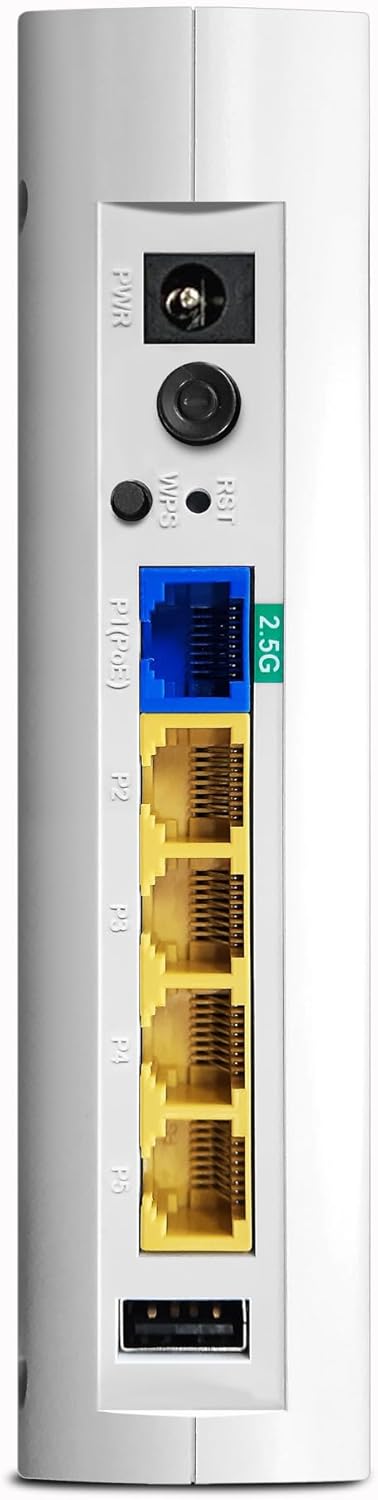
Abbildung 3: Ausführlich view auf der Rückseite des VigorAP 905, wobei der Stromanschluss, die Reset-/WPS-Tasten, der 2.5G-Ethernet-Anschluss und vier Standard-Gigabit-Ethernet-Anschlüsse hervorgehoben werden.
2.3 Erstkonfiguration
Nach der physischen Installation muss der VigorAP 905 initial konfiguriert werden. Weitere Informationen finden Sie in der offiziellen DrayTek-Dokumentation. webAuf der Website oder in der beiliegenden Kurzanleitung finden Sie detaillierte Anweisungen zum Zugriff auf die web Benutzeroberfläche und Einrichtung Ihres WLAN-Netzwerks (SSID, Passwort, Sicherheitseinstellungen).
- Zugriff auf die Web Schnittstelle: Normalerweise verbinden Sie einen Computer direkt mit einem der LAN-Anschlüsse des Access Points oder drahtlos mit dessen Standard-SSID (die üblicherweise auf dem Gerät aufgedruckt ist). Öffnen Sie dann ein web Öffnen Sie den Browser und geben Sie die Standard-IP-Adresse ein (z. B. 192.168.1.1).
- Anmeldeinformationen: Verwenden Sie den Standardbenutzernamen und das Standardpasswort (diese sind normalerweise auch auf dem Gerät oder in der Kurzanleitung abgedruckt), um sich anzumelden.
- Einrichtungsassistent: Folgen Sie dem Bildschirmassistenten, um grundlegende Einstellungen wie WLAN-Name (SSID), Passwort und Sicherheitstyp (WPA3 empfohlen) zu konfigurieren.
3. Bedienung des VigorAP 905
3.1 LED-Anzeigen
Der VigorAP 905 verfügt über LED-Anzeigen auf der Vorderseite, die Statusinformationen liefern:
- Betriebs-LED: Zeigt den Stromstatus des Geräts an.
- WLAN-LEDs: Zeigt die Wi-Fi-Aktivität für die 2.4-GHz- und 5-GHz-Bänder an.
- LAN-LEDs: Aktivität an den Ethernet-Ports anzeigen.
- Eine detaillierte Erklärung des Verhaltens jeder einzelnen LED (z. B. Dauerlicht, Blinken, Farbe) finden Sie im vollständigen Benutzerhandbuch.

Abbildung 4: Schräg view des VigorAP 905, wobei die Frontplatte mit ihrer Anordnung von LED-Anzeigen für verschiedene Status hervorgehoben wird.
3.2 Drahtlose Konnektivität
Nach der Konfiguration können sich Geräte drahtlos über die eingerichteten SSIDs und Passwörter mit dem VigorAP 905 verbinden. Das Gerät unterstützt Wi-Fi 6 (802.11ax) für verbesserte Leistung und Effizienz.
- Anschließen von Geräten: Suchen Sie auf Ihrem drahtlosen Endgerät (Smartphone, Laptop, Tablet) nach verfügbaren WLAN-Netzwerken, wählen Sie Ihre konfigurierte SSID aus und geben Sie das Passwort ein.
- Mesh-Netzwerke: Wenn Sie mehrere kompatible VigorAPs besitzen, können Sie ein Mesh-Netzwerk für nahtloses Roaming und erweiterte Abdeckung einrichten. Informationen zur Einrichtung des Mesh-Netzwerks finden Sie in der DrayTek-Dokumentation.
3.3 Kabelgebundene Verbindungen
Der VigorAP 905 bietet fünf Ethernet-Anschlüsse für kabelgebundene Verbindungen:
- P1 (2.5G Ethernet/PoE): Primäre Uplink-Verbindung zu Ihrem Netzwerk, unterstützt 2.5-Gigabit-Geschwindigkeiten und Power over Ethernet.
- P2-P5 (Gigabit-Ethernet): Standardmäßige Gigabit-Ethernet-Anschlüsse zum Verbinden kabelgebundener Geräte.
4. Wartung
Regelmäßige Wartung gewährleistet optimale Leistung und Langlebigkeit Ihres VigorAP 905.
- Firmware-Updates: Überprüfen Sie regelmäßig den DrayTek webWebsite für neue Firmware-Versionen. Durch Firmware-Updates können neue Funktionen, Leistungsverbesserungen und Sicherheitspatches bereitgestellt werden.
- Reinigung: Halten Sie das Gerät sauber und staubfrei. Verwenden Sie ein weiches, trockenes Tuch. Verwenden Sie keine flüssigen Reinigungsmittel.
- Belüftung: Sorgen Sie für ausreichende Belüftung des Geräts, um eine Überhitzung zu vermeiden. Blockieren Sie keine Belüftungsöffnungen.
- Sicherungskonfiguration: Sichern Sie regelmäßig die Konfigurationseinstellungen Ihres Geräts über den web Schnittstelle. Dies ermöglicht eine schnelle Wiederherstellung im Falle eines Resets oder Austauschs.
5. Fehlerbehebung
In diesem Abschnitt werden häufig auftretende Probleme behandelt, die bei Ihrem VigorAP 905 auftreten können.
5.1 Kein Strom / LEDs aus
- Überprüfen Sie den Stromanschluss: Stellen Sie sicher, dass das Netzteil fest mit dem Access Point und der Steckdose verbunden ist.
- Steckdose prüfen: Testen Sie die Steckdose mit einem anderen Gerät, um sicherzustellen, dass sie funktioniert.
- PoE-Prüfung: Wenn Sie PoE verwenden, stellen Sie sicher, dass Ihr PoE-Switch oder -Injektor eingeschaltet ist und Strom liefert.
5.2 Verbindung mit WLAN nicht möglich
- SSID und Passwort prüfen: Vergewissern Sie sich, dass Sie den richtigen WLAN-Netzwerknamen (SSID) auswählen und das richtige Passwort eingeben. Passwörter unterscheiden Groß- und Kleinschreibung.
- AP-Status: Überprüfen Sie die WLAN-LEDs am Access Point. Wenn diese aus sind, ist das WLAN möglicherweise deaktiviert oder der Access Point funktioniert nicht ordnungsgemäß.
- AP neu starten: Schalten Sie den VigorAP 905 aus und wieder ein, indem Sie das Netzteil abziehen und wieder anschließen.
- Entfernung/Interferenz: Gehen Sie näher an den Access Point heran oder prüfen Sie, ob Störquellen vorhanden sind (z. B. Mikrowellen, schnurlose Telefone).
5.3 Langsame WLAN-Geschwindigkeit
- Kanalinterferenzen: Nutzen Sie die APs web Benutzeroberfläche zur Durchführung einer Standortanalyse und zur Auswahl eines weniger ausgelasteten WLAN-Kanals.
- Signalstärke: Stellen Sie sicher, dass Ihr Gerät über ein starkes WLAN-Signal verfügt. Hindernisse wie Wände können die Leistung beeinträchtigen.
- Anzahl der Geräte: Zu viele mit dem Access Point verbundene Geräte können die Leistung beeinträchtigen.
- Firmware: Stellen Sie sicher, dass auf dem Access Point die neueste Firmware installiert ist.
5.4 Kein Zugriff möglich Web Schnittstelle
- IP-Adresse: Vergewissern Sie sich, dass Sie die korrekte IP-Adresse für den Access Point verwenden. Wenn der Access Point mit einem Router verbunden ist, hat er möglicherweise eine dynamische IP-Adresse erhalten.
- Netzwerkverbindung: Stellen Sie sicher, dass Ihr Computer mit demselben Netzwerk wie der Access Point verbunden ist (entweder direkt über Ethernet oder drahtlos).
- Firewall/Antivirus: Deaktivieren Sie vorübergehend jegliche Firewall- oder Antivirensoftware auf Ihrem Computer, die möglicherweise den Zugriff blockiert.
- Werkseinstellungen zurückgesetzt: Als letzten Ausweg sollten Sie einen Werksreset durchführen, indem Sie die Reset-Taste mehrere Sekunden lang gedrückt halten (die genaue Dauer entnehmen Sie bitte dem vollständigen Handbuch). Hinweis: Dadurch werden alle Konfigurationen gelöscht.
6. Spezifikationen
| Besonderheit | Detail |
|---|---|
| Marke | DrayTek |
| Modellname | VAP905 |
| Artikelmodellnummer | VAP905-K |
| Konnektivitätstechnologie | W-lan |
| Drahtloser Kommunikationsstandard | 802.11ax (WLAN 6) |
| Frequenzbandklasse | Dualband |
| Besondere Merkmale | WPA3-Sicherheit, einfache Verwaltung, hohe Leistungsfähigkeit, vielseitiges Design |
| Kompatible Geräte | Laptop, Drucker, Mobilgeräte |
| Empfohlene Verwendung | Geschäft |
| Artikelgewicht | 330 Gramm |
| Verpackungsabmessungen | 15 x 6 x 4 cm |
| Ursprungsland | Taiwan |
7. Garantie und Support
7.1 Garantieinformationen
DrayTek-Produkte werden üblicherweise mit einer Herstellergarantie geliefert. Bitte beachten Sie die Ihrem Produkt beiliegende Garantiekarte oder besuchen Sie die offizielle DrayTek-Website. webAuf der Website finden Sie die spezifischen Garantiebedingungen für den VigorAP 905.
7.2 Technischer Support
Für technische Unterstützung, Produktregistrierung oder zum Herunterladen der neuesten Treiber und Firmware besuchen Sie bitte die offizielle DrayTek-Supportseite. webAuf dieser Website finden Sie möglicherweise auch hilfreiche Ressourcen, FAQs und Community-Foren.
DrayTek Official WebWebsite: www.draytek.com


