1. Produktüberschreitungview
Das Schwarzeview Das Acebook 6 ist ein tragbarer Laptop für allgemeine Computeraufgaben mit einem 15.6 Zoll großen Full-HD-IPS-Display, einem Intel N150 Quad-Core-Prozessor, 16 GB DDR4-RAM und einer 512 GB SSD. Es läuft mit Windows 11 und unterstützt 100-W-Schnellladen über USB-C.

Bild: Das Schwarzeview Acebook 6 Laptop mit der Benutzeroberfläche des Windows 11 Betriebssystems.
2. Packungsinhalt
Überprüfen Sie, ob alle Artikel im Paket vorhanden sind:
- Schwarzview Acebook 6 Laptop
- Netzteil (100W Typ-C)
- Drahtlose Maus
- Laptop-Tasche
- Benutzerhandbuch (dieses Dokument)
3. Installationsanleitung
3.1 Erstaufladung
Laden Sie den Laptop vor der ersten Benutzung vollständig auf. Verbinden Sie das mitgelieferte 100-W-Netzteil (USB-C) mit dem USB-C-Anschluss des Laptops und einer Steckdose. Die Ladeanzeige leuchtet auf.

Abbildung: Der USB-C-Anschluss des Laptops ist mit dem Schnellladekabel verbunden; dies veranschaulicht den Ladevorgang.
3.2 Ein-/Ausschalten
- So schalten Sie das Gerät ein: Halten Sie den Ein-/Ausschalter oben rechts auf der Tastatur gedrückt, bis der Bildschirm aufleuchtet.
- So schalten Sie das Gerät aus: Klicken Sie auf die Windows-Startschaltfläche und wählen Sie dann „Ein/Aus“ > „Herunterfahren“. Alternativ können Sie den Netzschalter einige Sekunden lang gedrückt halten, um das Herunterfahren zu erzwingen (nur im Notfall verwenden).
3.3 Anschließen von Peripheriegeräten
Das Acebook 6 verfügt über verschiedene Anschlüsse zum Verbinden externer Geräte:
- USB 3.2 Gen 1 Anschlüsse (x2): Für Hochgeschwindigkeits-Datenübertragung mit USB-Geräten.
- USB 2.0-Anschluss (x1): Für Standard-USB-Geräte wie Mäuse oder Tastaturen.
- Vollwertiger Typ-C-Anschluss (x1): Unterstützt Datenübertragung mit 5 Gbit/s, Schnellladung und DisplayPort 1.4-Videoausgabe.
- HDMI 2.0-Anschluss (x1): Schließen Sie externe Displays oder Projektoren für eine Auflösung von bis zu 4K bei 60 Hz an.
- 3.5-mm-Audiobuchse (x1): Für Kopfhörer oder externe Lautsprecher.
- TF-Kartensteckplatz (x1): Zur Speicherkartenerweiterung (max. 25 MB/s Datenübertragung).

Bild: Detailliert view auf der linken und rechten Seite des Laptops, wobei die Anschlüsse für USB, Typ-C, HDMI, Audio und TF-Karte hervorgehoben werden.
4. Bedienungsanleitung
4.1 Anzeigefunktionen
Das 15.6 Zoll große Full-HD-IPS-Display (1920 x 1080) bietet eine klare Bilddarstellung. Es ist TÜV Rheinland-zertifiziert und reduziert die Belastung der Augen bei längerer Nutzung.

Abbildung: Der Laptop-Bildschirm zeigtasing verfügt über die TÜV SÜD Low Blue Light Zertifizierung für Augenkomfort.
4.2 Leistung und Speicherung
Der Laptop ist mit einem Intel N150 Quad-Core-Prozessor, 16 GB DDR4-RAM und einer 512 GB M.2 SSD für effiziente Leistung ausgestattet. ampDer Speicher. Die SSD kann auf bis zu 2 TB erweitert werden.

Abbildung: Der Laptop-Bildschirm zeigt verschiedene laufende Anwendungen, wobei die 16 GB RAM und die 512 GB SSD mit 2 TB Erweiterungsmöglichkeit hervorgehoben werden.
4.3 Batteriemanagement
Das Acebook 6 verfügt über einen 45-Wh-Akku. Sie können zwischen verschiedenen Energiesparmodi wählen, um die Akkulaufzeit oder die Leistung zu optimieren:
- Energiesparmodus: Beschränkt Hintergrundaktivitäten, um die Akkulaufzeit zu verlängern.
- Ausgewogener Modus: Optimiert Leistung und Akkulaufzeit für alltägliche Aufgaben.
- Leistungsmodus: Priorisiert maximale Leistung bei anspruchsvollen Aufgaben.

Abbildung: Eine Illustration, die die Akkukapazität des Laptops und die drei verfügbaren Energiemanagementmodi detailliert darstellt.
4.4 Drahtlose Konnektivität
- W-lan: Unterstützt Dualband-5G-WLAN für stabile und schnelle Internetverbindungen.
- Bluetooth: Zum Anschluss drahtloser Peripheriegeräte wie Kopfhörer, Mäuse und Tastaturen.
4.5 Numerische Tastatur
Das integrierte, unabhängige numerische Tastenfeld ermöglicht eine effiziente Dateneingabe und ist nützlich für Finanzberichte oder die Erstellung detaillierter Dokumente.

Abbildung: Nahaufnahme der Laptop-Tastatur, die den separaten Ziffernblock für gesteigerte Produktivität hervorhebt.
5. Wartung
5.1 Reinigung
- Verwenden Sie ein weiches, fusselfreies Tuch, um den Bildschirm und die Außenseite zu reinigen.
- Vermeiden Sie die Verwendung aggressiver Chemikalien oder Scheuermittel.
- Bei hartnäckigen Flecken leicht tupfen.ampDas Tuch mit Wasser oder einer Bildschirmreinigungslösung befeuchten.
5.2 Wärmemanagement
Das Acebook 6 verfügt über eine großzügig dimensionierte Kühlfläche mit einem Gaming-tauglichen Haifischflossenlüfter, der mit bis zu 4500 U/min arbeitet, und verdickten Kupferrohren, um optimale Betriebstemperaturen und einen leisen Betrieb zu gewährleisten.

Abbildung: Ein interner view des Wärmeableitungssystems des Laptops, auf dem der Lüfter und die Kupferrohre zu sehen sind.
5.3 Softwareaktualisierungen
Um optimale Leistung und Sicherheit zu gewährleisten, sollten Sie regelmäßig nach Betriebssystem- und Treiberaktualisierungen suchen und diese installieren. Diese Aktualisierungen werden üblicherweise über Windows Update verwaltet.
6. Fehlerbehebung
6.1 Häufige Probleme und Lösungen
- Laptop lässt sich nicht einschalten: Stellen Sie sicher, dass der Laptop geladen oder an das Netzteil angeschlossen ist. Versuchen Sie einen Neustart, indem Sie den Netzschalter 10–15 Sekunden lang gedrückt halten.
- Bildschirm ist leer: Prüfen Sie, ob der Laptop eingeschaltet ist. Schließen Sie einen externen Monitor über HDMI an, um zu überprüfen, ob das Problem am Display des Laptops liegt.
- Probleme mit der WLAN-Verbindung: Stellen Sie sicher, dass WLAN in den Windows-Einstellungen aktiviert ist. Starten Sie Ihren Router und Ihren Laptop neu.
- Langsame Leistung: Schließen Sie nicht benötigte Anwendungen. Prüfen Sie, ob Systemaktualisierungen verfügbar sind. Stellen Sie sicher, dass auf der SSD ausreichend Speicherplatz frei ist.
Bei anhaltenden Problemen konsultieren Sie bitte den Supportbereich oder kontaktieren Sie Black.view Kundendienst.
7. Spezifikationen
| Besonderheit | Spezifikation |
|---|---|
| Modellname | ACEBOOK 6 |
| Prozessor | Intel N150 Quad-Core (bis zu 3.6 GHz) |
| RAM | 16 GB DDR4 SDRAM |
| Lagerung | 512 GB M.2 SSD (erweiterbar auf bis zu 2 TB) |
| Anzeige | 15.6 Zoll FHD IPS (1920 x 1080 Pixel) |
| Grafik-Coprozessor | Intel-Grafik (integriert) |
| Betriebssystem | Windows 11 |
| Kabelloser Typ | Dualband-5G-WLAN, Bluetooth |
| Häfen | 2x USB 3.2 Gen 1, 1x USB 2.0, 1x USB-C (mit vollem Funktionsumfang), 1x HDMI 2.0, 1x 3.5-mm-Audioanschluss, 1x TF-Kartensteckplatz |
| Batterie | 45Wh Lithium-Ionen |
| Artikelgewicht | 3.74 Pfund (1.7 kg) |
| Technische Daten | 14.1 x 0.7 x 9 Zoll (35.8 x 1.8 x 22.8 cm) |
| Besonderheit | Numerisches Tastenfeld, TÜV Rheinland Augenpflege |
8. Garantie und Support
8.1 Garantieinformationen
Das Schwarzeview Das Acebook 6 Laptop wird mit einem 2 Jahr GarantieDiese Garantie deckt Herstellungsfehler und Hardwarefehlfunktionen bei normalem Gebrauch ab.
8.2 Technischer Support
Schwarzview bietet Lebenslanger technischer Support für das Acebook 6. Bei Problemen können Sie sich an uns wenden:
- Siehe den Abschnitt zur Fehlerbehebung in diesem Handbuch.
- Besuchen Sie die offizielle Black-Website.view Unterstützung webWebsite mit häufig gestellten Fragen und weiterführenden Informationen.
- Kontakt Blackview Direkter Kundenservice.
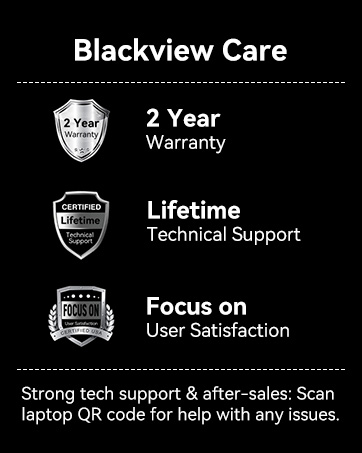
Bild: Schwarzview Pflegehinweise, einschließlich 2-jähriger Garantie und lebenslanger technischer Support.


