1. Einleitung
This manual provides essential information for the setup, operation, and maintenance of your Blackview Tab 20WIFI 10-inch Android 15 Tablet. Please read this manual thoroughly to ensure proper use and to maximize the performance of your device.
Das Schwarzeview Tab 20WIFI is a versatile 10-inch Android 15 tablet featuring a 1280x800 IPS touchscreen, a quad-core processor, 4GB RAM (expandable to 12GB virtual RAM), 64GB internal storage expandable up to 1TB, 5G WiFi, Bluetooth 5.0, dual cameras, and a 6600mAh battery. It is designed for various applications, from entertainment to productivity.
2. Lieferumfang
Prüfen Sie nach dem Öffnen der Verpackung, ob alle Artikel vorhanden sind:
- Schwarzview Tab 20WIFI Tablet
- USB-Typ-C-Kabel
- Netzteil
3. Gerät überview
Machen Sie sich mit den physischen Bestandteilen Ihres schwarzenview Tab 20WIFI tablet.

Abbildung: Vorder- und Rückseite view des Schwarzenview Tab 20WIFI tablet, showcasing das Display und das Rückkameramodul.
3.1. Physikalische Komponenten
- Anzeige: 10.1-inch HD+ IPS Touchscreen (1280x800 resolution).
- Netzschalter: Befindet sich an der Seite und dient zum Ein-/Ausschalten bzw. zum Aktivieren/Deaktivieren des Geräts.
- Lautstärketasten: Befindet sich an der Seite und dient zur Einstellung der Lautstärke.
- USB-Typ-C-Anschluss: Zum Aufladen und zur Datenübertragung.
- Kopfhöreranschluss: Standardmäßiger 3.5-mm-Audioausgang.
- Frontkamera: 5-Megapixel-Kamera für Videoanrufe und Selfies.
- Rückfahrkamera: 8-Megapixel-Kamera für Fotos und Videos.
- Lautsprecher: Audio-Ausgang.
- MicroSD-Kartensteckplatz: Für erweiterbaren Speicher bis zu 1 TB.
4. Einrichtung
4.1. Laden des Tablets
- Schließen Sie das USB-Typ-C-Kabel an den Ladeanschluss des Tablets an.
- Verbinden Sie das andere Ende des Kabels mit dem Netzteil.
- Stecken Sie das Netzteil in eine Wandsteckdose.
- Allow the tablet to charge fully before initial use. The battery indicator on the screen will show charging status.
4.2. Ein-/Ausschalten
- So schalten Sie das Gerät ein: Halten Sie den Netzschalter gedrückt, bis die schwarze LED leuchtet.view Das Logo erscheint.
- So schalten Sie das Gerät aus: Halten Sie die Ein-/Aus-Taste gedrückt, bis die Energieoptionen auf dem Bildschirm erscheinen, und wählen Sie dann „Ausschalten“.
- Neustarten: Halten Sie die Ein-/Aus-Taste gedrückt, bis die Energieoptionen angezeigt werden, und wählen Sie dann „Neustart“.
4.3. Ersteinrichtung
The first time you power on your tablet, you will be guided through the initial setup process:
- Sprachauswahl: Wählen Sie Ihre bevorzugte Sprache.
- Wi-Fi-Verbindung: Wählen Sie Ihr WLAN-Netzwerk aus und geben Sie das Passwort ein, um eine Internetverbindung herzustellen.
- Google Benutzerkonto: Melden Sie sich mit Ihrem Google-Konto an oder erstellen Sie ein neues. Dies ist erforderlich, um Apps aus dem Google Play Store herunterzuladen und auf Google-Dienste zuzugreifen.
- Datum und Uhrzeit: Set the correct date and time or allow the network to set it automatically.
- Sicherheit: Richten Sie eine Bildschirmsperre ein (PIN, Muster, Passwort oder Gesichtserkennung).
- Folgen Sie den verbleibenden Anweisungen auf dem Bildschirm, um die Einrichtung abzuschließen.
5. Bedienungsanleitung
5.1. Grundlegende Navigation
- Startbildschirm: Die zentrale Anlaufstelle für Ihre Apps und Widgets.
- App-Schublade: Wischen Sie vom unteren Bildschirmrand nach oben, um auf alle installierten Anwendungen zuzugreifen.
- Benachrichtigungsfeld: Wischen Sie vom oberen Bildschirmrand nach unten zu view Benachrichtigungen und Schnelleinstellungen.
- Aktuelle Apps: Tap the square navigation button (or swipe up and hold from the bottom) to see recently used applications.
5.2. Darstellung und Visualisierung
The tablet features a 10.1-inch HD+ IPS display with a 1280x800 resolution, offering clear visuals. It supports 10-point multi-touch and a 120Hz sampling rate for responsive interactions. Brightness can be adjusted in Settings > Display.

Bild: Das Schwarzeview tablet screen showing the Android interface with various applications like Facebook, TikTok, YouTube, and Netflix.
5.3. Speicherverwaltung
Your tablet comes with 64GB of internal storage. You can expand this by inserting a MicroSD (TF) card up to 1TB into the dedicated slot.

Image: Visual representation of the tablet's storage capabilities, including 12GB RAM (virtual), 64GB ROM, and support for up to 1TB expandable storage via a MicroSD card.
5.4. Kameranutzung
The tablet is equipped with an 8MP rear camera and a 5MP front camera. Open the Camera app to capture photos and videos. Tap the screen to focus and press the shutter button to take a picture.

Bild: Examples of photos taken with the tablet's 8MP rear camera and 5MP front camera, highlighting their use for capturing moments.
5.5. Gesichtsentsperrung
For convenient and secure access, you can set up Face Unlock. Go to Settings > Security > Face Unlock and follow the on-screen instructions to register your face. Once set up, you can unlock your tablet by simply looking at the front camera.

Abbildung: Ein Benutzer demonstriert die Gesichtserkennungsfunktion auf dem Blackview tablet, with facial recognition lines visible.
5.6. Konnektivität
The tablet supports 5G Wi-Fi for fast internet access and Bluetooth 5.0 for connecting wireless accessories like headphones or keyboards.
- W-lan: Gehen Sie zu Einstellungen > Netzwerk & Internet > WLAN, um eine Verbindung zu verfügbaren Netzwerken herzustellen.
- Bluetooth: Go to Settings > Connected devices > Bluetooth to pair with Bluetooth devices.
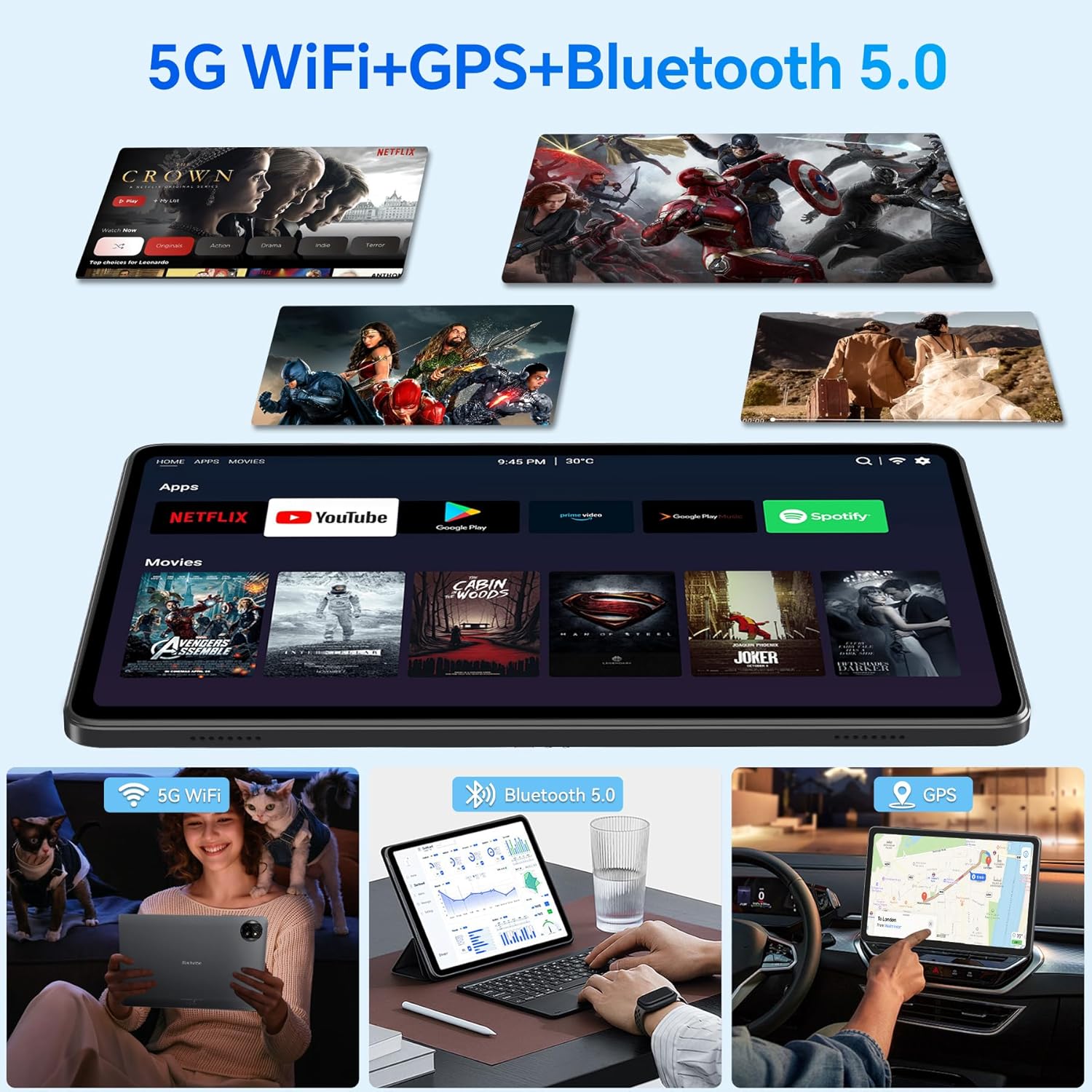
Image: Demonstrations of the tablet's connectivity features, including 5G WiFi for streaming, Bluetooth 5.0 for connecting peripherals, and GPS for navigation.
5.7. Multifunktionale Nutzung
Das Schwarzeview Tab 20WIFI supports various modes of use to enhance your experience:
- Geteilter Bildschirm: Nutzen Sie zwei Apps gleichzeitig für Multitasking.
- Spielen: Enjoy mobile games with the tablet's performance.
- Musik-Video: Stream or play local media files.
- Navigation: Utilize GPS and mapping applications.
- Mobiles Büro: Use productivity apps for work or study.

Image: A collage illustrating the tablet's versatility, showing it used for split-screen multitasking, gaming, listening to music, GPS navigation, watching YouTube, and as a portable office device.
6. Wartung
6.1. Batteriepflege
So verlängern Sie die Akkulaufzeit:
- Setzen Sie das Tablet keinen extremen Temperaturen aus.
- Lassen Sie den Akku nicht häufig vollständig entladen.
- Verwenden Sie für optimale Ladeergebnisse das mitgelieferte Ladegerät und Kabel.
- The 6600mAh battery supports 10W fast charging, achieving 6-8 hours of video playback from 2 hours of charging.

Image: A graphic depicting the tablet's 6600mAh high-capacity battery and its convenient Type-C charging port.
6.2. Reinigung
- Verwenden Sie ein weiches, fusselfreies Tuch, um Bildschirm und Gehäuse zu reinigen.
- Vermeiden Sie die Verwendung aggressiver Chemikalien oder Scheuermittel.
6.3. Software-Updates
Um optimale Leistung und Sicherheit zu gewährleisten, sollten Sie regelmäßig nach Systemaktualisierungen suchen und diese installieren. Gehen Sie dazu zu Einstellungen > System > Systemaktualisierung.
7. Fehlerbehebung
Sollten Sie Probleme mit Ihrem Tablet haben, beachten Sie bitte die folgenden gängigen Lösungsansätze:
| Ausgabe | Mögliche Lösung |
|---|---|
| Das Tablet lässt sich nicht einschalten. | Ensure the tablet is charged. Connect it to the charger for at least 30 minutes, then try powering on again. If unresponsive, perform a forced restart by holding the power button for 10-15 seconds. |
| Probleme mit der Wi-Fi-Verbindung | Starten Sie Ihren WLAN-Router neu. Gehen Sie zu Einstellungen > Netzwerk & Internet > WLAN, entfernen Sie das Netzwerk und verbinden Sie sich erneut. Stellen Sie sicher, dass Sie sich in Reichweite des WLAN-Signals befinden. |
| Langsame Leistung oder Einfrieren | Close unnecessary background apps. Clear cache for frequently used apps (Settings > Apps > [App Name] > Storage & cache > Clear cache). Restart the tablet. Ensure sufficient storage space is available. |
| Apps stürzen ab | Update the app from the Google Play Store. Clear the app's cache and data (Settings > Apps > [App Name] > Storage & cache). Reinstall the app if the issue persists. |
| Gesichtserkennung funktioniert nicht | Ensure your face is well-lit and positioned correctly in front of the camera. Clean the front camera lens. Re-register your face in Settings > Security > Face Unlock. |
Wenn die Probleme weiterhin bestehen, sollten Sie einen Werksreset durchführen (Einstellungen > System > Reset-Optionen > Alle Daten löschen (Werksreset)). Warnung: Dadurch werden alle Daten auf Ihrem Tablet gelöscht. Sichern Sie wichtige Daten, bevor Sie fortfahren.
8. Spezifikationen
Wichtigste technische Spezifikationen für das Blackview Tab 20WIFI tablet:
- Modell: T310
- Betriebssystem: Android 15
- Anzeige: 10.1-inch IPS, 1280 x 800 pixels
- Prozessor: 1.8 GHz Quad-Core (Unisoc)
- RAM: 4 GB (bis zu 12 GB virtueller RAM)
- Interner Speicher: 64 GB
- Erweiterbarer Speicher: Bis zu 1 TB über MicroSD-Karte (TF).
- Rückfahrkamera: 8 Megapixel
- Frontkamera: 5 Megapixel
- Batterie: 6600 mAh
- Konnektivität: 5G-WLAN, Bluetooth 5.0
- Abmessungen (LxBxH): 9.51 x 0.37 x 6.3 Zoll
- Artikelgewicht: 2.57 Pfund
9. Garantie und Support
Schwarzview bietet umfassenden Support für seine Produkte.
9.1. Garantieinformationen
Schwarzview products undergo strict quality control from design to production. For Blackview tablets, users are entitled to a 24 Monate kostenlose Reparaturgarantie from the date of purchase. This warranty covers manufacturing defects and ensures high-quality standards.

Image: An icon representing Blackview's two-year warranty support, featuring a headset and a shield.
9.2. Technischer Support
In addition to the warranty, Blackview Angebote lebenslanger technischer Support to assist with any operational or technical queries you may have. For support, please visit the official Blackview webWebsite oder wenden Sie sich an den Kundendienst.


