1. Produktüberschreitungview
Der Cudy BE11000 AP11000 ist ein leistungsstarker Tri-Band Wi-Fi 7 WLAN-Access Point, der für anspruchsvolle und stark frequentierte Netzwerkumgebungen entwickelt wurde. Er unterstützt den neuesten Wi-Fi 7-Standard und bietet erweiterte Funktionen für höhere Geschwindigkeit, Kapazität und Reichweite.
Hauptmerkmale:
- Tri-Band Wi-Fi 7: Erreicht kombinierte Geschwindigkeiten von bis zu 11000 Mbit/s (5760 Mbit/s auf 6 GHz, 4320 Mbit/s auf 5 GHz und 574 Mbit/s auf 2.4 GHz).
- Multi-Gigabit-Anschlüsse: Ausgestattet mit einem 10-Gigabit-SFP+-Port und einem 2.5-Gigabit-Ethernet-Port mit PoE-In-Unterstützung.
- Flexible Energieoptionen: Unterstützt PoE nach 802.3at-Standard, passives PoE und 12V DC-Stromversorgung.
- Cuddy-App-Steuerung: Bietet komfortable Cloud- und lokale Verwaltung über die Cudy-Anwendung.
- Netztechnologie: Ermöglicht nahtloses Roaming und erweiterte Abdeckung bei Integration mit anderen Cudy Mesh-kompatiblen Geräten.
- Unterstützung mehrerer VPNs: Beinhaltet WireGuard, OpenVPN, IPsec, Zerotier, PPTP und L2TP für sichere Netzwerkübertragungen.
- Hohe Kapazität: Entwickelt, um eine große Anzahl von Geräten gleichzeitig anzuschließen.
Packungsinhalt:
- Cuddy BE11000 AP11000 Wireless Access Point
- Netzteil
- Montagesatz
- Ethernet-Kabel
- Installationshandbuch
2. Physikalische Beschreibung
Vorderseite:
Die Vorderseite zieren das Cudy-Logo und eine LED-Anzeige. Die LED liefert Statusinformationen zum Betrieb des Geräts.

Bild: Vorderseite view des Cudy BE11000 AP11000 Wireless Access Points, der das Cudy-Logo und eine blaue LED-Anzeige zeigt.
Rückseite und Anschlüsse:
Die Rückseite verfügt über alle notwendigen Anschlüsse für Konnektivität und Stromversorgung. Dazu gehören ein 10G-SFP+-Anschluss, ein 2.5-Gbit/s-Ethernet-Anschluss (PoE IN), eine Reset-Taste und ein Gleichstromanschluss.
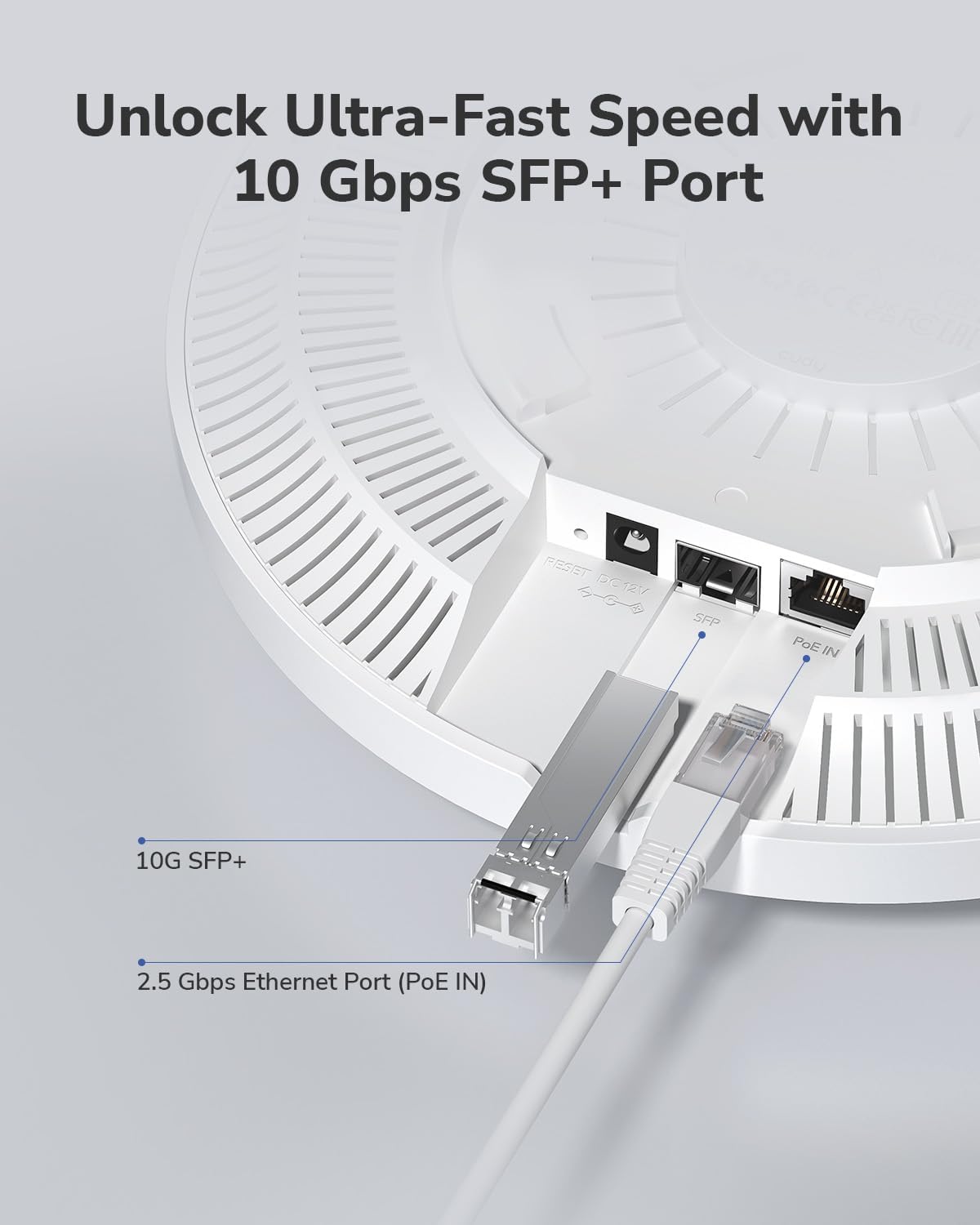
Bild: Nahaufnahme view Abbildung der rückseitigen Anschlüsse des Cudy BE11000 AP11000, wobei der 10G SFP+-Anschluss und der 2.5-Gbps-Ethernet-Anschluss (PoE IN) mit angeschlossenen Kabeln hervorgehoben werden.

Abbildung: Rück- und Seitenansicht des Cudy BE11000 AP11000, die den Gleichstromeingang und den 2.5-Gbit/s-Ethernet-Anschluss mit angeschlossenen Kabeln zeigt.
3. Installation
Montagemöglichkeiten:
Der AP11000 unterstützt sowohl die Decken- als auch die Wandmontage und ermöglicht so einen flexiblen Einsatz. Verwenden Sie das mitgelieferte Montagekit und befolgen Sie die Anweisungen in der separaten Installationsanleitung für eine sichere Befestigung.

Abbildung: Diagramme zur Veranschaulichung des Vorgehens bei der Decken- und Wandmontage des Cudy BE11000 AP11000 Wireless Access Points.
Einschalten des Geräts:
Der AP11000 kann mit einer der folgenden Methoden mit Strom versorgt werden:
- Power-over-Ethernet (PoE): Verbinden Sie einen PoE-fähigen Switch oder Injektor über ein Ethernet-Kabel mit dem 2.5-Gbit/s-Ethernet-Anschluss (PoE IN). Dadurch werden Daten und Strom über ein einziges Kabel übertragen.
- Gleichstromadapter: Schließen Sie den mitgelieferten Netzadapter an den Gleichstromeingang an und stecken Sie ihn in eine normale Steckdose.
4. Einrichtung
Anfangskonfiguration:
Beim ersten Einschalten sendet der AP11000 standardmäßig verfügbare WLAN-Netzwerke. Sie können sich mit diesen Netzwerken verbinden, um die Konfiguration zu starten. Es wird empfohlen, die Standardeinstellungen, einschließlich WLAN-Namen (SSIDs) und Passwörter, direkt nach der ersten Inbetriebnahme zu ändern.
Verwendung der Cudy-App:
Laden Sie die Cudy-App aus dem App Store Ihres Mobilgeräts herunter. Die App bietet eine benutzerfreundliche Oberfläche zur Verwaltung Ihres AP11000, einschließlich Ersteinrichtung, Netzwerküberwachung und Funktionskonfiguration. Die App unterstützt sowohl Cloud- als auch lokale Verwaltung.
Web Schnittstellenzugriff:
Für erweiterte Konfigurationen greifen Sie auf die AP11000-Einstellungen zu. web Schnittstelle über a web Verbinden Sie Ihren Computer direkt oder über Ihr Netzwerk mit dem AP11000. Öffnen Sie einen Browser. web Öffnen Sie Ihren Browser und geben Sie die Standard-IP-Adresse ein (die genaue IP-Adresse finden Sie in der Installationsanleitung oder der Produktdokumentation). Melden Sie sich mit den Standard-Anmeldedaten an, die aus Sicherheitsgründen geändert werden sollten.
5. Bedienung
Wlan einstellungen:
Konfigurieren Sie Ihre WLAN-Netzwerke (SSIDs) für die Frequenzbänder 2.4 GHz, 5 GHz und 6 GHz. Sie können für jedes Band eine eigene SSID und ein eigenes Passwort festlegen oder eine einheitliche SSID für eine nahtlose Bandsteuerung verwenden.
Mehrere SSIDs für erhöhte Sicherheit:
Der AP11000 unterstützt die Erstellung mehrerer SSIDs, sodass Sie Ihr Netzwerk für verschiedene Benutzergruppen oder Gerätetypen (z. B. Gäste, Mitarbeiter, IoT) segmentieren können. Dies verbessert die Sicherheit und das Netzwerkmanagement.

Abbildung: Eine Café-Umgebung, die die Verwendung mehrerer SSIDs (IoT, Staff, Guest) zur Segmentierung des Netzwerkzugriffs für verschiedene Zwecke demonstriert.
Mesh-Technologie und schnelles Roaming:
Im Zusammenspiel mit anderen Cudy Mesh-kompatiblen Geräten bildet der AP11000 ein Mesh-Netzwerk, das eine erweiterte Abdeckung und schnelles Roaming für verbundene Geräte ermöglicht. So wird ein durchgängig stabiles WLAN-Erlebnis gewährleistet, auch wenn sich Nutzer in verschiedenen Bereichen bewegen.

Abbildung: Ein mehrstöckiges Gebäudediagramm, das zeigt, wie die Mesh-Technologie schnelles Roaming und nahtlose WLAN-Abdeckung über verschiedene Ebenen hinweg ermöglicht.
VPN-Konfiguration:
Der AP11000 unterstützt verschiedene VPN-Protokolle, darunter WireGuard, OpenVPN, IPsec, Zerotier, PPTP und L2TP. Die VPN-Einstellungen können über die web Schnittstelle zur Herstellung sicherer und stabiler Verbindungen für Fernzugriff oder Netzwerkdatenschutz.
6. Erweiterte Funktionen
Zentralisiertes Management:
Für größere Installationen lässt sich der AP11000 zentral über die Managementlösungen von Cudy, wie beispielsweise den Cudy C200P oder Cudy PoE-Switches, verwalten. Dies ermöglicht die effiziente Konfiguration und Überwachung mehrerer Access Points über eine einzige Schnittstelle.

Abbildung: Ein Hotelkomplex, der veranschaulicht, wie verschiedene Cudy Access Points (Wandplatte, Außenbereich, Deckenmontage) zentral über Cudy C200P und PoE-Switches verwaltet werden.
Captive-Portal:
Implementieren Sie ein Captive Portal für Gastnetzwerke, das Benutzer zur Authentifizierung oder zur Zustimmung zu den Nutzungsbedingungen verpflichtet, bevor sie Internetzugang erhalten. Dies ist insbesondere in öffentlichen oder geschäftlichen Umgebungen sinnvoll.

Abbildung: Der Bildschirm eines Mobiltelefons zeigt die Anmeldeseite eines Hotels und stellt ein Captive Portal für den Gästezugang dar.
Band Steering und Kanaloptimierung:
Der AP11000 kann Geräte intelligent auf das optimale Wi-Fi-Band (2.4 GHz, 5 GHz oder 6 GHz) lenken und die Kanalnutzung optimieren, um Interferenzen zu minimieren und die Leistung zu maximieren.

Abbildung: Ein Diagramm, das zeigt, wie Band Steering Geräte je nach Netzwerkbedingungen entweder in das 5-GHz- oder das 2.4-GHz-Band leitet.

Abbildung: Ein Diagramm, das die Nutzung von Wi-Fi-Kanälen vor und nach der Optimierung vergleicht und zeigt, wie die Kanäle angepasst werden, um Überlappungen und Interferenzen zu reduzieren.
7. Wartung
Firmware-Updates:
Prüfen Sie regelmäßig, ob Firmware-Updates verfügbar sind, und installieren Sie diese, um optimale Leistung, Sicherheit und Zugriff auf neue Funktionen zu gewährleisten. Firmware-Updates können über die Cudy-App oder die [hier fehlende Information] durchgeführt werden. web Schnittstelle.
Zurücksetzen des Geräts:
Um den AP11000 auf die Werkseinstellungen zurückzusetzen, suchen Sie die Reset-Taste auf der Rückseite. Halten Sie bei eingeschaltetem Gerät die Reset-Taste etwa 10 Sekunden lang gedrückt, bis die LED-Anzeige wechselt, und lassen Sie sie dann los. Das Gerät startet mit den Werkseinstellungen neu.
8. Fehlerbehebung
Kein Strom:
- Stellen Sie sicher, dass das Netzteil fest mit dem AP11000 und einer funktionierenden Steckdose verbunden ist.
- Wenn Sie PoE verwenden, vergewissern Sie sich, dass das Ethernet-Kabel an einen PoE-fähigen Port Ihres Switches/Injektors angeschlossen ist und dass die PoE-Quelle aktiv ist.
Kein Internetzugang:
- Überprüfen Sie die Ethernet-Verbindung vom AP11000 zu Ihrem Router oder Netzwerk.
- Vergewissern Sie sich, dass Ihr Hauptrouter über eine aktive Internetverbindung verfügt.
- Stellen Sie sicher, dass der AP11000 korrekt konfiguriert ist (z. B. im Access Point-Modus, nicht im Router-Modus, falls Sie bereits einen Router besitzen).
Schlechtes WLAN-Signal oder geringe Geschwindigkeit:
- Platzieren Sie den AP11000 an einem zentraleren Ort, fernab von Hindernissen und Störquellen (z. B. Mikrowellen, schnurlose Telefone).
- Stellen Sie sicher, dass Ihre Clientgeräte Wi-Fi 7 oder zumindest Wi-Fi 6E unterstützen, um das 6-GHz-Band nutzen zu können.
- Suchen Sie nach Firmware-Updates.
- Erwägen Sie, weitere Cudy-Zugangspunkte hinzuzufügen, um ein Mesh-Netzwerk für eine größere Abdeckung zu erstellen.
Kein Zugriff möglich Web Schnittstelle:
- Vergewissern Sie sich, dass Ihr Computer mit demselben Netzwerk wie der AP11000 verbunden ist.
- Stellen Sie sicher, dass Sie die korrekte IP-Adresse für den AP11000 verwenden. Falls die IP-Adresse geändert wurde, verwenden Sie die neue.
- Versuchen Sie, den Cache Ihres Browsers zu leeren oder einen anderen Browser zu verwenden.
- Wenn alles andere fehlschlägt, führen Sie einen Werksreset durch (siehe Abschnitt 7) und versuchen Sie, mit den Standardanmeldeinformationen zuzugreifen.
9. Spezifikationen
| Besonderheit | Spezifikation |
|---|---|
| Modell | AP11000 |
| Wi-Fi-Standard | WLAN 7 (802.11be) |
| Frequenzbänder | Tri-Band (2.4 GHz, 5 GHz, 6 GHz) |
| WLAN-Geschwindigkeiten | 5760 Mbit/s (6 GHz) + 4320 Mbit/s (5 GHz) + 574 Mbit/s (2.4 GHz) |
| Ethernet-Anschlüsse | 1 x 10G SFP+ Port, 1 x 2.5G PoE-in Ethernet Port |
| Leistungsaufnahme | 802.3at PoE, passives PoE, 12 V DC |
| Abmessungen (L x B x H) | 9.13 x 9.13 x 2.24 Zoll |
| Artikelgewicht | 1.28 Pfund |
| Farbe | Weiß |
| Betriebsarten | Zugriffspunktmodus, Fernzugriff |
| Kompatible Geräte | PC, Smartphone, Smart-TV, Laptop, Tablet |
10. Unterstützung
Für weitere Hilfe, technischen Support oder Garantieinformationen besuchen Sie bitte die offizielle Cudy-Website. webBesuchen Sie die Website oder kontaktieren Sie den Cudy-Kundendienst über die in Ihrer Produktverpackung oder auf deren Website angegebenen Kanäle. webWebsite.
Online-Ressourcen:
- Offizieller Cudy WebWebsite: www.cudy.com
- Produkt-Supportseite: Siehe Cudy webWebsite mit spezifischen Supportseiten zum Modell AP11000.


