1. Einleitung
Die VITURE Luma Pro XR Brille bietet ein unvergleichliches Extended-Reality-Erlebnis mit einem großen, scharfen virtuellen Display für Unterhaltung, Spiele und Produktivität. Dank fortschrittlicher Optik, überragendem Klang und umfassender Kompatibilität revolutioniert diese Brille Ihre Interaktion mit digitalen Inhalten.

Abbildung: Die VITURE Luma Pro XR Brille, präsentiert vonasing ihr schlankes Design und ihre blau getönten Gläser.
Hauptmerkmale:
- 1200P Ultra Sharp Display: Erleben Sie einen virtuellen 152-Zoll-Bildschirm mit außergewöhnlicher Klarheit, der sogar noch schärfer ist als bei Vorgängermodellen.
- Immersive Visuals: Genießen Sie ein 52 Grad warmes Feld View (FOV), 1000 Nits Helligkeit und eine Bildwiederholfrequenz von 120 Hz für lebendige und flüssige Bilder.
- Komfort und Passform: Entwickelt für ganztägigen Tragekomfort mit flexiblen Bügeln, magnetischen, ergonomischen Nasenpads und verstellbaren Bügelneigungen. Erhältlich in zwei Größen für unterschiedliche Augenabstände.
- HARMAN Audio: Integriertes Audiosystem von HARMAN für satten, immersiven Klang mit verstärkten Bässen und klaren Höhen.
- Erweiterte Software: Verfügt über die weltweit erste Echtzeit-2D-zu-3D-Konvertierung und Multi-Screen-Funktionen über die SpaceWalker-App für gesteigerte Produktivität.
- Dynamische Lichteffekte: Individuell anpassbare RGB-Beleuchtung für eine personalisierte Ästhetik.
- Eingebaute Myopiekorrektur: Die Fokussierung lässt sich direkt an der Brille bis zu -4.0 Dioptrien einstellen, wodurch für viele Anwender die Verwendung von Korrektureinsätzen entfällt.
- Elektrochromer Film: Mit einem einzigen Fingertipp lassen sich die Linsen sofort abdunkeln – für absolute Konzentration und Privatsphäre.
2. Lieferumfang
Bitte vergewissern Sie sich beim Öffnen der Verpackung Ihrer VITURE Luma Pro XR Brille, dass alle folgenden Artikel vorhanden sind:
- VITURE Luma Pro XR Brille x 1
- 3 austauschbare Nasenpads
- USB-C-auf-Magnetanschlusskabel (1.2 m) x 1
- Brillenetui x 1
- Brillenputztuch x 1
- Haarschonende Schutzhülle x 1
- Kurzanleitung x 1
- Sicherheitsrichtlinie x 1
3. Einrichtung
Die Einrichtung Ihrer VITURE Luma Pro XR Brille ist unkompliziert und bietet Plug-and-Play-Kompatibilität mit einer Vielzahl von Geräten.
3.1 Erstverbindung
Verbinden Sie die VITURE Luma Pro XR Brille mit Ihrem kompatiblen Gerät (iPhone 15/16, Android-Smartphone mit DisplayPort-Ausgang, Mac, PC, Steam Deck, Switch 2 oder anderen Spielekonsolen) mithilfe des mitgelieferten USB-C-auf-Magnet-Anschlusskabels. Die Brille ist für eine problemlose Verbindung ohne komplizierte Einrichtungsprozeduren konzipiert.
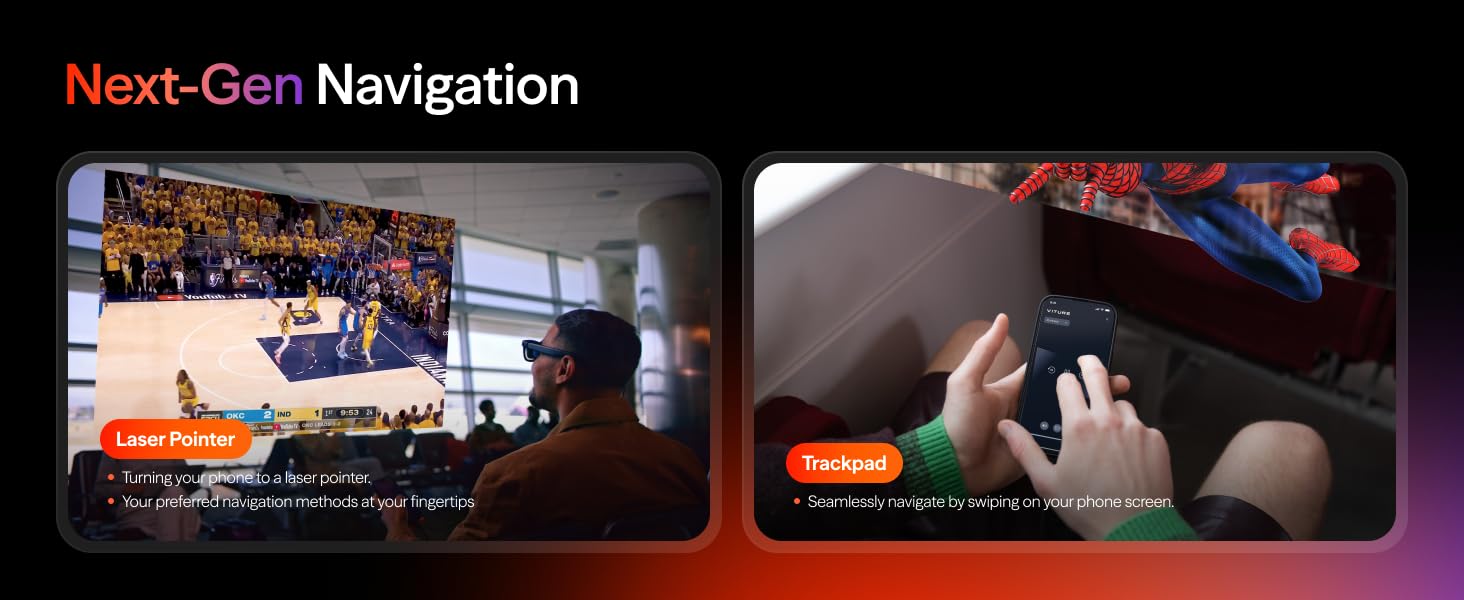
Abbildung: Diagramm zur Veranschaulichung der breiten Kompatibilität der VITURE Luma Pro XR Brille mit verschiedenen Geräten, darunter Laptops, Handys und Spielekonsolen.
3.2 Anpassungen für Komfort und Sehvermögen
- Nasenpads: Wählen Sie aus den drei mitgelieferten Optionen das für Sie bequemste Nasenpad aus und befestigen Sie es an der Brille.
- Neigungsverstellbare Bügel: Passen Sie den Winkel der Bügel an, um einen perfekten und sicheren Sitz auf Ihrem Gesicht zu erreichen.
- Myopiekorrektur: Bei Kurzsichtigkeit können Sie die Einstellräder an der Brille drehen, um scharf zu sehen. Die Brille ist bis zu -4.0 Dioptrien geeignet. Für stärkere Fehlsichtigkeiten als -4.0 Dioptrien oder bei Astigmatismus ist ein magnetischer Korrektionsrahmen separat erhältlich.
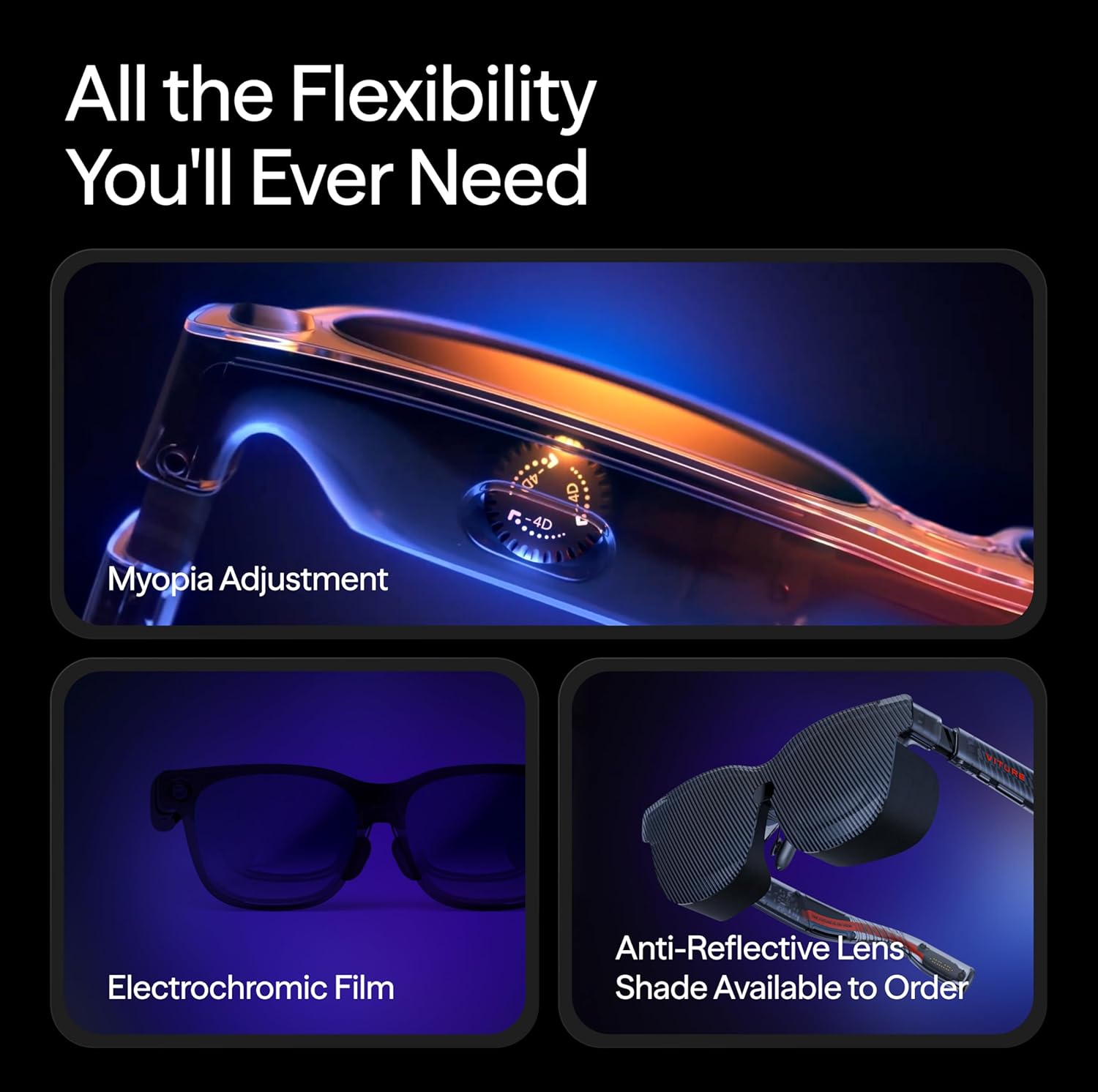
Bild: Nahaufnahme view des Myopie-Einstellrads und der elektrochromen Filmfunktion der VITURE Luma Pro XR Brille.
3.3 Softwareinstallation (optional)
Für erweiterte Funktionen wie die Produktivitätssteigerung auf mehreren Bildschirmen und die Echtzeit-Konvertierung von 2D zu 3D laden Sie die SpaceWalker-App auf Ihr kompatibles Gerät herunter und installieren Sie sie. Diese App verbessert das XR-Erlebnis durch zusätzliche Funktionen und Anpassungsmöglichkeiten.
4. Bedienungsanleitung
Die VITURE Luma Pro XR Brille ist für eine intuitive Bedienung konzipiert und ermöglicht Ihnen eine einfache Steuerung Ihrer viewErfahrung.
4.1 Anzeigesteuerung
- Ein-/Ausschalten: Die Brille schaltet sich normalerweise automatisch ein, sobald sie mit einem kompatiblen Gerät verbunden wird. Zum Ausschalten die Verbindung trennen.
- Helligkeitsanpassung: Verwenden Sie die Bedienelemente an der Brille (die genaue Tastenbelegung finden Sie in der Kurzanleitung), um die Displayhelligkeit für optimale Sicht auf bis zu 1000 Nits einzustellen. viewbei unterschiedlichen Lichtverhältnissen.
- Elektrochromer Film: Durch Antippen des entsprechenden Bedienelements wird die elektrochrome Folie aktiviert, wodurch die Gläser sofort abgedunkelt werden und ein intensiveres und privateres Seherlebnis ermöglicht wird. viewErfahrung.
- 2D-zu-3D-Konvertierung: Nutzen Sie die Echtzeit-2D-zu-3D-Konvertierungsfunktion über die SpaceWalker-App oder spezielle Bedienelemente, um Standardinhalte in ein immersives 3D-Erlebnis zu verwandeln.
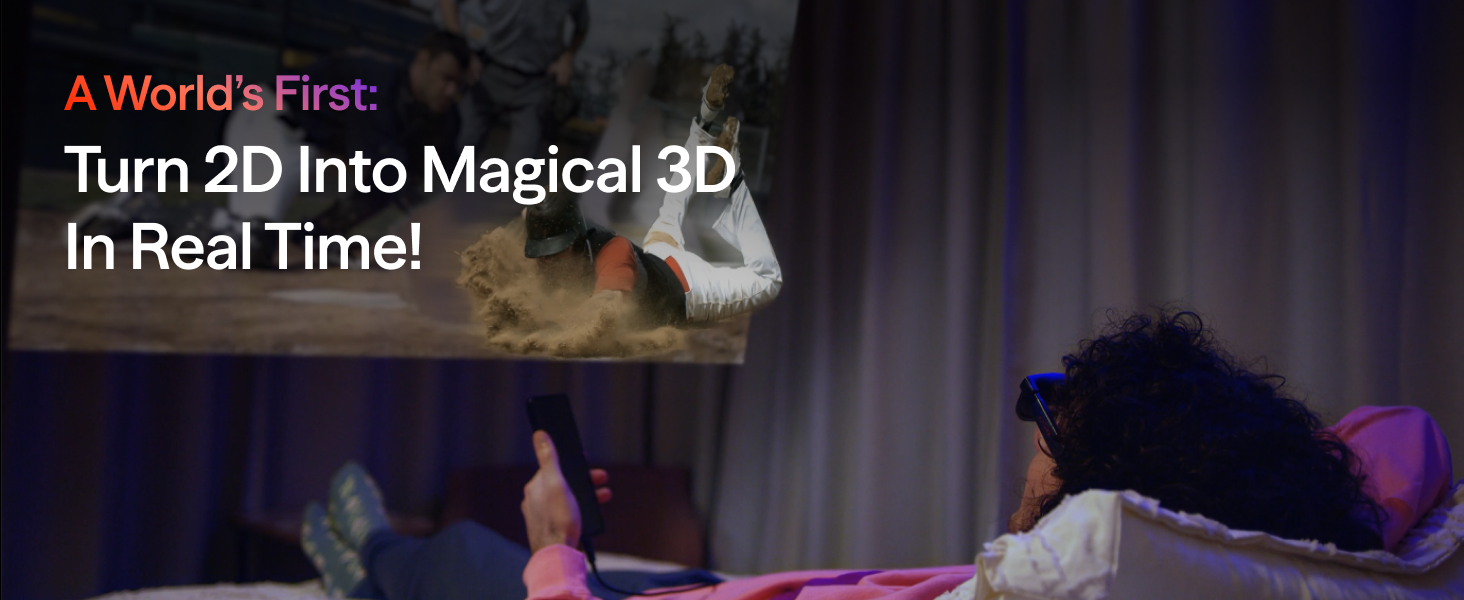
Abbildung: Illustration der verschiedenen Bedienelemente der VITURE Luma Pro XR Brille, einschließlich Ein-/Ausschalter, Helligkeitsregler und 3D-Schalter.
4.2 Audioerlebnis
Das integrierte HARMAN-Audiosystem liefert erstklassigen Klang. Die Lautstärke lässt sich über die Bedienelemente an der Brille oder Ihrem angeschlossenen Gerät anpassen. Achten Sie auf die korrekte Positionierung der Brille für eine optimale Klangwiedergabe.
4.3 Mehrere Bildschirme und Navigation
- SpaceWalker-App: Mit der SpaceWalker-App erstellen Sie einen Panorama-Arbeitsbereich mit bis zu drei virtuellen Bildschirmen von Ihrem Mac oder PC. Nutzen Sie die Modi „Vertikal“, „Horizontal“ oder „Code“, um Ihre Produktivität zu optimieren.
- Navigation: Navigieren Sie durch die virtuelle Umgebung, indem Sie Ihr Smartphone als Laserpointer oder Trackpad verwenden und so nahtlos mit den angezeigten Inhalten interagieren.

Abbildung: Ein Benutzer interagiert mit mehreren virtuellen Bildschirmen, die durch die VITURE Luma Pro XR Brille angezeigt werden, und demonstriert so die Multi-Screen-Fähigkeit.
5. Wartung
Durch sachgemäße Pflege wird die Langlebigkeit und optimale Leistung Ihrer VITURE Luma Pro XR Brille gewährleistet.
5.1 Reinigung
- Linsen: Verwenden Sie das mitgelieferte Brillenputztuch, um die Gläser vorsichtig abzuwischen. Bei hartnäckigen Flecken etwas nachhelfen.ampTränken Sie das Tuch mit einer Linsenreinigungslösung, die speziell für optische Oberflächen entwickelt wurde. Vermeiden Sie die Verwendung von Scheuermitteln oder aggressiven Chemikalien.
- Rahmen: Wischen Sie den Rahmen mit einem weichen, trockenen Tuch ab. Falls nötig, wischen Sie ihn leicht ab.amp Ein Tuch kann verwendet werden, anschließend sollte es sofort getrocknet werden.
5.2 Speicherung
Bewahren Sie die Brille bei Nichtgebrauch im mitgelieferten Brillenetui auf, um sie vor Staub, Kratzern und Stößen zu schützen. Vermeiden Sie es, die Brille über längere Zeit extremen Temperaturen oder direkter Sonneneinstrahlung auszusetzen.
5.3 Allgemeine Pflege
- Vermeiden Sie es, die Gläser fallen zu lassen oder starken Stößen auszusetzen.
- Versuchen Sie nicht, die Brille selbst zu zerlegen oder zu reparieren, da dies zum Erlöschen der Garantie führt und Schäden verursachen kann.
- Um eine zuverlässige Verbindung zu gewährleisten, halten Sie den Magnetverbinder sauber und frei von Verunreinigungen.
6. Fehlerbehebung
In diesem Abschnitt werden häufig auftretende Probleme behandelt, die bei der Verwendung Ihrer VITURE Luma Pro XR Brille auftreten können.
6.1 Anzeigeprobleme
- Kein Bild/Schwarzer Bildschirm: Stellen Sie sicher, dass die Brille fest mit Ihrem Gerät verbunden ist und das Gerät eingeschaltet ist und ein Videosignal ausgibt. Überprüfen Sie das Kabel auf Beschädigungen.
- Unscharfes Bild/Unverständlicher Text: Stellen Sie die Justierringe an Ihrer Brille auf Ihre Sehstärke ein. Achten Sie darauf, dass die Brille richtig sitzt und die Nasenpads optimal passen. Wenn Sie die SpaceWalker-App verwenden, stellen Sie sicher, dass diese auf dem neuesten Stand ist.
- Bildschirmflimmern/Verzerrung: Versuchen Sie, die Brille erneut anzuschließen. Stellen Sie sicher, dass die Anzeigeeinstellungen Ihres Geräts mit der Auflösung und Bildwiederholfrequenz der Brille (1200p, 120 Hz) kompatibel sind. Aktualisieren Sie alle relevanten Treiber oder Software auf Ihrem angeschlossenen Gerät.
- Bild füllt den Bildschirm nicht/nur teilweise aus View: Dies kann gelegentlich bei bestimmten Inhalten oder Anwendungen vorkommen. Stellen Sie sicher, dass die SpaceWalker-App auf dem neuesten Stand ist und versuchen Sie, die Anzeigeeinstellungen in der App oder auf Ihrem verbundenen Gerät anzupassen.
6.2 Audioprobleme
- Kein Ton: Überprüfen Sie die Lautstärke sowohl an der Brille als auch an Ihrem angeschlossenen Gerät. Stellen Sie sicher, dass die Brille in Ihrem System als Audioausgabegerät ausgewählt ist.
- Geringe Menge/Schlechte Qualität: Achten Sie darauf, dass die Brille richtig auf Ihren Ohren sitzt. Prüfen Sie, ob die Lautsprecheröffnungen frei von Hindernissen sind.
6.3 Verbindungsprobleme
- Intermittierende Verbindung: Stellen Sie sicher, dass der Magnetstecker sauber und vollständig eingerastet ist. Vermeiden Sie es, das Kabel zu knicken oder zu belasten.
- Gerät erkennt Brille nicht: Versuchen Sie, Ihr angeschlossenes Gerät neu zu starten. Stellen Sie sicher, dass der USB-C-Anschluss Ihres Geräts den DisplayPort-Alternativmodus (DP-Alt-Modus) für die Videoausgabe unterstützt.
6.4 Software-/App-Probleme
- SpaceWalker-App funktioniert nicht: Stellen Sie sicher, dass die App auf dem neuesten Stand ist. Versuchen Sie, die App zu schließen und neu zu öffnen. Installieren Sie die App neu, falls die Probleme weiterhin bestehen.
- Verzögerungen/Leistungsprobleme: Stellen Sie sicher, dass Ihr verbundenes Gerät die Mindestsystemanforderungen für die SpaceWalker-App und die von Ihnen verwendeten Inhalte erfüllt. viewSchließen Sie unnötige Hintergrundanwendungen.
Sollten nach Durchführung dieser Schritte zur Fehlerbehebung weiterhin Probleme auftreten, konsultieren Sie bitte die offiziellen Support-Ressourcen von VITURE oder wenden Sie sich an den Kundendienst.
7. Spezifikationen
Detaillierte technische Spezifikationen für die VITURE Luma Pro XR Brille:
| Besonderheit | Spezifikation |
|---|---|
| Technische Daten | 6.1 x 1.97 x 2.22 Zoll |
| Artikelgewicht | 2.79 Unzen |
| Artikelmodellnummer | V1251 |
| Bildschirmauflösung | 1200p (Virtuelle 152 Zoll bei 3M) |
| Helligkeit | Bis zu 1000 Nits |
| Bildwiederholrate | 120 Hz |
| Fachgebiet View (Sichtfeld) | 52° |
| Myopiekorrektur | Bis zu -4.0D eingebaut |
| Audio | HARMAN Audio |
| Konnektivität | USB-C mit DisplayPort-Ausgang |
| Hersteller | VITURE Inc. |
8. Garantie und Support
VITURE gewährt für die Luma Pro XR Brille eine eingeschränkte Garantie gegen Material- und Verarbeitungsfehler bei normalem Gebrauch. Die detaillierten Garantiebedingungen entnehmen Sie bitte dem offiziellen Sicherheitsleitfaden, der Ihrer Verpackung beiliegt.
8.1 Offizielle Dokumentation
Für ausführliche Informationen konsultieren Sie bitte die offiziellen PDF-Dokumente:
8.2 Kundendienst
Für weitere Unterstützung, technischen Support oder Garantieansprüche besuchen Sie bitte den offiziellen VITURE Store oder kontaktieren Sie den VITURE-Kundendienst über die offiziellen Kanäle. Weitere Informationen und Support-Ressourcen finden Sie unter [Link einfügen]. VITURE Store auf Amazon.


