Einführung
Dieses Handbuch enthält detaillierte Anweisungen für die Einrichtung, den Betrieb und die Wartung Ihrer ergonomischen, faltbaren Bluetooth-Tastatur MoKo DF047. Bitte lesen Sie dieses Handbuch vor der ersten Benutzung des Produkts sorgfältig durch, um eine optimale Leistung und lange Lebensdauer zu gewährleisten.
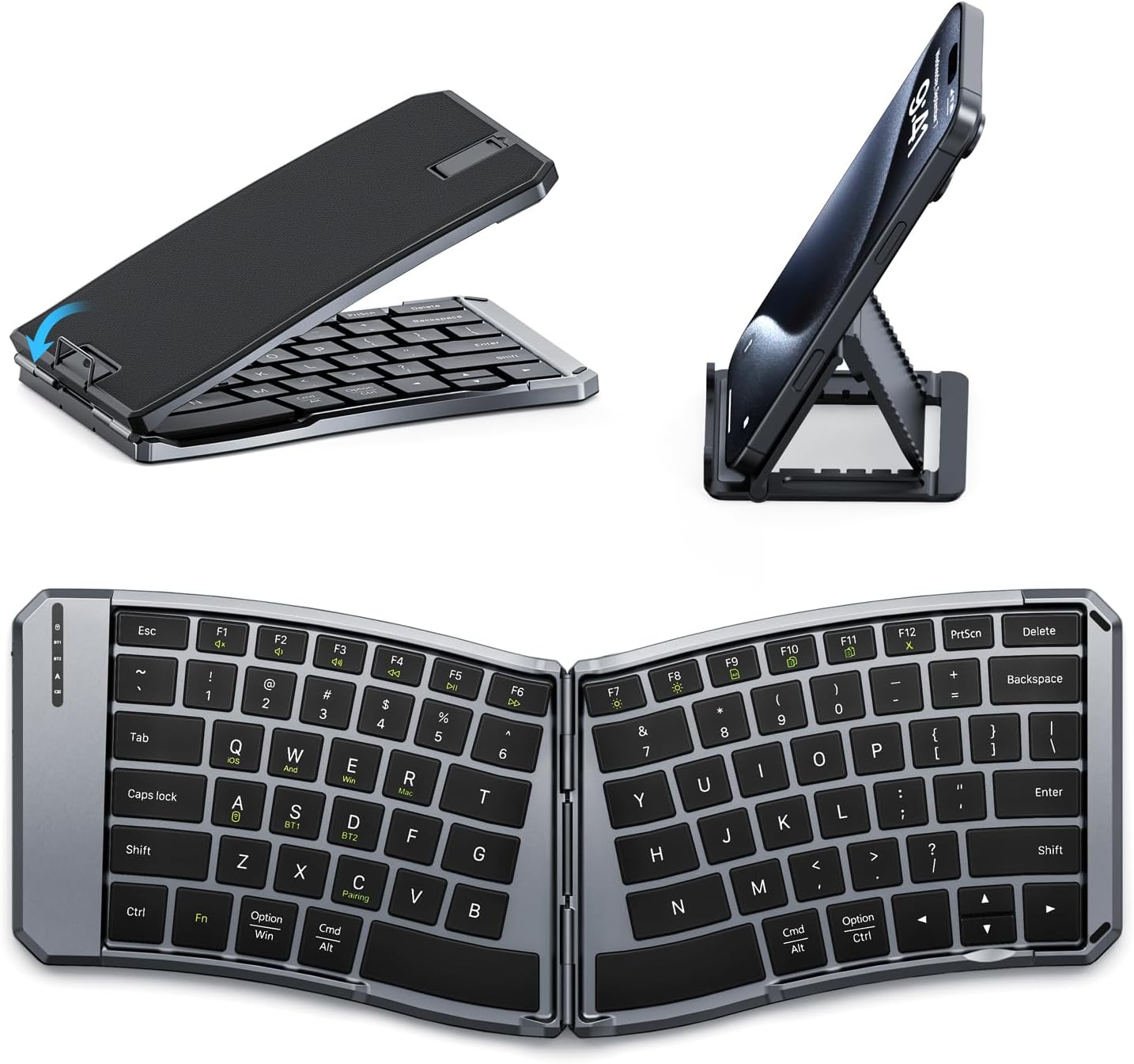
Abbildung: Die MoKo Ergonomic Foldable Bluetooth-Tastatur wird in ihrer kompakten zusammengeklappten Form neben einem Handyständer und im vollständig aufgeklappten Zustand gezeigt, wobei ihr ergonomisches Design hervorgehoben wird.
Produkteigenschaften
- Ergonomisches Design für komfortables Tippen.
- Zusammenklappbar und tragbar für einfaches Reisen.
- Zwei Verbindungsmodi: Bluetooth und 2.4-GHz-Funkverbindung.
- Verbindet bis zu 3 Bluetooth-Geräte gleichzeitig.
- Weitgehende Kompatibilität mit iOS, Android, Windows und Mac OS.
- Eingebauter 140-mAh-Akku (USB-C).
- Automatische Schlaffunktion für längere Akkulaufzeit.
- Rückseitiger Verriegelungsverschluss für Stabilität während des Gebrauchs.
- Rutschfeste Unterlage aus PU-Leder an der Unterseite.
- Scherenmechanismus für leises Tippen.
Aufstellen
1. Auspacken und erste Inspektion
Nehmen Sie die Tastatur und sämtliches Zubehör vorsichtig aus der Verpackung. Prüfen Sie die Verpackung auf Beschädigungen.
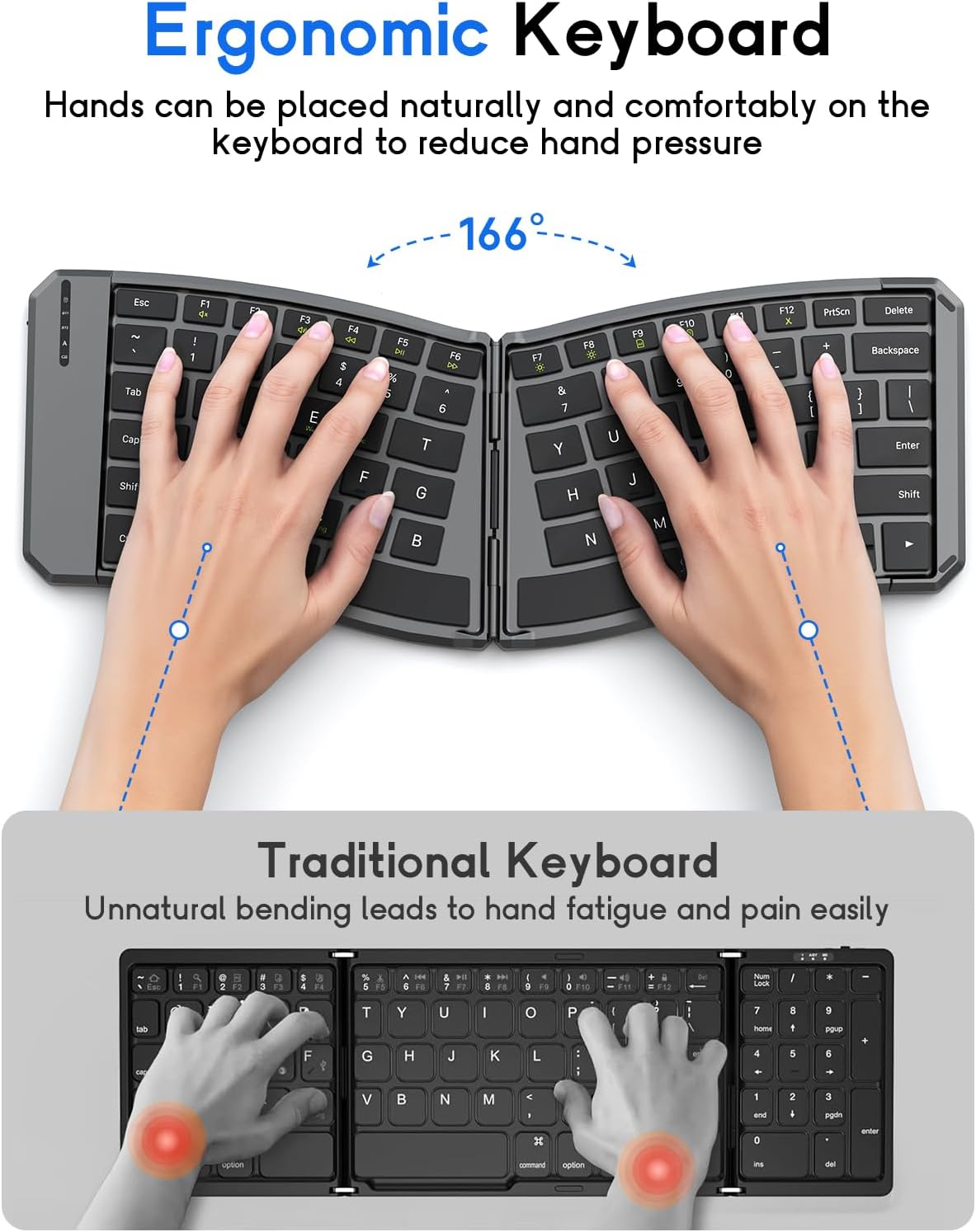
Abbildung: Die MoKo Ergonomic Foldable Bluetooth-Tastatur in ihrer kompakten, zusammengeklappten Form, bereit für den Transport.
2. Aufladen der Tastatur
- Suchen Sie den USB-C-Ladeanschluss an der Seite der Tastatur.
- Verbinden Sie das mitgelieferte USB-C-Kabel mit der Tastatur und einer Stromquelle (z. B. USB-Anschluss am Computer, USB-Netzteil).
- Die Ladeanzeige leuchtet auf. Eine vollständige Ladung dauert in der Regel etwa 2 Stunden.
- Sobald der Akku vollständig geladen ist, ändert sich die Anzeigeleuchte oder schaltet sich ab.

Bild: Eine Nahaufnahme view der USB-C-Ladebuchse der Tastatur, die zeigt, wo das Ladekabel angeschlossen werden muss.
3. Aufklappen der Tastatur
Klappen Sie die Tastatur vorsichtig auf, bis sie flach liegt. Achten Sie darauf, dass die Verriegelung auf der Rückseite eingerastet ist, um Stabilität zu gewährleisten, insbesondere bei der Verwendung auf dem Schoß.

Abbildung: Die vollständig geöffnete, ergonomische, faltbare Bluetooth-Tastatur MoKo, zeigt…asing sein geteiltes ergonomisches Layout.

Bild: Eine detaillierte view der rückseitigen Verriegelungsklammer, die die Tastatur in ihrer ausgeklappten Position für stabiles Tippen sichert.
Bedienungsanleitung
1. Ein-/Ausschalten
Schieben Sie den Netzschalter an der Seite der Tastatur in die Position „EIN“, um das Gerät einzuschalten. Schieben Sie ihn in die Position „AUS“, um das Gerät auszuschalten.
2. Verbindung über Bluetooth
- Schalten Sie die Tastatur ein.
- Drücken Sie die Fn + Q (für iOS), Fn + W (für Android) oder Fn + E (Für Windows) Tasten zur Auswahl des entsprechenden Betriebssystemmodus.
- Drücken Fn + C Um in den Kopplungsmodus zu gelangen, blinkt die Bluetooth-Anzeigeleuchte.
- Gehen Sie auf Ihrem Gerät (Smartphone, Tablet, PC) zu den Bluetooth-Einstellungen und suchen Sie nach „Bluetooth-Tastatur“ oder einem ähnlichen Namen.
- Wählen Sie die zu koppelnde Tastatur aus. Die Kontrollleuchte hört auf zu blinken, sobald die Verbindung hergestellt ist.
- Zum Umschalten zwischen gekoppelten Bluetooth-Geräten (bis zu 3) drücken Sie Fn + BT1, Fn + BT2, oder Fn + BT3.
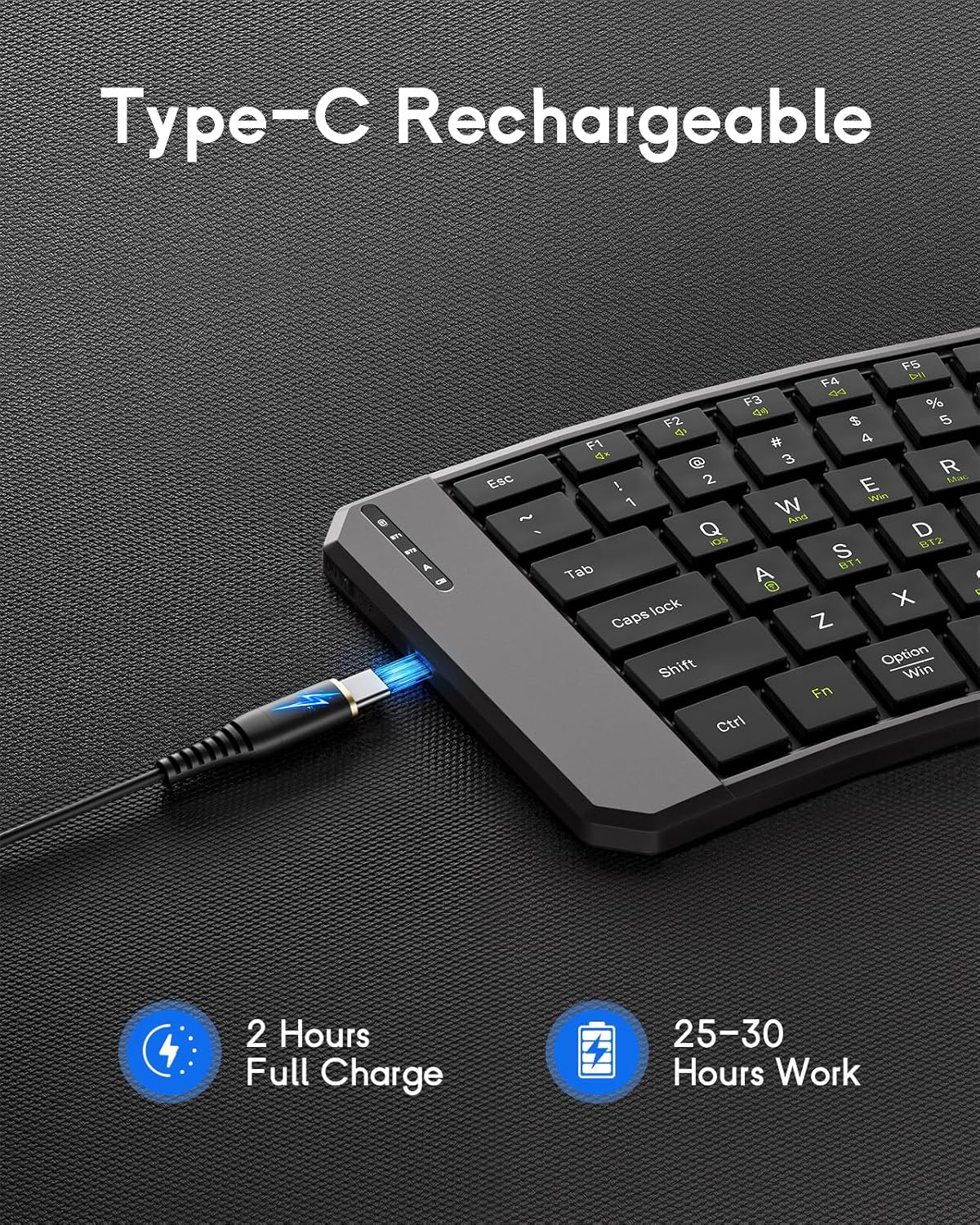
Abbildung: Die Tastatur demonstriert ihre Fähigkeit, sich gleichzeitig über Bluetooth und 2.4-GHz-Funkverbindungen mit einem Smartphone, einem Tablet und einem Laptop zu verbinden.
3. Verbindung über 2.4-GHz-Funk (USB-Empfänger)
- Schalten Sie die Tastatur ein.
- Suchen Sie den 2.4-GHz-USB-Empfänger (normalerweise in einem Fach auf der Tastatur aufbewahrt).
- Stecken Sie den USB-Empfänger in einen freien USB-Anschluss Ihres Computers oder Geräts.
- Die Tastatur sollte sich automatisch verbinden.
4. Auswahl der Systemkompatibilität
- Fn + Q: iOS
- Fn + W: Android
- Fn + E: Windows
- Fn + RMac OS

Abbildung: Eine visuelle Anleitung, die die Fn-Tastenkombinationen veranschaulicht, die zum Umschalten zwischen iOS-, Android-, Windows- und Mac OS-Modi für optimale Kompatibilität erforderlich sind.
5. Multimedia-Tasten
Die Tastatur verfügt über spezielle Multimedia-Tasten für den schnellen Zugriff auf Funktionen wie Lautstärkeregelung, Wiedergabe usw. Die Tastenbelegung gibt Auskunft über die jeweiligen Funktionen.

Abbildung: Das Tastaturlayout mit Fokus auf die unabhängigen Multimedia-Tasten zur effizienten Aufgabenbearbeitung.
Wartung
- Halten Sie die Tastatur sauber, indem Sie sie mit einem weichen, trockenen Tuch abwischen.
- Vermeiden Sie es, die Tastatur extremen Temperaturen, Feuchtigkeit oder direkter Sonneneinstrahlung auszusetzen.
- Verwenden Sie keine aggressiven Chemikalien oder Scheuermittel.
- Bewahren Sie die Tastatur zusammengeklappt auf, wenn sie nicht benutzt wird, um die Tasten zu schützen und Platz zu sparen.
Fehlerbehebung
Tastatur verbindet sich nicht:
- Stellen Sie sicher, dass die Tastatur eingeschaltet und vollständig aufgeladen ist.
- Stellen Sie sicher, dass Bluetooth auf Ihrem Gerät aktiviert ist.
- Stellen Sie sicher, dass der richtige Betriebssystemmodus ausgewählt ist (Fn + Q/W/E/R).
- Kopplungsmodus erneut aufrufen (Fn+C) und versuchen Sie erneut, eine Verbindung herzustellen.
- Bei Verwendung von 2.4 GHz stellen Sie sicher, dass der USB-Empfänger ordnungsgemäß eingesteckt ist.
- Versuchen Sie, sowohl die Tastatur als auch Ihr Gerät neu zu starten.
Tasten reagieren nicht:
- Überprüfen Sie den Akkustand und laden Sie ihn bei Bedarf auf.
- Stellen Sie sicher, dass die Tastatur ordnungsgemäß an Ihr Gerät angeschlossen ist.
- Entfernen Sie jeglichen Schmutz um die Tasten herum.
Verzögerungen oder Verbindungsabbrüche:
- Um Störungen zu reduzieren, gehen Sie näher an Ihr Gerät heran.
- Stellen Sie sicher, dass keine anderen Geräte Bluetooth-Störungen verursachen.
- Koppeln Sie die Tastatur erneut mit Ihrem Gerät.
Technische Daten
| Besonderheit | Detail |
|---|---|
| Modell | DF047 |
| Produktabmessungen (gefaltet) | 7.09 × 4.92 × 1.5 cm (18 × 12.5 × 3.8 Zoll) |
| Produktabmessungen (erweitert) | 14.09 × 4.92 × 0.75 cm (35.8 × 12.5 × 1.9 Zoll) |
| Artikelgewicht | 13.4 Unzen |
| Konnektivitätstechnologie | Bluetooth, 2.4-GHz-Funk |
| Batteriekapazität | 140 mAh |
| Ladeanschluss | USB-C |
| Ladezeit | Ca. 2 Stunden |
| Arbeitszeit | 25-30 Stunden (vollständig aufgeladen) |
| Kompatibilität | iOS, Android, Windows, Mac OS |
| Tastaturlayout | QWERTY |
| Besondere Merkmale | Ergonomisch, faltbar, leicht, tragbar, automatischer Schlafmodus, rückseitiger Verriegelungsverschluss, rutschfeste Unterseite, Scherenmechanismus |
Offizielles Produktvideo
Video: Ein offizielles Produktvideo, das die Merkmale und Funktionen der MoKo Ergonomic Foldable Bluetooth Keyboard demonstriert, einschließlich ihres ergonomischen Designs, ihrer Tragbarkeit und ihrer Anschlussmöglichkeiten.
Garantie und Support
Informationen zur Garantie und zum Kundendienst finden Sie in den Kontaktdaten auf Ihrer Produktverpackung oder auf der offiziellen MoKo-Website. webWebsite. Bewahren Sie Ihren Kaufbeleg für Garantieansprüche auf.
Hersteller: MoKo
ASIN: B0FD9K7DKS


