Einführung
Diese Bedienungsanleitung enthält Anweisungen zur Einrichtung, Bedienung und Wartung Ihres RCA 10.1-Zoll-WLAN-Digitalbilderrahmens. Bitte lesen Sie diese Anleitung vor der Inbetriebnahme des Geräts sorgfältig durch, um eine einwandfreie Funktion und lange Lebensdauer zu gewährleisten.
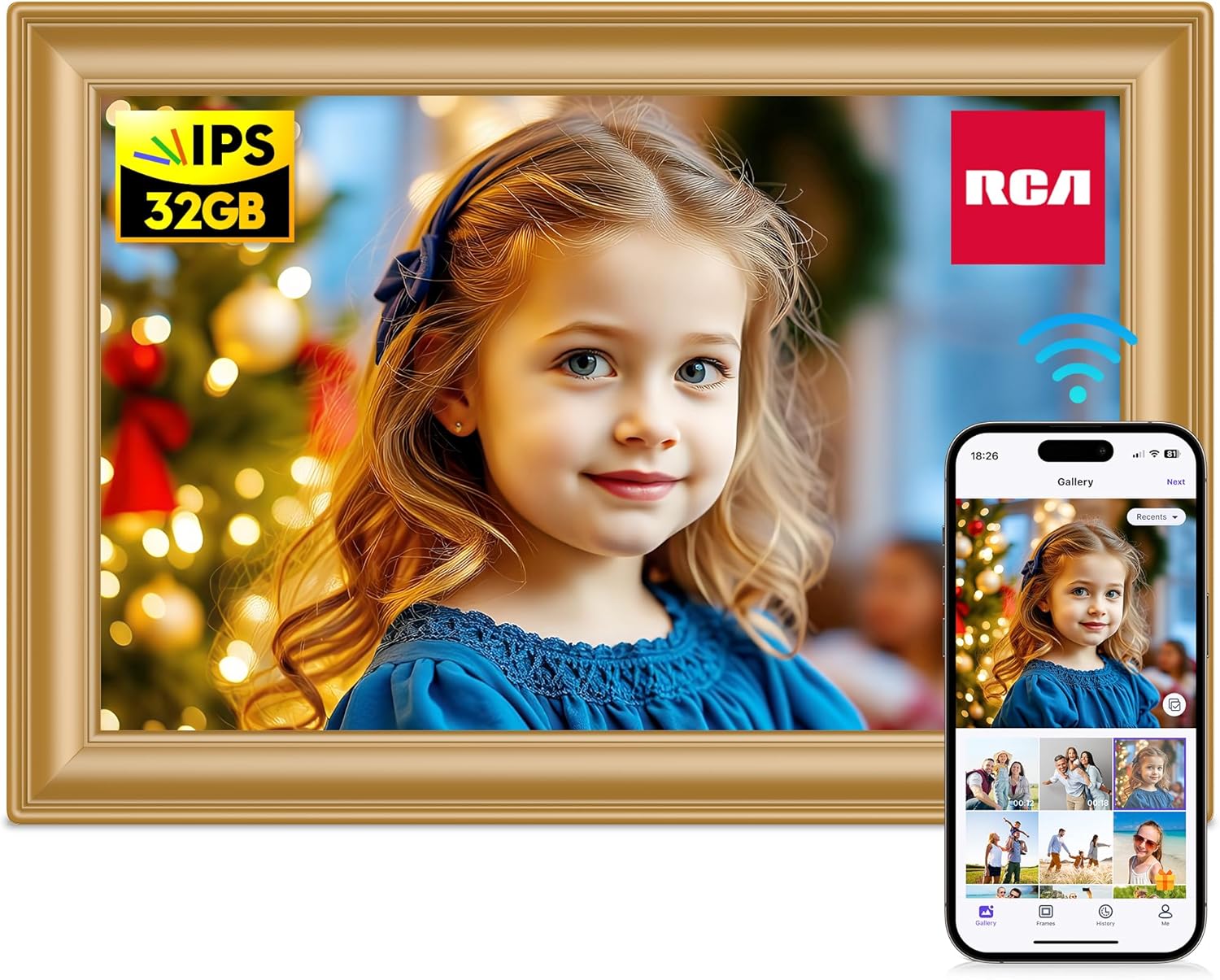
Abbildung: Der RCA 10.1-Zoll-WLAN-Digitalbilderrahmen in Gold, zeigtasinEin lebendiges Bild eines Kindes. Ein daneben liegendes Smartphone zeigt die Uhale-App und veranschaulicht die Möglichkeiten zum Teilen von Fotos aus der Ferne.
Packungsinhalt
Bitte überprüfen Sie, ob alle unten aufgeführten Artikel in Ihrem Paket enthalten sind:
- 1 x Schachtel (Verpackung)
- 1 x Digitaler Bilderrahmen
- 1 x DC-Adapter
- 1 x Ständer
- 1 x Benutzerhandbuch (dieses Dokument)
- 2 Schrauben (zur Wandmontage)

Abbildung: Draufsicht view Der Lieferumfang des RCA Digital Picture Frame ist übersichtlich dargestellt. Dieser umfasst den Rahmen, das Netzteil, den Standfuß, eine gedruckte Bedienungsanleitung und zwei Schrauben.
Installationshandbuch
1. Einschalten
- Schließen Sie den Gleichstromadapter an den Stromanschluss auf der Rückseite des digitalen Bilderrahmens an.
- Stecken Sie den Gleichstromadapter in eine normale Steckdose.
- Der Rahmen schaltet sich automatisch ein und zeigt den Bildschirm für die Ersteinrichtung an.
2. Verbinden mit Wi-Fi
- Wählen Sie im ersten Einrichtungsbildschirm Ihre bevorzugte Sprache aus.
- Folgen Sie den Anweisungen auf dem Bildschirm, um den Rahmen mit Ihrem lokalen WLAN-Netzwerk zu verbinden. Sie benötigen dazu den Namen (SSID) und das Passwort Ihres WLAN-Netzwerks.
- Stellen Sie sicher, dass sich der Rahmen in Reichweite Ihres WLAN-Routers befindet, um eine stabile Verbindung zu gewährleisten.
3. Installation der Uhale-App für die Fernfreigabe
Mit der Uhale-App können Sie Fotos und Videos von Ihrem Smartphone aus fernsteuern und auf Ihren Bilderrahmen übertragen.
- Laden Sie die "Uhale"-App aus dem App Store Ihres Smartphones herunter (Google Play Store für Android oder Apple App Store für iOS).
- Öffne die Uhale-App und erstelle ein Konto oder melde dich an.
- Folgen Sie den Anweisungen in der App, um Ihr Smartphone mit Ihrem digitalen RCA-Bilderrahmen zu koppeln. Dies erfordert in der Regel das Scannen eines auf dem Rahmen angezeigten QR-Codes oder die Eingabe einer eindeutigen Rahmen-ID.

Abbildung: Die Uhale-App auf einem Smartphone demonstriert die drahtlose Übertragung von Fotos und Videos an den digitalen Bilderrahmen von RCA. Der Rahmen zeigt ein Familienfoto an, was die erfolgreiche Übertragung der Inhalte bestätigt.
4. Hinzufügen von Fotos/Videos über SD-Karte oder USB-Laufwerk
Sie können Medien auch direkt mit einer SD-Karte oder einem USB-Stick übertragen.
- Laden Sie Fotos und Videos von Ihrem Computer auf einen USB-Stick oder eine SD-Karte herunter.
- Stecken Sie den USB-Stick oder die SD-Karte in den entsprechenden Steckplatz des digitalen Bilderrahmens.
- Navigieren Sie auf dem Touchscreen des Rahmens zum Bereich „Medienimport“.
- Wählen Sie die Fotos/Videos aus, die Sie direkt abspielen möchten, oder kopieren Sie sie in den internen Speicher des Rahmens.
Notiz: Bitte stellen Sie sicher, dass die SD-Karte und der USB-Stick vor der Verwendung im FAT32-Format formatiert sind, um Kompatibilität zu gewährleisten.
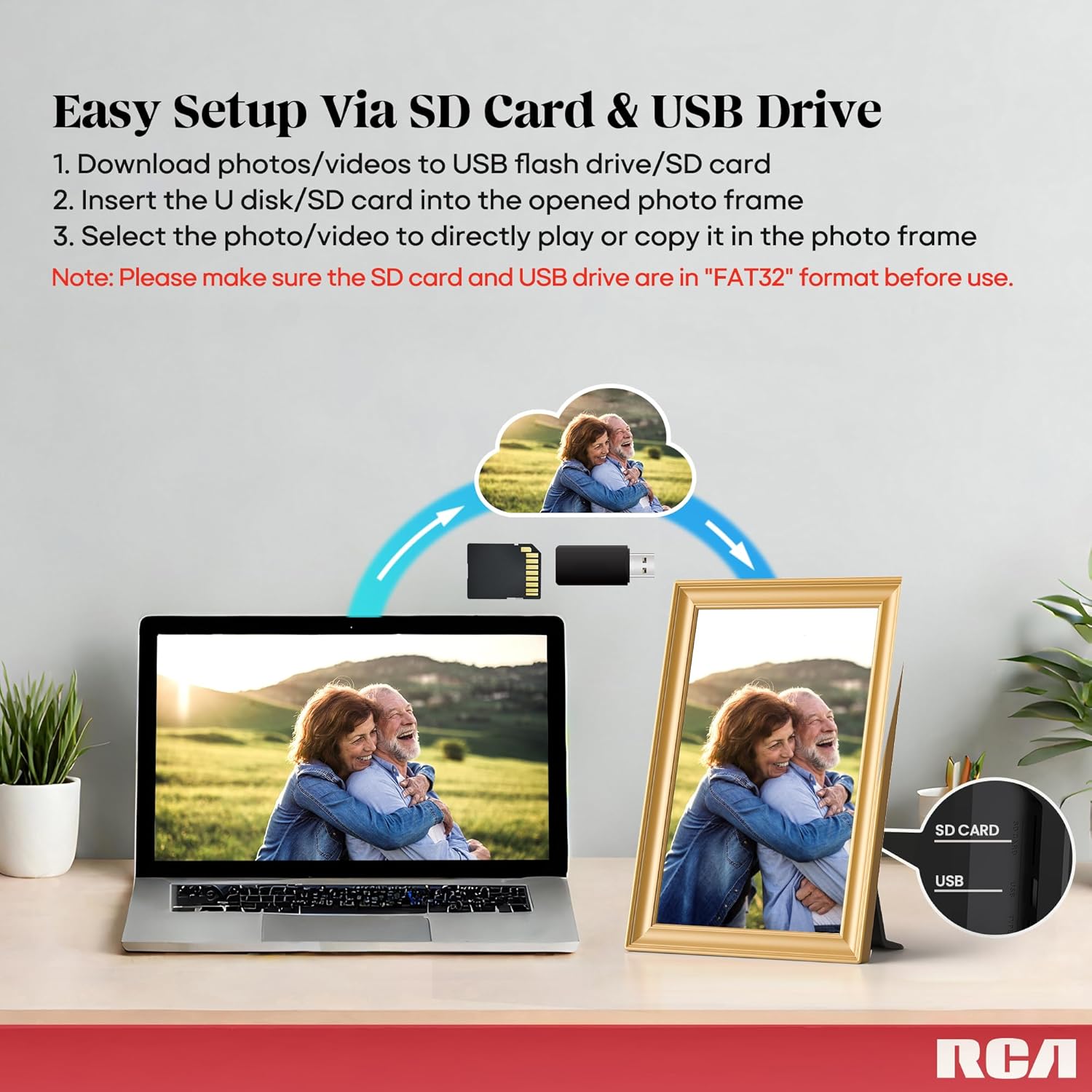
Abbildung: Eine visuelle Anleitung zur Übertragung von Fotos und Videos von einem Laptop auf den digitalen Bilderrahmen von RCA mithilfe einer SD-Karte oder eines USB-Sticks. Der Bilderrahmen zeigt ein Foto; die Steckplätze für beide Medientypen sind sichtbar.
5. Montagemöglichkeiten
Der Rahmen kann mithilfe des mitgelieferten Ständers auf einem Schreibtisch platziert oder an einer Wand befestigt werden.
- Desktop-Platzierung: Befestigen Sie den mitgelieferten Stützrahmen/Ständer an der Rückseite des digitalen Bilderrahmens. Stellen Sie ihn auf eine ebene, stabile Oberfläche.
- Wandmontage: Nutzen Sie die Aufhängevorrichtung auf der Rückseite des Rahmens. Befestigen Sie die mitgelieferten Schrauben fest an der Wand und achten Sie darauf, dass sie das Gewicht des Rahmens tragen können. Hängen Sie den Rahmen anschließend auf.

Abbildung: Veranschaulicht die Vielseitigkeit des digitalen Bilderrahmens von RCA, indem er sowohl auf einem Tisch mit seinem Stützständer als auch vertikal an einer Wand mithilfe der integrierten Aufhängeöse gezeigt wird.
Bedienungsanleitung
1. Touchscreen-Navigation
Der digitale Bilderrahmen von RCA verfügt über einen 10.1-Zoll-HD-Touchscreen zur intuitiven Bedienung.
- Tippen Sie auf Symbole, um Optionen auszuwählen oder Menüs zu öffnen.
- Wischen Sie nach links oder rechts, um durch Fotos und Videos zu navigieren.
- Bilder können durch Zusammen- oder Auseinanderziehen der Finger vergrößert oder verkleinert werden (sofern vom aktuellen Grafikkartenhersteller unterstützt). view).

Abbildung: Der 10.1-Zoll-HD-Touchscreen des digitalen Bilderrahmens von RCA, der …asinDas hochauflösende Bild ist mit Symbolen am Rahmen hervorgehoben. Diese Symbole weisen auf das IPS-Display mit einer Auflösung von 1280 x 800 Pixeln und einem weiten Betrachtungswinkel von 178 Grad hin. viewing-Winkel.
2. Anzeigeeinstellungen
- Automatisch drehen: Der Rahmen passt die Displayausrichtung (Quer- oder Hochformat) automatisch an die jeweilige Position an.
- Schlafmodus/Schlafenszeit: Über das Einstellungsmenü können Sie festlegen, zu welchen Zeiten sich der Rahmen automatisch ausschaltet (z. B. nachts) und wieder einschaltet.
- Shuffle-Fotos: In den Einstellungen können Sie auswählen, ob die Fotos in zufälliger Reihenfolge anstatt nacheinander angezeigt werden sollen.
3. Fotos und Videos verwalten
Der Rahmen verfügt über 32 GB internen Speicher, der Platz für über 60,000 Bilder bietet. Der Speicher kann mit einer SD-Karte oder einem USB-Stick auf bis zu 64 GB erweitert werden.
- ViewMedien: Über den Menüpunkt „Galerie“ oder „Fotos“ im Hauptmenü können Sie Ihre gespeicherten Medien durchsuchen.
- Medien löschen: Wählen Sie einzelne Fotos oder Videos aus und wählen Sie im Menü die Option „Löschen“.
- Alben erstellen: Organisieren Sie Ihre Medien in benutzerdefinierten Alben für eine einfachere Handhabung. viewing.

Abbildung: Der digitale Bilderrahmen von RCAasinDas zentrale Bild zeigt ein Kind, flankiert von zahlreichen anderen Familienfotos, wodurch der 32 GB große interne Speicher und die Fähigkeit, eine große Menge an Bildern zu speichern, hervorgehoben werden.
4. Mehrbenutzerverbindung
Mehrere Benutzer können sich über die Uhale-App mit einem einzigen Rahmen verbinden, sodass Familie und Freunde Fotos und Videos von verschiedenen Orten aus teilen können.
- Über die Uhale-App können Sie andere einladen, sich mit Ihrem Rahmen zu verbinden, indem Sie den eindeutigen Code oder QR-Code des Rahmens teilen.
- Akzeptierte Benutzer können dann Fotos und Videos direkt an Ihren Rahmen senden.
- Verwalten Sie verbundene Benutzer und deren Berechtigungen über die Einstellungen des Rahmens oder die Uhale-App.

Abbildung: Ein digitaler Bilderrahmen von RCA zeigt ein Familienfoto, daneben ein Smartphone mit der Uhale-App. Um den Rahmen herum befinden sich mehrere Benutzerprofile.file Symbole auf einer Weltkarte, die die Mehrbenutzerverbindungsfunktion zum Teilen von Fotos und Videos veranschaulichen.
5. Sofortige oder zeitgesteuerte Wünsche versenden
Mit der Uhale-App können Sie personalisierte Nachrichten oder „Wünsche“ an den Bilderrahmen senden, entweder sofort oder zu einem bestimmten Zeitpunkt.
- Wählen Sie in der Uhale-App die Funktion „Wünsche“ oder „Nachrichten“ aus.
- Wählen Sie eine Vorlage oder verfassen Sie Ihre Nachricht.
- Wählen Sie aus, ob die Nachricht sofort gesendet oder für ein späteres Datum und eine spätere Uhrzeit geplant werden soll.
- Die Nachricht wird zum festgelegten Zeitpunkt auf dem digitalen Bilderrahmen angezeigt.

Bild: Ein Smartphone mit der Benutzeroberfläche der Uhale-App zum Erstellen und Versenden personalisierter Nachrichten oder „Wünsche“. Der digitale Bilderrahmen von RCA im Hintergrund zeigt ein ehemaliges Foto.ampDie Nachricht „Alles Gute zum Muttertag“ demonstriert die Funktion.
Wartung
Reinigung des Rahmens
- Vor der Reinigung immer den Netzstecker ziehen.
- Verwenden Sie ein weiches, trockenes, fusselfreies Tuch, um Bildschirm und Rahmen vorsichtig abzuwischen.
- Bei hartnäckigen Flecken auf dem Bildschirm, leicht tupfenampBefeuchten Sie das Tuch mit Wasser oder einem für Bildschirme geeigneten Reinigungsmittel. Sprühen Sie keine Flüssigkeit direkt auf den Bildschirm.
- Vermeiden Sie die Verwendung von Scheuermitteln, Lösungsmitteln oder Aerosolsprays, da diese die Oberfläche beschädigen können.
Lagerung
- Lagern Sie den Rahmen an einem kühlen, trockenen Ort, geschützt vor direkter Sonneneinstrahlung und extremen Temperaturen.
- Bei längerer Lagerung empfiehlt es sich, das Produkt in der Originalverpackung aufzubewahren, um es vor Staub und Beschädigungen zu schützen.
Fehlerbehebung
Sollten Sie Probleme mit Ihrem digitalen Bilderrahmen von RCA haben, beachten Sie bitte die folgenden gängigen Lösungsansätze:
| Problem | Mögliche Lösung |
|---|---|
| Das Gehäuse lässt sich nicht einschalten. |
|
| Es kann keine Verbindung zum WLAN hergestellt werden. |
|
| Fotos/Videos werden von SD-Karte/USB nicht angezeigt. |
|
| Die Uhale-App kann keine Verbindung zum Rahmen herstellen. |
|
| Der Bildschirm reagiert nicht. |
|
Technische Daten
| Besonderheit | Detail |
|---|---|
| Modellnummer | 119KZ-GD |
| Bildschirmgröße | 10.1 Zoll |
| Auflösung | 1280 x 800 HD |
| Anzeigetyp | IPS Touch Screen |
| Interner Speicher | 32 GB (Speicher für über 60,000 Bilder) |
| Erweiterbarer Speicher | Bis zu 64 GB (über SD-Karte oder USB-Stick) |
| Konnektivität | W-lan |
| Kompatible Geräte | Smartphone (über die Uhale-App) |
| Technische Daten | 6.85 x 10.24 x 0.99 Zoll |
| Artikelgewicht | 1.06 Pfund |
| Farbe | Gold |
Support-Informationen
Für weitere Unterstützung oder Anfragen nutzen Sie bitte die folgenden Support-Details:
- Antwort des Kundendienstes: Schnelle Antworten in der Regel innerhalb von 24 Stunden.
- Rückgabe und Umtausch: Rückgabe oder Umtausch innerhalb von 30 Tagen nach dem Kauf möglich.
- Technische Unterstützung: Für dieses Produkt wird lebenslanger technischer Support angeboten.
Bitte besuchen Sie die offizielle RCA-Supportseite. webFür spezifische Kontaktmöglichkeiten besuchen Sie bitte die Website oder wenden Sie sich an den Kundenservice.