1. Zu Endeview
Das MINISFORUM N5 Pro ist ein leistungsstarkes 5-Bay-Desktop-NAS mit KI-Unterstützung, das für anspruchsvolle Datenspeicherung und komplexe Rechenaufgaben entwickelt wurde. Ausgestattet mit einem AMD Ryzen AI 9 HX PRO 370 Prozessor bietet es hohe Rechenleistung für Mehrbenutzerzugriff, Mediendekodierung und KI-Anwendungen. Dank seiner Unterstützung für große Speicherkapazitäten, Hochgeschwindigkeitsnetzwerke und flexible Erweiterungsmöglichkeiten eignet es sich sowohl für den Einsatz im Büro als auch zu Hause.

Bild: Vorderseite view des MINISFORUM N5 Pro 5-Bay Desktop AI NAS.
2. Sicherheitshinweise
Bitte lesen und befolgen Sie alle Sicherheitshinweise sorgfältig, um Schäden am Gerät oder Verletzungen zu vermeiden. Bewahren Sie diese Bedienungsanleitung zum späteren Nachschlagen auf.
- Um ein versehentliches Herunterfallen zu verhindern, stellen Sie sicher, dass das Gerät auf einer stabilen, ebenen Fläche steht.
- Das Gerät darf weder Wasser, Feuchtigkeit noch extremen Temperaturen ausgesetzt werden.
- Verwenden Sie ausschließlich das mitgelieferte Netzteil und die Kabel. Die Verwendung nicht autorisierten Zubehörs kann zu Schäden oder Bränden führen.
- Vermeiden Sie es, die Lüftungsöffnungen zu blockieren, um eine Überhitzung zu vermeiden.
- Versuchen Sie nicht, das Gerät selbst zu öffnen oder zu reparieren. Überlassen Sie alle Wartungsarbeiten qualifiziertem Fachpersonal.
- Vor jeglichen Wartungsarbeiten oder Hardwareinstallationen muss die Stromversorgung getrennt werden.
3. Packungsinhalt
Bitte überprüfen Sie, ob alle unten aufgeführten Artikel in Ihrem Paket enthalten sind:
- 1x US-Netzteil
- 1x N5 PRO P370 NAS-Gerät
- 1x HDMI-Kabel
- 1x Netzwerkkabel
- 1x M.2 auf U.2 Adapter
Video: Dieses Video demonstriert das im Lieferumfang des MINISFORUM N5/N5 Pro NAS enthaltene Zubehör.
4. Einrichtung und Installation
Dieser Abschnitt führt Sie durch die Ersteinrichtung und Hardwareinstallation Ihres MINISFORUM N5 Pro NAS.
4.1 Erste Inbetriebnahme und Software-Einrichtung
- Stellen Sie das NAS auf eine ebene, stabile Oberfläche.
- Schließen Sie das mitgelieferte Netzteil, das Ethernet-Kabel und das HDMI-Kabel an das NAS an.
- Drücken Sie kurz den Ein-/Ausschalter, um das Gerät einzuschalten. Die Status- und die Netzwerk-LED leuchten auf.
- Warten Sie, bis auf dem Monitor das MINISFORUM-Logo und eine IP-Adresse angezeigt werden, was auf den Abschluss des Bootvorgangs hinweist.
- Nachdem Sie die IP-Adresse erhalten haben, laden Sie den MinisCloud-Client vom offiziellen MINISFORUM herunter. webWebsite.
- Installieren Sie den MinisCloud-Client auf Ihrem Computer.
- Öffnen Sie den Client und verbinden Sie das NAS. Falls die Gerätesuche zu lange dauert, können Sie die lokale IP-Adresse eingeben, um das NAS manuell zu verbinden.
- Nach der Bindung können Sie den Client aktualisieren, falls ein Update verfügbar ist.
- Wählen Sie „Administratorinitialisierung“, um ein Administratorkonto zu registrieren und sich anzumelden.
- Für die erste Anmeldung ist die Einrichtung eines Speicherpools erforderlich. Dabei werden alle Speicherlaufwerke gelöscht. Folgen Sie den Anweisungen auf dem Bildschirm, um einen Speicherpool zu erstellen (z. B. wählen Sie den einfachen Modus, wählen Sie die Festplatten aus, bestätigen Sie die RAID-Einstellungen und geben Sie Ihr Passwort ein).
- Sobald der Speicherpool erstellt ist, gelangen Sie zur MinisCloud-Desktop-Oberfläche.
Video: Ausführliche Anleitung zur ersten Inbetriebnahme und Softwareeinrichtung des NAS.
4.2 Hardwareinstallation (Speicher, SSDs, HDDs)
Das N5 Pro verfügt über ein herausziehbares Motherboard für einfache Hardware-Upgrades. Stellen Sie vor jeglichen internen Hardware-Installationen stets sicher, dass das Gerät ausgeschaltet und vom Stromnetz getrennt ist.
Video: Schritt-für-Schritt-Anleitung zur Installation von DDR5-Speicher, Erweiterungskarten, U.2-SSDs und HDDs.
4.2.1 Arbeitsspeicher einbauen (DDR5 SO-DIMM, unterstützt bis zu 96 GB)
- Entfernen Sie die Frontblende des NAS.
- Drehen Sie das Gehäuse um und schrauben Sie die beiden Schrauben an der Unterseite heraus.
- Drehen Sie das Gehäuse aufrecht und schieben Sie das Motherboard heraus.
- Drehen Sie das Motherboard um.
- Trennen Sie das Stromkabel des CPU-Lüfters.
- Lösen Sie die drei Schrauben und nehmen Sie den CPU-Lüfter heraus.
- Installieren Sie zwei Speichermodule in die verfügbaren SO-DIMM-Steckplätze.
- Bauen Sie den CPU-Lüfter wieder ein und schließen Sie das Stromkabel wieder an.
4.2.2 Installieren Sie die PCIe x16-Erweiterungskarte (Unterstützt Single-Slot Low-Profile-Karten).file Karten, ≤200 mm Länge, ≤75 W Leistung)
- Die Schraube der Halterung an der Rückseite lösen.
- Entfernen Sie die Halterung.
- Setzen Sie die separate GPU in den PCIe-Steckplatz ein.
- Setzen Sie die Schraube wieder ein, um die Grafikkarte zu befestigen.
4.2.3 Festplatte einbauen (M.2 SSD - Unterstützt die Größen 2230/2280/22110)
- Die Schraube der M.2 SSD lösen.
- Setzen Sie die M.2 SSD in den Steckplatz ein.
- Setzen Sie die Schraube wieder ein, um die M.2 SSD zu befestigen.
4.2.4 Festplatte einbauen (nur U.2 SSD – 7 mm Dicke)
- Entfernen Sie alle M.2 SSDs vom Motherboard.
- Entfernen Sie die U.2-Anschlussabdeckungen vom M.2-zu-U.2-Adapter.
- Setzen Sie die U.2-SSDs in den Adapter ein.
- Drehen Sie den Adapter auf die andere Seite und befestigen Sie die U.2 SSDs mit Schrauben.
- Installieren Sie die OS-SSD wieder in den M.2-Steckplatz des Adapters.
- Entfernen Sie alle Schrauben in der Nähe des Adapterbereichs auf dem Motherboard.
- Schließen Sie das Netzkabel des Adapters an.
- Richten Sie die drei M.2-Steckplätze aus und setzen Sie den Adapter ein.
- Befestigen Sie den Adapter mit zwei Schrauben an der Rückseite.
- Bauen Sie den SSD-Lüfter wieder ein.
4.2.5 Einbau der Festplatte (3.5-Zoll-HDD)
- Ziehen Sie den Griff des Laufwerksschachts aus einem leeren Laufwerksschacht heraus.
- Drücken Sie die Oberseite der Schale zusammen, um sie zu entfernen.
- Entfernen Sie die Befestigungsplatten an den Seiten des Tabletts.
- Legen Sie die 3.5-Zoll-Festplatte mit den Schraubenlöchern nach unten in den Einschub ein.
- Richten Sie die Schraubenlöcher auf beiden Seiten aus und setzen Sie die Befestigungsplatten ein.
- Bauen Sie den bestückten Laufwerksschacht wieder in den leeren Laufwerksschacht ein.
- Drücken Sie den Griff der Ablage, um sie zu verriegeln.
4.2.6 Einbau der Festplatte (2.5-Zoll-HDD)
- Ziehen Sie den Griff des Laufwerksschachts aus einem leeren Laufwerksschacht heraus.
- Entfernen Sie die Befestigungsplatte von der Unterseite des Tabletts.
- Legen Sie die 2.5-Zoll-Festplatte in den Einschub ein.
- Richten Sie die vier Schraubenlöcher an der Unterseite aus.
- Mit den mitgelieferten 2.5-Zoll-Festplattenschrauben befestigen.
- Bauen Sie den bestückten Laufwerksschacht wieder in den leeren Laufwerksschacht ein.
- Drücken Sie den Griff der Ablage, um sie zu verriegeln.
Nachdem alle Hardwarekomponenten installiert sind, setzen Sie das Motherboard wieder in das Gehäuse ein und befestigen Sie es mit den zuvor entfernten Schrauben. Bringen Sie die Frontblende wieder an.
5. Bedienungsanleitung
Das MINISFORUM N5 Pro läuft mit MinisCloud OS, einer intelligenten All-in-One-Plattform, die für eine einfache Nutzung auf verschiedenen Geräten entwickelt wurde.
5.1 MinisCloud OS-Funktionen
- Plattformübergreifende Kompatibilität: Unterstützt nahtlos Windows, macOS, iOS und Android – ganz ohne Einarbeitungszeit.
- ZFS-Snapshots: Integriertes Enterprise-ZFS file Das System schützt Ihre Daten auf allen Ebenen und bietet automatische Integritätsprüfungen sowie die Möglichkeit zum sofortigen Zurücksetzen auf jeden beliebigen Zeitpunkt für eine garantierte Datenwiederherstellung. Unterstützt RAID 0/1/5/6.
- LZ4 Kompression: Ultraschnelle Komprimierungs-Engine, die Single-Core-Komprimierungsgeschwindigkeiten von über 500 MB/s und Dekomprimierungsgeschwindigkeiten von bis zu mehreren GB/s liefert und so die Speichereffizienz optimiert.
- Isolation mehrerer Benutzer: Neue Konten werden sofort per QR-Code autorisiert, um einen sicheren und problemlosen Zugriff zu gewährleisten und die Vertraulichkeit der Benutzerdaten sicherzustellen.
- Docker-Apps: Hunderte von Docker-Anwendungen lassen sich mühelos für verschiedene Zwecke bereitstellen, vom KI-Training bis hin zu Remote-Downloads.
- KI-Fotoalben: Fotos mühelos organisieren mit KI-Erkennung, intelligenter Suche und Zugriffskontrolle.
- Fernzugriff mit einem Klick: Vollständig verwaltet und sofort einsatzbereit für bequemen Zugriff von überall.

Abbildung: MinisCloud OS-Desktop-Oberfläche mit verschiedenen Anwendungen.
5.2 Konnektivität und Leistung
- Netzwerkports: Ausgestattet mit je einem 10-GbE- und einem 5-GbE-Netzwerkanschluss. Unterstützt Link-Aggregation für Geschwindigkeiten von bis zu 15 Gbit/s, ideal für Hochgeschwindigkeitsübertragungen und paralleles Multitasking.
- USB4-Anschlüsse: Zwei USB4-Anschlüsse, die jeweils Thunderbolt Ethernet mit bis zu 20 Gbit/s unterstützen.
- OCuLink-Anschluss: Native OCuLink-Schnittstelle (PCIe4.0 x4 = 64G) zum Anschluss externer dedizierter Grafikkarten zur Verbesserung der Gaming- und KI-Leistung. Notiz: Diese Schnittstelle unterstützt kein Hot-Swapping; das Ein- und Ausstecken ist nur bei ausgeschaltetem NAS möglich.
- Videoausgänge: 1x HDMI (8K@60Hz/4K@144Hz) und 2x USB4 (8K@60Hz/4K@144Hz) Anschlüsse, die den gleichzeitigen Anschluss von bis zu 3 Displays ermöglichen.
- PCIe x16-Steckplatz: Unterstützt 10GbE-Netzwerkkarten, GPU-Erweiterung und SSD-Cache-Arrays für Speicher mit extrem niedriger Latenz.
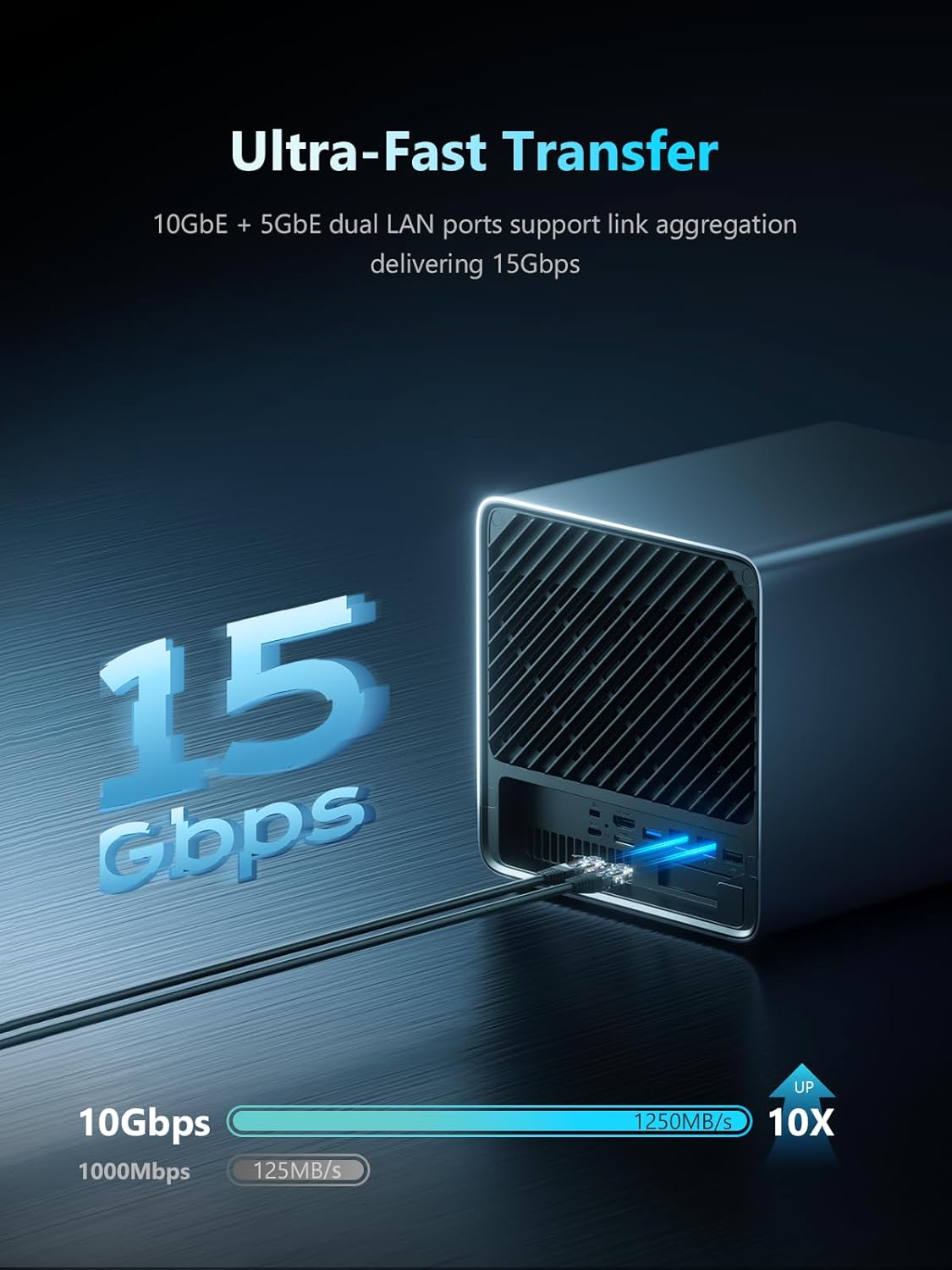
Abbildung: Anschlussmöglichkeiten auf der Rückseite des N5 Pro NAS.
5.3 Speicherverwaltung
Der N5 Pro unterstützt verschiedene RAID-Modi für Datensicherheit und optimierte Speicherstrategien:
- RAID0 (Striping): Bietet 100%ige Auslastung und doppelte Lese-/Schreibleistung. Kein Datenschutz; bei Ausfall einer Festplatte gehen alle Daten verloren.
- RAID1 (Spiegelgerät): Bietet 50 % Auslastung und doppelte Lese- sowie einfache Schreibleistung. Unterstützt den Datenverlust bei Ausfall einer Festplatte.
- RAID5/RAIDZ1: Erfordert mindestens drei Festplatten oder Partitionen. Unterstützt wird der Ausfall einer Festplatte; es gehen keine Daten verloren.
- RAID6/RAIDZ2: Erfordert mindestens vier Festplatten oder Partitionen. Unterstützt wird der Fall, dass zwei Festplatten ausfallen; es gehen keine Daten verloren.
- Gemischte Antriebsstrategien: Ermöglicht die Sicherung von Hot Data und Cold Data, beschleunigt so das Lesen und senkt die Speicherkosten.

Abbildung: Visuelle Darstellung mehrerer RAID-Modi für Datensicherheit.
6. Wartung
Regelmäßige Wartung gewährleistet optimale Leistung und Langlebigkeit Ihres N5 Pro NAS.
- Software-Updates: Prüfen Sie regelmäßig, ob Updates für MinisCloud OS und die Client-Software verfügbar sind, und installieren Sie diese, um die Sicherheit und den Zugriff auf neue Funktionen zu gewährleisten.
- Physische Reinigung: Halten Sie das Gerät staubfrei. Reinigen Sie die Außenseite mit einem weichen, trockenen Tuch. In belüfteten Bereichen können Sie Staub vorsichtig mit Druckluft entfernen. Stellen Sie sicher, dass das Gerät vor der Reinigung ausgeschaltet ist.
- Datensicherung: RAID bietet zwar Datenredundanz, es wird jedoch stets empfohlen, externe Backups kritischer Daten zu erstellen.
- Fahrzeugzustandsüberwachung: Nutzen Sie die Geräteüberwachungsfunktion in MinisCloud OS, um regelmäßig den Zustand und Status Ihrer installierten Laufwerke zu überprüfen.
7. Fehlerbehebung
Sollten Sie Probleme mit Ihrem N5 Pro NAS haben, beachten Sie bitte die folgenden gängigen Schritte zur Fehlerbehebung:
- Gerät lässt sich nicht einschalten: Stellen Sie sicher, dass das Netzteil fest mit dem NAS und einer funktionierenden Steckdose verbunden ist. Versuchen Sie es mit einer anderen Steckdose.
- Keine Netzwerkverbindung: Vergewissern Sie sich, dass das Ethernet-Kabel sowohl an das NAS als auch an Ihren Router/Switch korrekt angeschlossen ist. Überprüfen Sie die Netzwerkeinstellungen in MinisCloud OS. Starten Sie Ihren Router und das NAS neu.
- Zugriff auf MinisCloud OS nicht möglich: Stellen Sie sicher, dass das NAS eingeschaltet und mit dem Netzwerk verbunden ist. Versuchen Sie, über seine IP-Adresse direkt auf das NAS zuzugreifen. web Browser. Sollte das Problem weiterhin bestehen, starten Sie das NAS neu.
- Probleme mit dem Speichermedium: Prüfen Sie die Laufwerksstatusanzeigen auf der Vorderseite. Verwenden Sie den Gerätemonitor in MinisCloud OS, um den Zustand des Laufwerks zu überprüfen. Wenn ein Laufwerk als defekt gemeldet wird, lesen Sie in der MinisCloud OS-Dokumentation nach, wie Sie das Laufwerk austauschen.
- Systemdiskette Hinweis: Das MinisCloud-Betriebssystem ist auf einer integrierten 128-GB-SSD installiert und belegt einen M.2-Steckplatz. Benötigen Sie alle drei M.2-Steckplätze anderweitig, müssen Sie die Systemfestplatte ausbauen und ein Betriebssystem eines Drittanbieters über einen USB-Stick installieren. Dadurch werden die Funktionen des MinisCloud-Betriebssystems deaktiviert.
Weitere Unterstützung finden Sie in den offiziellen Support-Ressourcen des MINISFORUM oder wenden Sie sich an den Kundendienst.
8. Spezifikationen
| Besonderheit | Spezifikation |
|---|---|
| Marke | MINISFORUM |
| Modellnummer | N5-PRO-P370 |
| Prozessor | AMD Ryzen AI 9 HX PRO 370 (12-Kern/24T-CPU, bis zu 5.1 GHz) |
| Grafikkarte | AMD Radeon 890M |
| Erinnerung | 2x DDR5 SO-DIMM-Steckplatz (5600 MT/s), erweiterbar auf bis zu 96 GB ECC-Speicher |
| Interner Speicher | 5x SATA-HDD-Steckplätze (jeweils bis zu 22 TB), 3x M.2 NVMe SSD-Steckplätze (oder 1x M.2 NVMe + 2x U.2 NVMe SSD-Steckplätze) |
| Maximale digitale Speicherkapazität | 144 TB |
| Netzwerkkonnektivität | 1x 10GbE Ethernet, 1x 5GbE Ethernet |
| Videoausgänge | 1x HDMI (8K@60Hz/4K@144Hz), 2x USB4 (8K@60Hz/4K@144Hz) |
| Erweiterungssteckplätze | PCIe x16-Steckplatz, OCuLink-Anschluss |
| Betriebssystem | MinisCloud OS (vorinstalliert auf 128 GB SSD) |
| Abmessungen (LxBxH) | 7.95 x 7.83 x 9.92 Zoll |
| Artikelgewicht | 15 Pfund |

Abbildung: Wichtigste Merkmale und Spezifikationen des N5 Pro NAS.
9. Garantie und Support
Informationen zur Garantie, technische Unterstützung oder Serviceanfragen finden Sie im offiziellen MINISFORUM. webBesuchen Sie die Website oder kontaktieren Sie den Kundendienst. Halten Sie Ihren Kaufbeleg und die Seriennummer des Produkts bereit, wenn Sie den Kundendienst kontaktieren.
- Online-Hilfe: Besuchen Sie das offizielle MINISFORUM webWebsite mit häufig gestellten Fragen, Treiber-Downloads und Benutzerhandbüchern.
- Kundendienst: Wenden Sie sich bei Produktproblemen direkt an den MINISFORUM-Kundendienst.


