1. Einleitung
Dieses Handbuch enthält wichtige Informationen für die korrekte Einrichtung, den Betrieb und die Wartung Ihres MINIX NUC150 Mini-PCs. Bitte lesen Sie diese Anleitung sorgfältig durch, bevor Sie das Gerät verwenden, um optimale Leistung und Langlebigkeit zu gewährleisten.
Packungsinhalt
Bitte überprüfen Sie, ob alle unten aufgeführten Artikel in Ihrem Paket enthalten sind:
- 1 x MINIX NUC150 Mini-PC
- 1 x 19V/3.42A Netzteil mit US-/EU-/UK-Stecker
- 1 x HDMI-Kabel
- 1 x VESA-Halterung
- 1 x Benutzerhandbuch (dieses Dokument)

Abbildung: Inhalt der MINIX NUC150 Mini-PC-Verpackung, einschließlich Mini-PC, Netzteil, HDMI-Kabel, VESA-Halterung und Benutzerhandbuch.
2. Produktüberschreitungview
Der MINIX NUC150 ist ein kompakter und leistungsstarker Mini-PC, der für vielfältige Anwendungen entwickelt wurde – von Business und Homeoffice bis hin zu Bildung und Heimkino. Dank seiner geringen Größe lässt er sich flexibel platzieren.
Physikalische Abmessungen und Gewicht
- Abmessungen (LxBxH): 4.61 x 4.37 x 1.42 Zoll (117 x 111 x 36 mm)
- Gewicht: 13 Unzen (ca. 0.37 kg)
Port-Layout
Der MINIX NUC150 verfügt über eine umfassende Auswahl an Anschlüssen. Machen Sie sich mit den Positionen der Anschlüsse vertraut, um die Einrichtung zu vereinfachen.
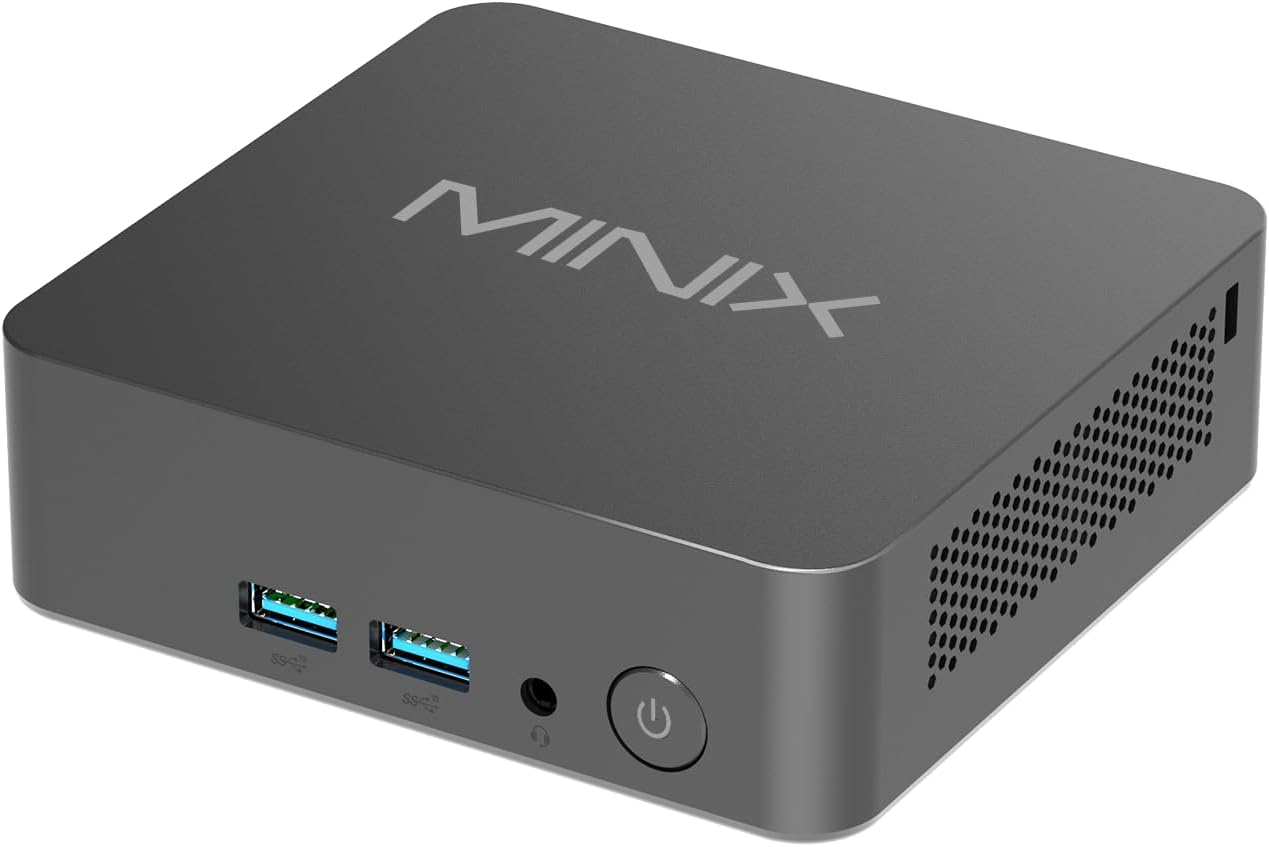
Bild: Vorderseite view Abbildung des MINIX NUC150 Mini-PCs mit zwei USB 3.0-Anschlüssen, einer Audiobuchse und dem Netzschalter.

Abbildung: Diagramm mit allen Anschlüssen des MINIX NUC150 Mini-PCs, einschließlich USB-A 2.0, USB-A 3.2, HDMI, DC-Buchse, Typ-C (DP/PD/USB-C 3.2), RJ45 LAN, Kensington-Schloss und Audiobuchse.
3. Einrichtung
Folgen Sie diesen Schritten, um Ihren MINIX NUC150 Mini-PC einzurichten.
Schritt 1: Peripheriegeräte anschließen
- Schließen Sie Ihre Monitore mithilfe geeigneter Kabel an die HDMI- oder USB-C-Anschlüsse an. Das Gerät unterstützt bis zu drei 4K@60Hz-Displays.
- Schließen Sie Ihre Tastatur und Maus an die verfügbaren USB-A-Anschlüsse an.
- Wenn Sie ein kabelgebundenes Netzwerk verwenden, schließen Sie ein Ethernet-Kabel an einen der 2.5G-Ethernet-Anschlüsse an.
- Schließen Sie alle weiteren gewünschten Peripheriegeräte (z. B. externe Speichermedien, Lautsprecher) an die entsprechenden Anschlüsse an.

Abbildung: Der MINIX NUC150 Mini-PC ist an drei 4K-Monitore angeschlossen und demonstriert so seine Triple-Display-Fähigkeit.
Schritt 2: Stromanschluss
- Schließen Sie das Netzteil an die DC-Buchse des Mini-PCs an.
- Stecken Sie das Netzteil in eine Wandsteckdose.
Schritt 3: Einschalten
- Drücken Sie den Netzschalter an der Vorderseite des Mini-PCs. Die Betriebsanzeige-LED leuchtet auf.
- Das System startet in Windows 11 Pro. Folgen Sie den Anweisungen auf dem Bildschirm für die Ersteinrichtung, einschließlich Sprache, Region, Netzwerkverbindung und Benutzerkontoerstellung.
4. Bedienungsanleitung
Der MINIX NUC150 Mini-PC wird mit vorinstalliertem Windows 11 Pro geliefert und ist nach der Ersteinrichtung sofort einsatzbereit. Nachfolgend sind die wichtigsten Funktionen aufgeführt.
Prozessor und Leistung
Das Gerät wird von einem Intel N150 Prozessor mit 4 Kernen und 4 Threads angetrieben, der eine maximale Taktfrequenz von 3.6 GHz und 6 MB Cache bietet. Dieser Prozessor ist für effiziente Alltagsaufgaben, Videowiedergabe und allgemeine Produktivität ausgelegt.

Abbildung: Ein Diagramm, das den Intel N150 Prozessor mit seinen Spezifikationen hervorhebt: 4 Kerne, 4 Threads, 6 MB Gesamtspeicher und maximale Boost-Frequenz von 3.6 GHz.
Arbeits- und Datenspeicher
Der NUC150 verfügt über 16 GB DDR5-4800-MHz-RAM und eine 512 GB M.2 PCIe SSD. Das System unterstützt eine Speichererweiterung auf bis zu 32 GB und eine Speichererweiterung auf bis zu 4 TB über zusätzliche M.2-Steckplätze.

Bild: Intern view des MINIX NUC150 Mini-PCs, der das 16 GB DDR5-RAM-Modul und die 512 GB M.2 PCIe 3.0 NVMe SSD zeigt.
Anzeigeausgabe
Der Mini-PC unterstützt bis zu drei 4K@60Hz-Displays gleichzeitig über seine zwei HDMI 2.1-Anschlüsse und einen USB-C-Anschluss (DisplayPort 1.4-kompatibel). Diese Konfiguration eignet sich für Multitasking und hochauflösende Videoanwendungen.
Netzwerk- und Drahtlosverbindungen
Das Gerät bietet vielseitige Anschlussmöglichkeiten:
- Wi-Fi 6 (802.11ax): Für drahtlosen Highspeed-Internetzugang.
- 2.5G Ethernet: Für schnelle und stabile kabelgebundene Netzwerkverbindungen.
- Bluetooth 5.2: Zum Anschluss drahtloser Peripheriegeräte wie Tastaturen, Mäuse und Audiogeräte.

Abbildung: Der MINIX NUC150 Mini-PC ist über ein Ethernet-Kabel angeschlossen; Symbole weisen auf die Wi-Fi 6- und Bluetooth 5.2-Funktionen hin.
Funktionalität des USB-C-Anschlusses
Der USB-C-Anschluss des MINIX NUC150 unterstützt mehrere Funktionen:
- Datenübertragung: USB 3.2 Gen2-Geschwindigkeiten.
- Ausgabe anzeigen: DisplayPort 1.4, unterstützt 4K@60Hz.
- Stromversorgung: Bis zu 15 W Ausgangsleistung.

Abbildung: Nahaufnahme der Rückseite des MINIX NUC150 Mini-PCs, die die beiden USB-C 3.2 Gen2-Anschlüsse und ihre Daten-, Anzeige- und Stromausgabefunktionen hervorhebt.
5. Wartung
Regelmäßige Wartung trägt dazu bei, die Langlebigkeit und optimale Leistung Ihres MINIX NUC150 Mini-PCs zu gewährleisten.
Reinigung
- Wischen Sie die Außenseite des Mini-PCs vorsichtig mit einem weichen, trockenen, fusselfreien Tuch ab.
- Vermeiden Sie die Verwendung von flüssigen Reinigungsmitteln oder Scheuermitteln, da diese die Oberfläche oder interne Bauteile beschädigen können.
- Um eine Überhitzung zu vermeiden, stellen Sie sicher, dass die Lüftungsöffnungen frei von Staub und Schmutz sind. Verwenden Sie gegebenenfalls Druckluft und halten Sie die Dose dabei aufrecht, um ein Auslaufen der Flüssigkeit zu verhindern.
Software-Updates
Halten Sie Ihr Windows 11 Pro-Betriebssystem und Ihre Treiber auf dem neuesten Stand. Regelmäßige Updates bieten Sicherheitsverbesserungen, Fehlerbehebungen und Leistungsoptimierungen.
- Gehe zu Einstellungen > Windows Update um verfügbare Updates zu überprüfen und zu installieren.
- Lassen Sie das System nach den Aktualisierungen bei Bedarf neu starten.
Speichererweiterung
Der MINIX NUC150 bietet flexible Speichererweiterungsoptionen:
- Es verfügt über einen M.2 2280 PCIe SSD-Steckplatz (der von der vorinstallierten 512 GB SSD belegt ist).
- Zusätzlich steht ein M.2 2242 PCIe SSD-Steckplatz zur Verfügung, der auch SATA 3.0 SSDs unterstützt und somit eine Gesamtspeicherkapazität von bis zu 4 TB ermöglicht.
- Um Schäden am Gerät zu vermeiden, sollten Sie für Hardware-Upgrades einen qualifizierten Techniker konsultieren.
6. Fehlerbehebung
Sollten Sie Probleme mit Ihrem MINIX NUC150 Mini-PC haben, befolgen Sie bitte die folgenden allgemeinen Schritte zur Fehlerbehebung. Falls das Problem weiterhin besteht, wenden Sie sich bitte an den Kundensupport.
Kein Strom / System startet nicht
- Stellen Sie sicher, dass das Netzteil sowohl mit dem Mini-PC als auch mit einer funktionierenden Steckdose fest verbunden ist.
- Überprüfen Sie die Funktionsfähigkeit der Steckdose, indem Sie sie mit einem anderen Gerät testen.
- Drücken Sie den Netzschalter fest. Leuchtet die Betriebsanzeige-LED nicht auf, liegt möglicherweise ein Problem mit dem Netzteil oder dem Gerät selbst vor.
Keine Anzeigeausgabe
- Prüfen Sie, ob die HDMI- oder USB-C-Kabel sowohl mit dem Mini-PC als auch mit dem/den Monitor(en) fest verbunden sind.
- Stellen Sie sicher, dass der Monitor eingeschaltet und auf die richtige Eingangsquelle eingestellt ist (z. B. HDMI 1, DisplayPort).
- Um Probleme mit externen Anzeigegeräten auszuschließen, versuchen Sie, einen anderen Monitor anzuschließen oder ein anderes Kabel zu verwenden.
Probleme mit der Netzwerkkonnektivität
- Kabelgebunden (Ethernet): Prüfen Sie, ob das Ethernet-Kabel sowohl am Mini-PC als auch am Router/Modem korrekt angeschlossen ist. Vergewissern Sie sich, dass Ihr Router/Modem ordnungsgemäß funktioniert.
- Drahtlos (Wi-Fi): Stellen Sie sicher, dass WLAN in den Windows-Einstellungen aktiviert ist. Prüfen Sie, ob Sie mit dem richtigen Netzwerk verbunden sind und das Passwort korrekt eingegeben wurde. Starten Sie Ihren Router/Ihr Modem neu.
Systemleistungsprobleme
- Schließen Sie unnötige Anwendungen, die im Hintergrund laufen.
- Stellen Sie sicher, dass Windows und die Treiber auf dem neuesten Stand sind.
- Prüfen Sie mit einer seriösen Antivirensoftware auf Schadsoftware oder Viren.
- Überwachen Sie die Systemtemperaturen, um sicherzustellen, dass das Gerät nicht überhitzt.
7. Spezifikationen
Detaillierte technische Spezifikationen für den MINIX NUC150 Mini-PC.
| Besonderheit | Spezifikation |
|---|---|
| Marke | MINIX |
| Modellnummer | NUC150 |
| Betriebssystem | Windows 11 Pro |
| Prozessor | Intel N150 (3.6 GHz Celeron, 4 Kerne, 4 Threads, 6 MB Cache) |
| RAM | 16 GB DDR5 (4800 MHz), erweiterbar auf bis zu 32 GB |
| Festplatte | 512 GB M.2 PCIe x4 SSD, erweiterbar auf bis zu 4 TB (über M.2 2280 PCIe- und M.2 2242 PCIe/SATA-Steckplätze) |
| Grafik-Coprozessor | Intel-Grafik (integriert) |
| Maximale Bildschirmauflösung | 4K-Pixel (3840 x 2160) |
| Anzeigeausgabe | 2x HDMI 2.1, 1x USB-C (DP 1.4) – Unterstützung für dreifache 4K@60Hz-Auflösung |
| Kabelloser Typ | Wi-Fi 6 (802.11ax), Bluetooth 5.2 |
| Ethernet | 2.5G Ethernet |
| USB-Anschlüsse | 3x USB 3.0, 1x USB 2.0, 1x USB-C (Daten/DP 1.4/PD 15W) |
| Audio | Audio-Buchse |
| Artikelgewicht | 13 Unzen (0.37 kg) |
| Produktabmessungen (L x B x H) | 4.61 x 4.37 x 1.42 Zoll (117 x 111 x 36 mm) |
8. Garantie und Support
MINIX hat sich der Bereitstellung zuverlässiger Produkte und der Kundenzufriedenheit verschrieben.
Garantieinformationen
Die genauen Garantiebedingungen entnehmen Sie bitte der Ihrem Produkt beiliegenden Garantiekarte oder besuchen Sie die offizielle MINIX-Website. webIm Allgemeinen werden MINIX-Produkte mit einer eingeschränkten Garantie geliefert, die Herstellungsfehler abdeckt.
Kundenservice
Falls Sie technische Unterstützung benötigen oder Fragen zu Ihrem MINIX NUC150 Mini-PC haben, nutzen Sie bitte die folgenden Methoden:
- Online-Hilfe: Besuchen Sie die offizielle MINIX-Website. webWebsite mit häufig gestellten Fragen, Treiber-Downloads und Support-Ressourcen.
- Amazon-Kundendienst: Wenn Sie den Kauf über Amazon getätigt haben, können Sie den Support über Ihr Amazon-Konto kontaktieren:
„Bei Amazon anmelden“ > „Ihr Konto“ > „Ihre Bestellungen“ > „Produktfrage stellen“


