1. Einleitung
Dieses Handbuch enthält detaillierte Anweisungen für das schwarzeview ZENO 1 8-Zoll-Tablet. Dieses Handbuch enthält wichtige Informationen zur Einrichtung, Bedienung, Wartung und Fehlerbehebung des Produkts, um optimale Leistung und Benutzerfreundlichkeit zu gewährleisten. Bitte lesen Sie dieses Handbuch sorgfältig durch, bevor Sie Ihr Gerät verwenden.

Abbildung: Vorder- und Rückseite view des Schwarzenview ZENO 1 Tablet, Showcasing sein kompaktes Design und wichtige Spezifikationen wie das 8-Zoll-LCD-Display mit 90 Hz, das Betriebssystem Android 15, 18 GB RAM, 256 GB ROM, der 6000-mAh-Akku und die Konnektivitätsfunktionen.
2. Packungsinhalt
Überprüfen Sie, ob alle unten aufgeführten Artikel in Ihrem Produktpaket enthalten sind:
- Schwarzview ZENO 1 Tablette
- Abnehmbarer Ständer
- Displayschutz
- Klarer Fall
- USB-C-Kabel
- Ladegerät
- Bedienungsanleitung (dieses Dokument)
- Werkzeug zum Entfernen von Karten

Bild: Eine explodierte view Diagramm zur Veranschaulichung aller im Black enthaltenen Komponentenview Die ZENO 1 Verkaufsverpackung umfasst das Tablet, einen abnehmbaren Ständer, eine Displayschutzfolie, eine transparente Schutzhülle, ein USB-C-Kabel, ein Ladegerät und ein Werkzeug zum Entfernen der Speicherkarte.
3. Produktüberschreitungview
3.1 Physikalische Komponenten
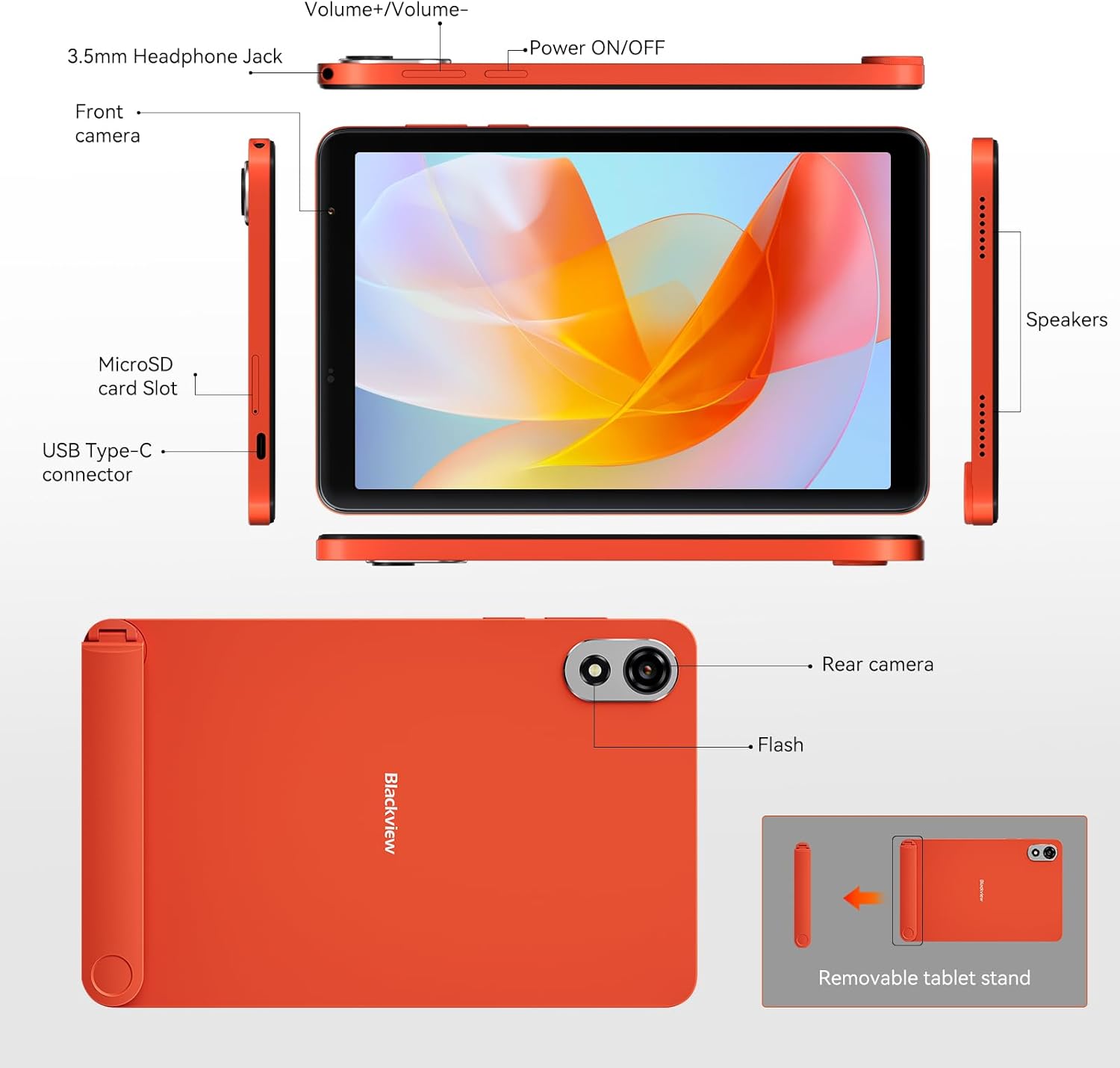
Abbildung: Ein detailliertes Diagramm des Schwarzenview ZENO 1 Tablet, Beschriftung aller externen Komponenten einschließlich Kopfhörerbuchse, Lautstärkeregler, Ein-/Ausschalter, Kameras, microSD-Steckplatz, USB-C-Anschluss, Lautsprecher und abnehmbarer Ständer.
3.2 Hauptmerkmale
- Anzeige: 8-Zoll-LCD-Bildschirm mit einer Auflösung von 800x1280 Pixeln und einer Bildwiederholfrequenz von 90 Hz.
- Prozessor: Unisoc T615 Octa-Core Chip (1.8 GHz).
- Speicher: 18 GB RAM (6 GB + 12 GB Erweiterung) und 256 GB ROM, erweiterbar auf bis zu 2 TB per TF-Karte.
- Betriebssystem: Android 15 mit Gemini AI-Integration.
- Kameras: 8-Megapixel-Frontkamera und 8-Megapixel-Rückkamera mit Blitz.
- Batterie: Langlebiger 6000-mAh-Akku mit Typ-C-Ladeanschluss.
- Konnektivität: 4G LTE, 5G WiFi, Bluetooth 5.2, GPS, Dual-SIM-Kartensteckplatz.
- Audio: Zwei Stereolautsprecher.
- Sicherheit: Gesichtsentsperrung.
- Zubehör: Abnehmbarer Ständer im Lieferumfang enthalten.
4. Installationsanleitung
4.1 Erstes Einschalten
- Halten Sie die Ein-/Ausschalten Die Taste befindet sich an der Seite des Tablets, bis die schwarzeview Das Logo erscheint.
- Folgen Sie den Anweisungen auf dem Bildschirm, um Ihre Sprache und Region auszuwählen und die Ersteinrichtung von Android abzuschließen.
4.2 Installation von SIM-Karte und TF-Karte
Das Schwarzeview ZENO 1 unterstützt Dual-SIM-Karten und TF-Karten-Erweiterung.
- Suchen Sie den SIM-Kartensteckplatz an der Seite des Tablets (siehe Produktübersicht).view Diagramm).
- Verwenden Sie das mitgelieferte Kartenentnahmewerkzeug, um den SIM-Kartenhalter vorsichtig auszuwerfen.
- Legen Sie Ihre Nano-SIM-Karte(n) und/oder Ihre TF-Karte (microSD) in die dafür vorgesehenen Steckplätze des Kartenfachs ein. Achten Sie darauf, dass die goldenen Kontakte nach unten zeigen.
- Setzen Sie die Schale vorsichtig wieder in das Tablet ein, bis sie hörbar einrastet.
Bild: Eine Nahaufnahme view Demonstration des korrekten Einlegens von zwei SIM-Karten und einer TF-Karte in das Fach des Tablets.
4.3 Mit WLAN verbinden
- Gehe zu Einstellungen > Netzwerk & Internet > W-lan.
- WLAN ein-/ausschalten On.
- Wählen Sie das gewünschte WLAN-Netzwerk aus der Liste aus.
- Geben Sie gegebenenfalls das Passwort ein und tippen Sie auf Verbinden.
4.4 Anbringen des abnehmbaren Ständers
Der mitgelieferte abnehmbare Ständer bietet flexible viewwinkeln.
- Richten Sie den Ständer an den dafür vorgesehenen Befestigungspunkten auf der Rückseite des Tablets aus.
- Drücken Sie vorsichtig, bis es sicher einrastet.
- Zum Entfernen den Ständer vorsichtig vom Tablet wegziehen.

Bild: Das Schwarzeview Das ZENO 1 Tablet mit seinem abnehmbaren Ständer veranschaulicht seine Verwendung für freihändiges Arbeiten. viewing.
5. Bedienungsanleitung
5.1 Grundlegende Navigation (Android 15)
- Startbildschirm: Durch Wischen nach links oder rechts gelangen Sie zu verschiedenen Startbildschirmen.
- App-Schublade: Wischen Sie vom unteren Bildschirmrand nach oben, um view alle installierten Anwendungen.
- Benachrichtigungen & Schnelleinstellungen: Durch Wischen vom oberen Bildschirmrand nach unten gelangen Sie zu Benachrichtigungen und Schnellzugriffseinstellungen.
- Multitasking: Wischen Sie vom unteren Bildschirmrand nach oben und halten Sie ihn gedrückt, um view aktuelle Apps.
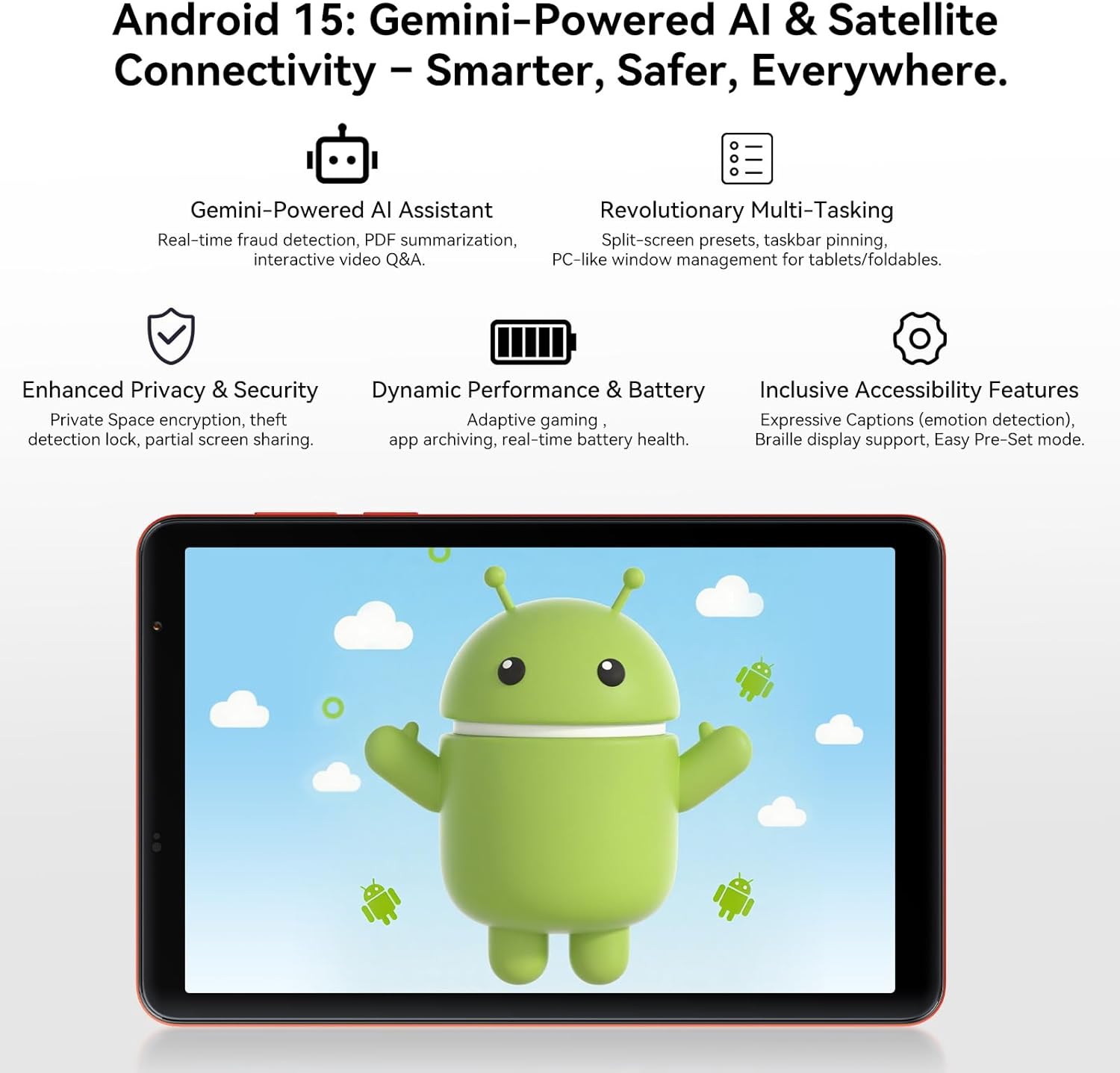
Bild: Das Schwarzeview Der Bildschirm des ZENO 1 Tablets zeigt das Betriebssystem Android 15 und hebt Funktionen wie Gemini AI, fortschrittliches Multitasking, Datenschutzeinstellungen und Leistungsoptimierungen hervor.
5.2 Darstellung und Visualisierung
- Das 8-Zoll-LCD mit einer Auflösung von 800x1280 Pixeln sorgt für ein klares Bild.
- Der 90Hz Bildwiederholfrequenz Sorgt für flüssigeres Scrollen und ein geschmeidigeres visuelles Erlebnis. Bildwiederholfrequenz anpassen in Einstellungen > Anzeige.
- Widevine L1-Unterstützung ermöglicht das Streamen von hochauflösenden Inhalten (1080P) von Plattformen wie Netflix und Prime Video.

Bild: Das Schwarzeview Das ZENO 1 Tablet zeigt ein Spiel und demonstriert die flüssige Darstellung dank seines Bildschirms mit hoher Bildwiederholfrequenz von 90 Hz.

Abbildung: Ein visueller Vergleich auf dem Schwarzenview Bildschirm des ZENO 1, der die überlegene Streaming-Qualität von 1080P mit Widevine L1-Unterstützung im Vergleich zu 720P (L3) veranschaulicht.
5.3 Leistung und Multitasking
Der Unisoc T615 Octa-Core-Prozessor und 18 GB RAM (erweiterbar) ermöglichen flüssiges Multitasking und eine effiziente App-Performance. Android 15 bietet Funktionen wie Split-Screen-Voreinstellungen und das Anheften von Elementen an die Taskleiste für gesteigerte Produktivität.
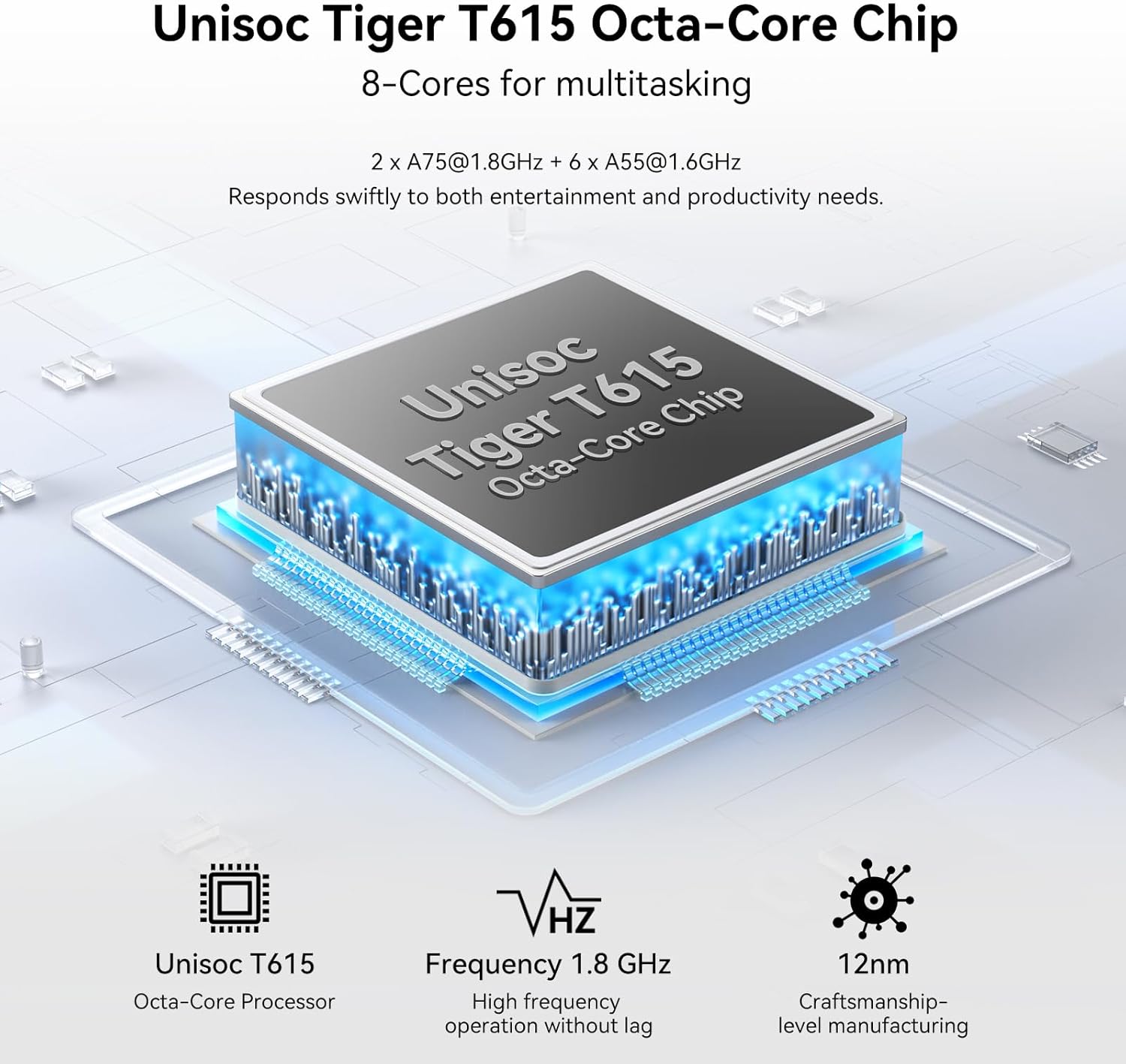
Abbildung: Ein Diagramm, das den Unisoc Tiger T615 Octa-Core-Chip veranschaulicht und seine Architektur sowie die 1.8-GHz-Frequenz für effiziente Leistung detailliert darstellt.
5.4 Speicherverwaltung
Das Tablet verfügt über 256 GB internen Speicher, der mit einer TF-Karte auf bis zu 2 TB erweitert werden kann. Informationen zur Speicherverwaltung finden Sie unter Einstellungen > Lagerung. Du kannst view Speicherplatznutzung optimieren, Speicherplatz freigeben und verwalten files.

Bild: Das Schwarzeview Das ZENO 1 Tablet präsentiert eine Sammlung digitaler Inhalte und hebt dabei seine 18 GB RAM, 256 GB ROM und die Möglichkeit zur Speichererweiterung auf bis zu 2 TB mit einer TF-Karte hervor.
5.5 Kameranutzung
Das Tablet verfügt über eine 8-Megapixel-Frontkamera und eine 8-Megapixel-Rückkamera mit Blitz. Öffnen Sie die Kamera App zum Aufnehmen von Fotos und Videos.
- Tippen Sie auf den Auslöser, um ein Foto aufzunehmen.
- Wechseln Sie zwischen Foto- und Videomodus.
- Verwenden Sie den Schalter für die Front-/Rückkamera, um Selfies oder Hauptaufnahmen zu machen.
Bild: Das Schwarzeview Das ZENO 1 Tablet zeichnet sich durch seine 8-MP-Front- und Rückkameras sowie seine visuelle Leistung aus.ampweniger Bildqualität und die Gesichtserkennungsfunktion.
5.6 Konnektivität
- 4G LTE: Legen Sie eine SIM-Karte ein, um mobile Daten und Anrufe zu aktivieren. Die Mobilfunkeinstellungen können Sie hier verwalten: Einstellungen > Netzwerk & Internet > Mobilfunknetz.
- 5-G-WLAN: Stellen Sie eine Verbindung zu Hochgeschwindigkeits-WLAN-Netzwerken her (siehe Abschnitt 4.3).
- Bluetooth 5.2: Koppeln Sie mit Bluetooth-Geräten wie Kopfhörern oder Lautsprechern. Gehen Sie zu Einstellungen > Verbundene Geräte > Bluetooth.
- Geographisches Positionierungs System: Das Tablet verfügt über GPS für Navigation und Ortungsdienste. Stellen Sie sicher, dass die Ortungsdienste aktiviert sind. Einstellungen > Standort.
Abbildung: Eine Illustration, die die Schwarzeview Das ZENO 1 Tablet bietet umfassende Konnektivitätsoptionen, darunter 5G WiFi, 4G LTE und GPS für zuverlässigen Netzwerkzugriff und Navigation.
5.7 Batteriemanagement
Der 6000-mAh-Akku ermöglicht eine längere Nutzungsdauer. So optimieren Sie die Akkulaufzeit:
- Bildschirmhelligkeit anpassen.
- Schließen Sie nicht verwendete Apps, die im Hintergrund ausgeführt werden.
- Aktivieren Sie den Batteriesparmodus in Einstellungen > Batterie.
- Laden Sie das Gerät mit dem mitgelieferten USB-C-Kabel und Ladegerät.
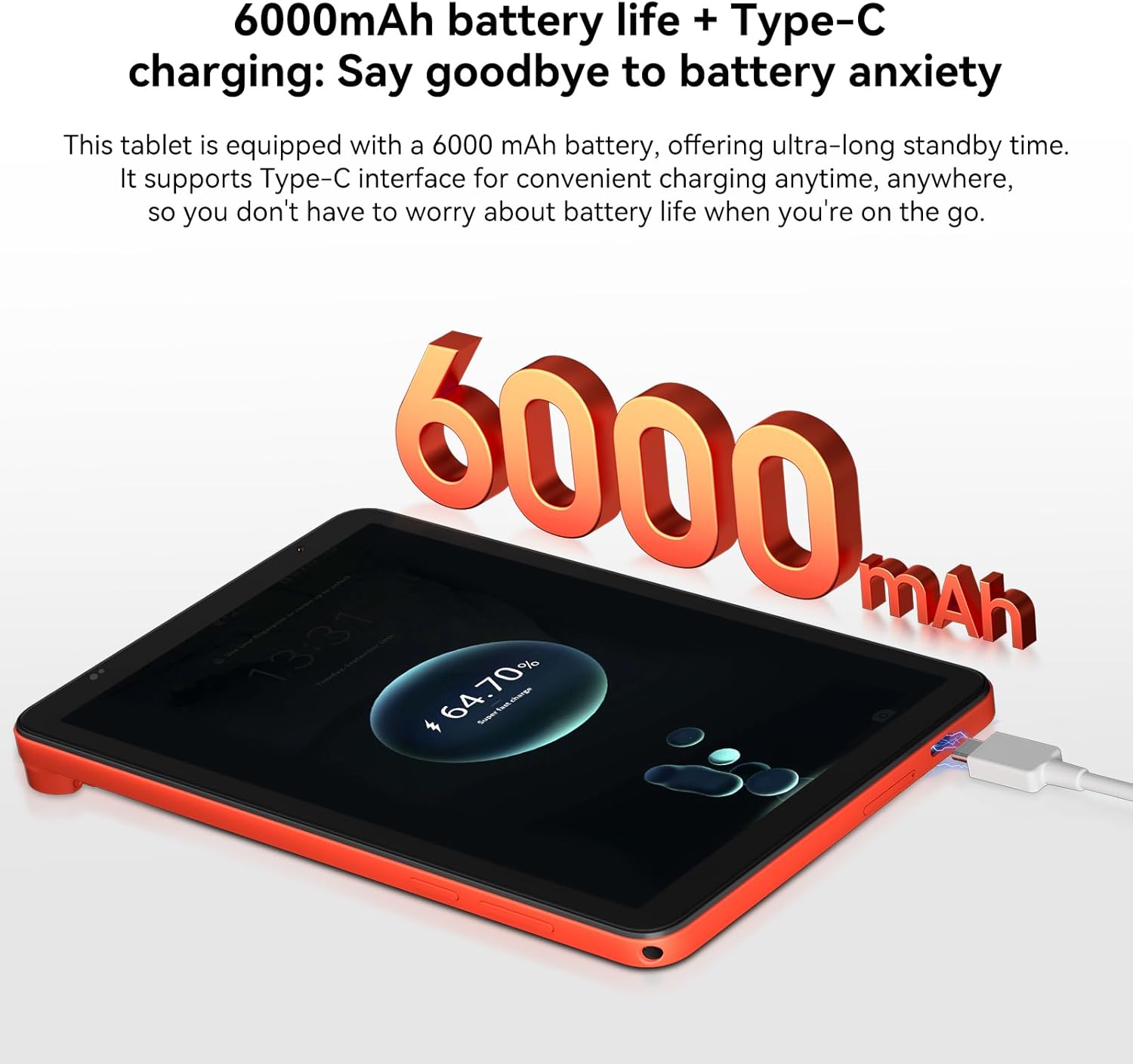
Bild: Das Schwarzeview Das ZENO 1 Tablet ist an ein Ladegerät angeschlossen und veranschaulicht so die Akkukapazität von 6000 mAh und die Typ-C-Ladefunktion.
5.8 Gesichtsentsperrung
Richten Sie die Gesichtserkennung ein, um bequem und sicher auf Ihr Tablet zuzugreifen.
- Gehe zu Einstellungen > Sicherheit und Datenschutz > Gesichtsentsperrung.
- Befolgen Sie die Anweisungen auf dem Bildschirm, um Ihr Gesicht zu registrieren.
- Sorgen Sie für ausreichende Beleuchtung bei der Verwendung der Gesichtserkennung.
Abbildung: Ein Benutzer demonstriert die Gesichtserkennungsfunktion auf dem Blackview Das ZENO 1 Tablet zeichnet sich durch seine einfache Bedienbarkeit für sicheren Zugriff aus.
5.9 Audioerlebnis
Das Tablet ist mit zwei Stereolautsprechern für ein beeindruckendes Klangerlebnis ausgestattet. Kopfhörer können über die 3.5-mm-Kopfhörerbuchse oder Bluetooth angeschlossen werden.
Bild: Das Schwarzeview Das ZENO 1 Tablet zeigt eine Musik-App an und hebt seine Stereo-Sound-Fähigkeiten durch zwei Lautsprecher hervor.
5.10 Gemini KI-Funktionen
Nutzen Sie die integrierte Gemini-KI für erweiterte Funktionalität:
- KI-gestützte Chats: Interagiere mit der KI, um Informationen und Unterstützung zu erhalten.
- Sofortige Bildgenerierung: Erstelle Bilder mithilfe von KI-Vorschlägen.
- Sprachgesteuerte Frage-Antwort-Runde: Stellen Sie Fragen und erhalten Sie mündliche Antworten.
- Intuitive Bedienelemente: KI hilft bei der Optimierung der Interaktionen mit der Benutzeroberfläche.
6. Wartung
6.1 Reinigung
- Verwenden Sie ein weiches, fusselfreies Tuch, um den Bildschirm und das Gehäuse des Tablets zu reinigen.
- Vermeiden Sie die Verwendung von aggressiven Chemikalien, Scheuermitteln oder Aerosolsprays.
- Bei hartnäckigen Flecken leicht dampBefeuchten Sie das Tuch mit Wasser oder einem speziell für Bildschirme geeigneten Reinigungsmittel.
6.2 Softwareaktualisierungen
Prüfen Sie regelmäßig, ob Software-Updates verfügbar sind, und installieren Sie diese, um sicherzustellen, dass Ihr Tablet über die neuesten Funktionen, Sicherheitspatches und Leistungsverbesserungen verfügt.
- Gehe zu Einstellungen > System > Systemaktualisierung.
- Folgen Sie den Anweisungen auf dem Bildschirm, um verfügbare Updates herunterzuladen und zu installieren.
6.3 Speicheroptimierung
Um eine optimale Leistung zu gewährleisten, sollten Sie den Speicher Ihres Tablets regelmäßig verwalten:
- Unnötiges löschen files, Fotos und Videos.
- Nicht verwendete Anwendungen deinstallieren.
- Cache-Daten für Apps löschen in Einstellungen > Apps > [App-Name] > Speicher & Cache.
- Nutzen Sie den TF-Kartensteckplatz für zusätzlichen Speicherplatz für Medien. files.
7. Fehlerbehebung
Dieser Abschnitt behandelt häufige Probleme, die bei Ihrem Black auftreten können.view ZENO 1 Tablette.
7.1 Häufige Probleme und Lösungen
- Tablet lässt sich nicht einschalten: Stellen Sie sicher, dass der Akku geladen ist. Schließen Sie das Ladegerät an und warten Sie einige Minuten, bevor Sie das Gerät erneut einschalten. Sollte das Gerät nicht reagieren, halten Sie den Ein-/Ausschalter 10–15 Sekunden lang gedrückt, um einen Neustart zu erzwingen.
- Apps stürzen ab oder frieren ein: Schließen Sie die problematische App und öffnen Sie sie erneut. Besteht das Problem weiterhin, leeren Sie den App-Cache (Einstellungen > Apps > [App-Name] > Speicher & Cache) oder deinstallieren und installieren Sie die App neu. Stellen Sie sicher, dass die Software Ihres Tablets auf dem neuesten Stand ist.
- Probleme mit der WLAN-Verbindung: Starten Sie Ihr Tablet und Ihren WLAN-Router neu. Entfernen Sie das Netzwerk aus den WLAN-Einstellungen und stellen Sie die Verbindung erneut her. Stellen Sie sicher, dass Sie sich in Reichweite des WLAN-Signals befinden.
- Langsame Leistung: Schließen Sie Hintergrundanwendungen. Leeren Sie Cache und temporäre Dateien. filePrüfen Sie den verfügbaren Speicherplatz und geben Sie gegebenenfalls Speicherplatz frei. Ein Neustart des Tablets kann die Leistung ebenfalls verbessern.
- Batterie entlädt sich schnell: Reduzieren Sie die Bildschirmhelligkeit. Deaktivieren Sie nicht benötigte Funktionen wie Bluetooth, GPS oder WLAN. Identifizieren Sie stromfressende Apps in den Akkueinstellungen und beschränken Sie deren Hintergrundaktivität.
7.2 Support kontaktieren
Sollten Sie auf Probleme stoßen, die in diesem Abschnitt nicht behandelt werden, oder weitere Unterstützung benötigen, finden Sie die Kontaktinformationen im Abschnitt Garantie und Support.
8. Technische Daten
| Besonderheit | Spezifikation |
|---|---|
| Marke | Schwarzview |
| Modellname | ZENO1 |
| Betriebssystem | Android 15 |
| Bildschirmgröße | 8 Zoll |
| Bildschirmauflösung | 800x1280 Pixel |
| Prozessor | Unisoc T615 Octa-Core (1.8 GHz) |
| Grafik-Coprozessor | Mali - G57 MP1 |
| RAM | 18 GB (6 GB + 12 GB Erweiterung) |
| Interner Speicher | 256 GB |
| Erweiterbarer Speicher | Bis zu 2 TB über TF-Karte |
| Auflösung der Rückkamera | 8 Megapixel |
| Auflösung der Frontkamera | 8 Megapixel |
| Kabelloser Typ | 802.11ac (5G-WLAN), 4G LTE |
| Bluetooth | Bluetooth 5.2 |
| Batteriekapazität | 6000 mAh |
| Durchschnittliche Akkulaufzeit | 24 Stunden (nutzungsabhängig) |
| Artikelgewicht | 11.9 Unzen (336.5 g) |
| Technische Daten | 7.83 x 4.96 x 0.3 Zoll (19.9 x 12.6 x 0.82 cm) |
| Farbe | Orange |
9. Garantie und Support
9.1 Garantieinformationen
Schwarzview Die Produkte unterliegen strengen Qualitätskontrollstandards.view Das ZENO 1 Tablet wird mit einem 2 Jahre ReparaturgarantieDiese Garantie deckt Herstellungsfehler und Funktionsstörungen bei normalem Gebrauch ab. Bitte bewahren Sie Ihren Kaufbeleg für Garantieansprüche auf.
9.2 Kundendienst
Bei technischen Problemen, Garantieansprüchen oder sonstigen Produktanfragen wenden Sie sich bitte an Black.view Kundensupport. Lebenslanger technischer Support ist verfügbar.
- Online-Hilfe: Besuchen Sie die offizielle Black-Website.view webWebsite mit häufig gestellten Fragen, Support-Ressourcen und Kontaktmöglichkeiten.
- E-Mail-Support: Beachten Sie die Angaben auf Ihrer Produktverpackung oder die offizielle Kennzeichnung. webWebsite für die E-Mail-Adresse des Kundenservice.
- Telefonischer Support: Überprüfen Sie die offizielle Blackview webWebsite für regionale Kontaktnummern.
Bild: Kundendienstmitarbeiter stehen rund um die Uhr telefonisch zur Verfügung und unterstützen Sie bei der zweijährigen Reparaturgarantie für Black.view Produkte.


