1. Einleitung
Die VITURE Luma Ultra XR Brille bietet ein immersives Extended-Reality-Erlebnis mit hochauflösendem Display, fortschrittlichen Tracking-Funktionen und breiter Gerätekompatibilität. Dieses Handbuch enthält wichtige Informationen zur Einrichtung, Bedienung, Wartung und Fehlerbehebung Ihres Geräts, um eine optimale Leistung zu gewährleisten.
2. Lieferumfang
Prüfen Sie, ob alle Artikel in Ihrer Produktverpackung enthalten sind:
- VITURE Luma Ultra XR Brille x 1
- 3 austauschbare Nasenpads
- USB-C-auf-Magnetanschlusskabel (1.2 m) x 1
- Brillenetui x 1
- Brillenputztuch x 1
- Haarschonende Schutzhülle x 1
- Kurzanleitung x 1
- Sicherheitsrichtlinie x 1
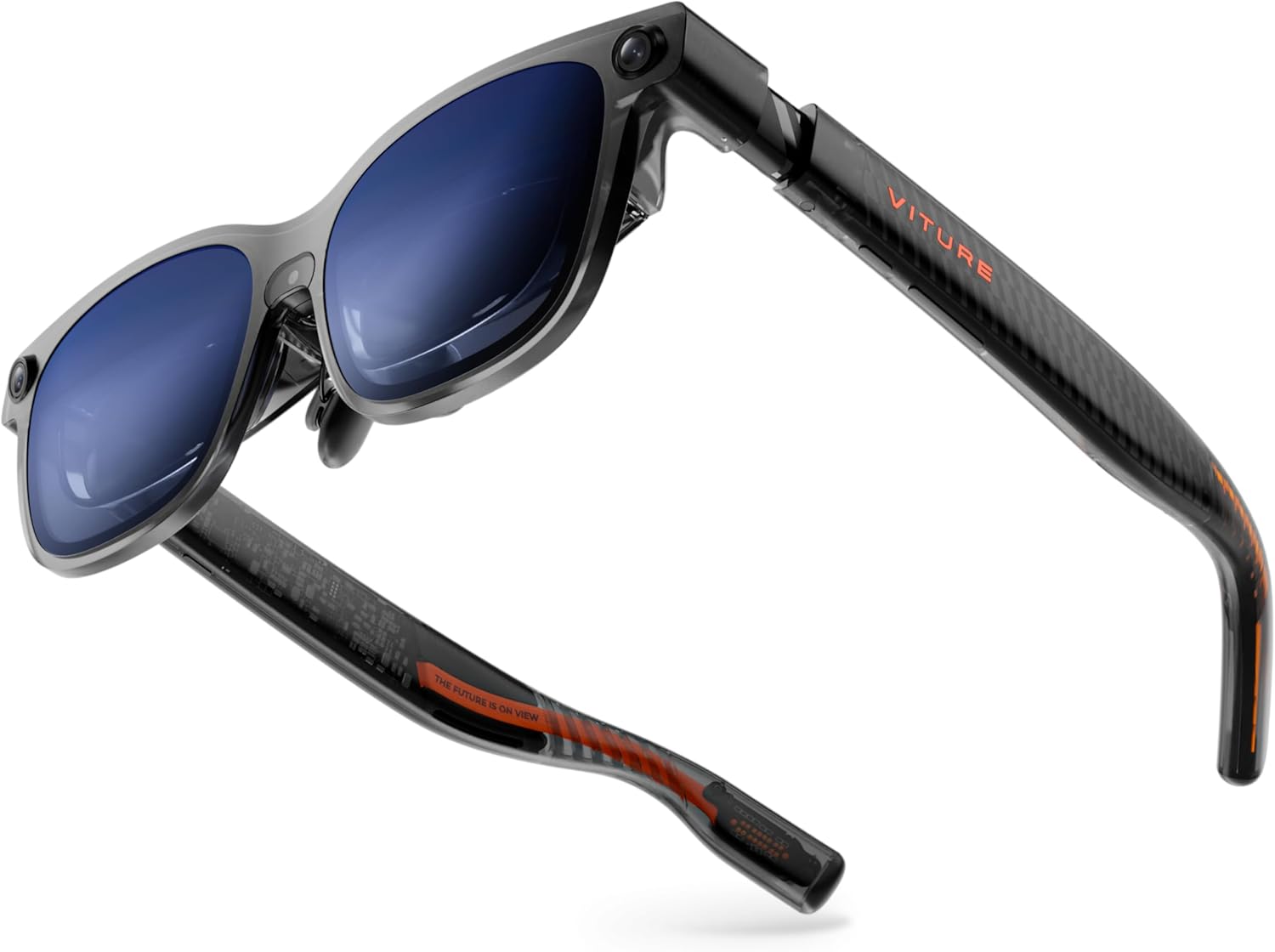
Abbildung: Die VITURE Luma Ultra XR Brille mit dem mitgelieferten Zubehör, darunter Ladekabel, Nasenpads und Transportetui.
Video: Ein Unboxing und mehrview der VITURE Luma-Serie, wobei der Packungsinhalt und die ersten Einrichtungsschritte demonstriert werden.
3. Einrichtung
3.1 Mit Geräten verbinden
Die Luma Ultra XR Brille ist über USB-C mit DisplayPort Alternate Mode mit einer Vielzahl von Geräten kompatibel. Verbinden Sie einfach das mitgelieferte USB-C-auf-Magnetanschlusskabel mit Ihrem Gerät und der Brille.
- Smartphones/Tablets: Direkte Verbindung zu kompatiblen iPhones (Serie 15/16/17), Android-Smartphones und iPads.
- Computer: Verbinden Sie sich über die SpaceWalker-App mit Mac- und PC-Geräten für produktives Arbeiten auf mehreren Bildschirmen.
- Spielkonsolen: Verbinden Sie sich mit Switch & Switch 2, Steam Deck, ROG Ally und anderen Konsolen mithilfe der VITURE Pro Mobile Dock (separat erhältlich) oder geeigneter Adapter.
Video: Eine Demonstration der Verbindung der VITURE Luma Ultra XR Brille mit verschiedenen Geräten, darunter Smartphones und Laptops.asing die Plug-and-Play-Funktionalität.
3.2 Anpassungen für Komfort und Sehvermögen
- Nasenpads: Drei Paar austauschbare Nasenpads sind im Lieferumfang enthalten, um einen bequemen und sicheren Sitz zu gewährleisten. Wählen Sie die Größe, die am besten zu Ihrem Gesicht passt.
- Myopiekorrektur: Die Luma Ultra verfügt über eine integrierte Myopiekorrektur bis zu -4.0 Dioptrien. Mit den Drehknöpfen oben auf der Brille können Sie die Schärfe feinjustieren, bis das Bild klar ist.
- Flexible Arme: Die flexiblen Bügel ermöglichen eine sanfte, anpassbare Passform für unterschiedliche Kopfgrößen.

Bild: Nahaufnahme view der VITURE Luma Ultra XR Brille, wobei die Einstellräder zur Myopiekorrektur, die elektrochrome Folie und die magnetischen Nasenpads hervorgehoben werden.
3.3 Elektrochromer Film
Durch einmaliges Antippen wird die elektrochrome Folie aktiviert, um die Gläser für ein optimales Eintauchen in die Umgebung sofort abzudunkeln und so externes Licht zu reduzieren. Optional ist außerdem eine entspiegelnde Schutzfolie für noch mehr Blendschutz erhältlich.
4. Bedienung der Brille
4.1 Anzeigefunktionen
- Virtueller Bildschirm: Erleben Sie einen virtuellen 152-Zoll-Bildschirm mit einer Auflösung von 1200p.
- Helligkeit: Genießen Sie branchenführende 1500 Nits Helligkeit für klare Sicht. viewbei unterschiedlichen Lichtverhältnissen.
- Aktualisierungsrate: Eine seidenweiche Bildwiederholfrequenz von 120 Hz sorgt für flüssige Bilddarstellung.
- Fachgebiet View (FOV): Ein immersives 52°-Sichtfeld sorgt für ein weites und natürliches Erlebnis. viewErfahrung.
- Farbgenauigkeit: Farbgenauigkeit auf Hollywood-Niveau (DeltaE < 2) sorgt für atemberaubende Bilder.

Abbildung: Die VITURE Luma Ultra XR Brilleasing Hauptmerkmale wie 1500 Nits Helligkeit, 152-Zoll virtuelles Display, 120Hz Bildwiederholfrequenz und 6DoF-Unterstützung.
4.2 Räumliches Rechnen und Handgesten
Das Dreifach-Kamerasystem (RGB-Frontkamera und zwei Tiefenkameras) ermöglicht fortschrittliches 6DoF-Tracking und räumliche Interaktion. In Kombination mit dem separat erhältlichen VITURE Pro Neckband unterstützt Luma Ultra die Gestenerkennung für präzise räumliche Interaktionen. Umfassende 6DoF-Unterstützung ist in SpaceWalker für macOS und Windows verfügbar; die mobile Kompatibilität folgt in Kürze.

Abbildung: Eine Illustration eines Benutzers, der mit virtuellen Objekten mittels Handgesten interagiert, während er die VITURE Luma Ultra XR Brille trägt. Die 6DoF-Verfolgung wird demonstriert.
4.3 Echtzeit-2D-zu-3D-Konvertierung
Verwandeln Sie beliebige 2D-Inhalte, einschließlich Streaming und Gaming, mit der Immersive 3D-Funktion von VITURE in ein immersives 3D-Erlebnis.
4.4 Produktivität bei mehreren Bildschirmen
Nutzen Sie SpaceWalker, um einen Panorama-Arbeitsbereich mit bis zu drei virtuellen Bildschirmen von Ihrem Mac oder PC zu erstellen. Ordnen Sie die Bildschirme horizontal, vertikal oder im Code-Modus an, um Ihre Produktivität zu steigern.
4.5 Audioerlebnis
Tauchen Sie ein in eine Klangwelt, die von den Audioexperten von HARMAN für tiefere Bässe, klarere Höhen und ein volleres, immersiveres Klangerlebnis entwickelt wurde. Das integrierte Mikrofon ermöglicht klare Kommunikation bei Multiplayer-Spielen oder Telefonaten.
4.6 Dynamische Lichteffekte
Personalisieren Sie Ihre Brille mit programmierbarer RGB-Beleuchtung und synchronisieren Sie Farben und Animationen nach Ihren Wünschen. Diese Funktion ist in Kürze verfügbar.

Abbildung: Die flexiblen Bügel der VITURE Luma Ultra XR Brille, beleuchtet mit dynamischen Lichteffekten, zeigenasing individuell anpassbare Beleuchtungsoptionen.
5. Wartung
Um die Langlebigkeit und optimale Leistung Ihrer VITURE Luma Ultra XR Brille zu gewährleisten, beachten Sie bitte folgende Pflegehinweise:
- Reinigung: Reinigen Sie die Gläser und das Gestell vorsichtig mit dem beiliegenden Brillenputztuch. Vermeiden Sie scheuernde Materialien oder aggressive Chemikalien.
- Lagerung: Bewahren Sie die Brille bei Nichtgebrauch im mitgelieferten Etui auf, um Kratzer und Beschädigungen zu vermeiden.
- Umgebungsbedingungen: Vermeiden Sie es, die Brille extremen Temperaturen, längerer direkter Sonneneinstrahlung oder hoher Luftfeuchtigkeit auszusetzen.
- Kabelpflege: Gehen Sie beim Umgang mit dem USB-C-auf-Magnetanschlusskabel vorsichtig vor, um ein Verbiegen oder eine Beschädigung der Anschlüsse zu vermeiden.
6. Fehlerbehebung
Sollten Sie Probleme mit Ihrer VITURE Luma Ultra XR Brille haben, beachten Sie bitte die folgenden gängigen Schritte zur Fehlerbehebung:
- Kein Bild/Schwarzer Bildschirm:
- Stellen Sie sicher, dass die Brille über das USB-C-Kabel sicher mit einem kompatiblen Gerät verbunden ist.
- Vergewissern Sie sich, dass Ihr Gerät den DisplayPort-Alternativmodus unterstützt.
- Überprüfen Sie die Helligkeitseinstellungen der Brille mit der Taste L1.
- Verschwommenes Bild:
- Stellen Sie die Einstellknöpfe für Kurzsichtigkeit oben auf der Brille so ein, dass das Bild scharf ist.
- Achten Sie darauf, dass Sie Nasenpads in der richtigen Größe verwenden, um einen optimalen Augenentlastung zu gewährleisten.
- Kein Ton:
- Überprüfen Sie die Lautstärkeeinstellungen an der Brille mit der Taste L1.
- Stellen Sie sicher, dass die Audioausgabe Ihres angeschlossenen Geräts an die Brille gerichtet ist.
- 6DoF-Tracking-Probleme:
- Stellen Sie sicher, dass Sie das VITURE Pro Neckband für die volle 6DoF- und Handgestenunterstützung verwenden.
- Vergewissern Sie sich, dass die SpaceWalker-App auf Ihrem verbundenen Gerät aktualisiert ist und ordnungsgemäß funktioniert.
- Stellen Sie sicher, dass die Kameras an der Brille nicht verdeckt werden.
- Software-Kompatibilität:
- Einige Nutzer berichten von Problemen mit Antivirensoftware (z. B. McAfee), die die Installation von SpaceWalker unter Windows blockiert. Stellen Sie sicher, dass Ihre Antivireneinstellungen die Anwendung zulassen.
Für weitere Unterstützung wenden Sie sich bitte an die offiziellen VITURE-Supportkanäle.
7. Spezifikationen
| Technische Daten | 1.97 x 2.22 x 6.1 Zoll |
| Artikelgewicht | 2.93 Unzen |
| Artikelmodellnummer | V1252 |
| Bildschirmauflösung | 1200p (pro Auge) |
| Helligkeit | Bis zu 1500 Nits |
| Bildwiederholrate | 120 Hz |
| Fachgebiet View (Sichtfeld) | 52° |
| Myopiekorrektur | Bis zu -4.0 D |
| Sendungsverfolgung | Volle 6DoF (mit Pro Neckband) |
| Audio | HARMAN Audio |
| Hersteller | VITURE |
8. Garantie und Support
Detaillierte Garantieinformationen und den Kundensupport finden Sie auf der offiziellen VITURE-Website. webSie finden weitere Informationen und FAQs auf der Website oder der Supportseite Ihres Händlers. VITURE Store auf Amazon.


