1. Einleitung
Der Revopoint Range 2 3D-Scanner ist ein fortschrittliches Handgerät zur Erstellung präziser 3D-Modelle großer Objekte. Er zeichnet sich durch hohe Präzision, eine integrierte RGB-Farbkamera und die Unterstützung verschiedener Betriebssysteme wie Windows, Android, iOS und macOS aus. Dieses Handbuch enthält alle wichtigen Informationen zur Einrichtung, Bedienung, Wartung und Fehlerbehebung Ihres Range 2 3D-Scanners, um optimale Leistung und Langlebigkeit zu gewährleisten.
2. Lieferumfang
Bitte überprüfen Sie nach dem Auspacken Ihres Revopoint Range 2 3D-Scanners, ob alle Komponenten vorhanden sind:
- Revopoint Range 2 3D-Scanner
3. Produktüberschreitungview
Der Revopoint Range 2 wurde für verbesserte Leistung und erweiterte Scanmöglichkeiten entwickelt. Er bietet eine zuverlässige Einzelbildgenauigkeit von bis zu 0.1 mm, unterstützt durch IMU-Stabilisierung und intelligente Algorithmen für ein flüssigeres Zusammenfügen der Einzelbilder und weniger Fehler durch unruhige Hände. Das Gerät kann große Objekte wie Autos, Maschinen, Möbel und Personen schnell scannen, mit einem 60 % größeren Einzelbild-Erfassungsbereich von 860 x 1380 mm bei 1300 mm und einem Scanabstand von 400 mm bis 1300 mm.
Es verfügt über eine verbesserte RGB-Kamera und ein neues LED-Blitzlichtsystem für eine beeindruckende Farbwiedergabe. So werden Objekte gleichmäßig ausgeleuchtet und Ihre 3D-Modelle erhalten eine ausgewogene Farbwiedergabe. Dank Hochgeschwindigkeitsscanning mit bis zu 16 Bildern pro Sekunde (fps) lassen sich auch große Objekte schnell erfassen – Ganzkörper- und Gesichtsscans sind in unter 90 Sekunden möglich. Der Range 2 nutzt augensicheres Infrarotlicht der Klasse 1.

Abbildung 3.1: Revopoint Range 2 3D-Scanner
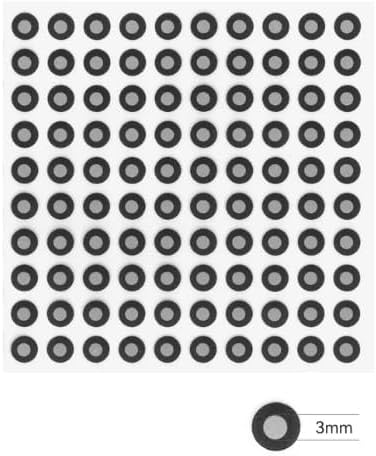
Abbildung 3.2: Revopoint Range 2 3D-Scanner, der sein kompaktes Design veranschaulicht.
4. Einrichtung
Um Ihren Revopoint Range 2 3D-Scanner in Betrieb zu nehmen, befolgen Sie diese Einrichtungsanweisungen:
- Softwareinstallation: Laden Sie die RevoScan-Software herunter und installieren Sie sie auf Ihrem bevorzugten Gerät. Die Software ist kompatibel mit Windows, Android, iOS und macOS. Besuchen Sie die offizielle Revopoint-Website. webWebsite für die neueste Version.
- Konnektivitätsoptionen:
- Drahtlose Verbindung (Wi-Fi 6): Für mehr Manövrierfähigkeit beim Scannen großer Objekte verbinden Sie Ihren Range 2 über schnelles Wi-Fi 6 mit Ihrem Smartphone. Dies ermöglicht mobiles Scannen ohne Verbindung zu einem Computer.
- Kabelgebundene Verbindung (USB Typ-C): Für ein optimales Scanerlebnis auf einem größeren Bildschirm verbinden Sie den Range 2 mit dem mitgelieferten USB-Typ-C-Kabel mit einem Laptop oder PC. Achten Sie darauf, dass das Kabel sowohl am Scanner als auch an Ihrem Gerät fest angeschlossen ist.
- Einschalten: Sobald die Verbindung hergestellt ist, schalten Sie den Revopoint Range 2 Scanner ein. Beachten Sie die Statusanzeigen des Geräts.
5. Bedienungsanleitung
Die Bedienung des Revopoint Range 2 umfasst die Vorbereitung des Objekts, das Starten des Scans und die Datenverarbeitung. Der Scanner ist für große Objekte optimiert und bietet eine beeindruckende Farbwiedergabe.
- Objektpräparation:
- Stellen Sie sicher, dass sich das zu scannende Objekt in einer gut beleuchteten Umgebung befindet.
- Für Objekte ohne feste Konturen (z. B. Kugeln, einfache Würfel) oder mit glänzenden/reflektierenden Oberflächen empfiehlt sich die Verwendung von Zielaufklebern. Diese Aufkleber liefern dem Scanner präzise Messpunkte, um ein genaues Raster und Netz zu erstellen.
- Um Störungen beim Scannen zu vermeiden, sollte der Hintergrund um das Objekt herum minimiert werden.
- Scan starten:
- Öffnen Sie die RevoScan-Software auf Ihrem verbundenen Gerät.
- Wählen Sie den passenden Scanmodus entsprechend der Objektgröße und dem gewünschten Detailgrad.
- Positionieren Sie den Scanner im empfohlenen Abstand (400 mm bis 1300 mm) zum Objekt.
- Beginnen Sie den Scanvorgang und bewegen Sie den Scanner gleichmäßig um das Objekt herum, um alle Oberflächen zu erfassen. Halten Sie die Hand ruhig, um die IMU-Stabilisierung optimal zu nutzen.
- Scantechniken:
- Große Objekte: Nutzen Sie den erweiterten Scanbereich, um Automobile, große Maschinen oder Möbel effizient zu erfassen.
- Körper- und Gesichtsscans: Die Hochgeschwindigkeits-Scanfunktion ermöglicht Ganzkörper- und Gesichtsscans in unter 90 Sekunden. Achten Sie darauf, dass die Person während des Scans ruhig bleibt.
- Farbaufnahme: Die verbesserte RGB-Kamera und das LED-Blitzsystem gewährleisten eine lebendige und präzise Farbwiedergabe. Für optimale Ergebnisse sollte das Objekt gleichmäßig ausgeleuchtet werden.
- Datenverarbeitung:
- Nach dem Scannen verarbeitet die RevoScan-Software die erfassten Daten.
- Die Software kann 3D-Modelle in verschiedenen Formaten ausgeben, darunter STL, PLY und OBJ, die sich für den 3D-Druck oder die weitere Modellierung eignen.
6. Wartung
Eine sachgemäße Wartung gewährleistet die Langlebigkeit und optimale Leistung Ihres Revopoint Range 2 3D-Scanners.
- Reinigung: Reinigen Sie die Linsen und das Gehäuse des Scanners regelmäßig mit einem weichen, fusselfreien Tuch. Vermeiden Sie die Verwendung von Scheuermitteln oder aggressiven Chemikalien, die die Oberflächen beschädigen könnten.
- Lagerung: Bewahren Sie den Scanner bei Nichtgebrauch in der mitgelieferten Schutzhülle auf. Lagern Sie ihn an einem kühlen, trockenen Ort, geschützt vor direkter Sonneneinstrahlung, extremen Temperaturen und hoher Luftfeuchtigkeit.
- Software-Updates: Prüfen Sie regelmäßig, ob Software-Updates für RevoScan verfügbar sind, und installieren Sie diese. Updates enthalten häufig Leistungsverbesserungen, Fehlerbehebungen und neue Funktionen.
7. Fehlerbehebung
In diesem Abschnitt werden häufig auftretende Probleme behandelt, die bei Ihrem Revopoint Range 2 3D-Scanner auftreten können.
- Mangelhafte Scanqualität/Tracking-Probleme:
- Sorgen Sie für ausreichende Beleuchtung in der Scanumgebung.
- Vergewissern Sie sich, dass der Scanner ruhig gehalten und gleichmäßig bewegt wird.
- Bei Objekten ohne erkennbare Merkmale oder reflektierende Objekte sollten Zielaufkleber angebracht werden, um dem Scanner ausreichend Referenzpunkte zu bieten.
- Prüfen Sie, ob sich im Sichtfeld des Scanners Hindernisse befinden. view.
- Verbindungsprobleme:
- Für eine WLAN-Verbindung stellen Sie sicher, dass das WLAN Ihres Smartphones aktiviert und mit dem Netzwerk des Scanners verbunden ist.
- Stellen Sie bei einer USB-C-Verbindung sicher, dass das Kabel sowohl im Scanner als auch in Ihrem Gerät vollständig eingesteckt ist. Versuchen Sie einen anderen USB-Anschluss oder ein anderes Kabel, falls die Probleme weiterhin bestehen.
- Starten Sie sowohl den Scanner als auch Ihr angeschlossenes Gerät neu.
- Software erkennt Scanner nicht:
- Stellen Sie sicher, dass die RevoScan-Software auf dem neuesten Stand ist.
- Prüfen Sie die Gerätetreiber für Ihr Betriebssystem.
- Deaktivieren Sie vorübergehend jegliche Firewall oder Antivirensoftware, die die Verbindung möglicherweise blockiert.
8. Spezifikationen
| Besonderheit | Spezifikation |
|---|---|
| Modellnummer | RANGE2 STANDARD-3 |
| Präzision | Bis zu 0.1 mm |
| Einzelner Erfassungsbereich | 860 x 1380 mm bei 1300 mm |
| Scanentfernung | 400 mm bis 1300 mm |
| Scangeschwindigkeit | Bis zu 16 fps |
| Konnektivität | Wi-Fi 6, USB Typ-C |
| Farbkamera | Eingebaute RGB-Kamera mit LED-Blitz |
| Lichtquelle | Infrarotlicht der Klasse 1 (augensicher) |
| Unterstützte Betriebssysteme | Windows, Android, iOS, macOS |
| Artikelgewicht | 6.7 Unzen |
| Verpackungsabmessungen | 8.74 x 4.65 x 1.85 Zoll |
9. Garantie und Support
Revopoint-Produkte werden nach hohen Qualitätsstandards gefertigt. Genauere Garantieinformationen finden Sie auf der Ihrem Produkt beiliegenden Garantiekarte oder auf der offiziellen Revopoint-Website. webBewahren Sie Ihren Kaufbeleg für Garantieansprüche auf.
Für technischen Support, Hilfe bei der Fehlerbehebung oder Serviceanfragen wenden Sie sich bitte über die offizielle Website an den Revopoint-Kundendienst. webSie können den Support über die Website oder die Kontaktinformationen auf Ihrer Produktverpackung erreichen. Bitte halten Sie bei der Kontaktaufnahme Ihre Modellnummer und eine detaillierte Beschreibung des Problems bereit.


