1. Einleitung
Vielen Dank, dass Sie sich für den KTC 27-Zoll-4K-Gaming-Monitor H27P6 entschieden haben. Dieses Handbuch enthält wichtige Informationen zur Einrichtung, Bedienung und Wartung Ihres Monitors. Bitte lesen Sie dieses Handbuch vor der Inbetriebnahme sorgfältig durch, um eine einwandfreie Funktion zu gewährleisten und Schäden zu vermeiden.
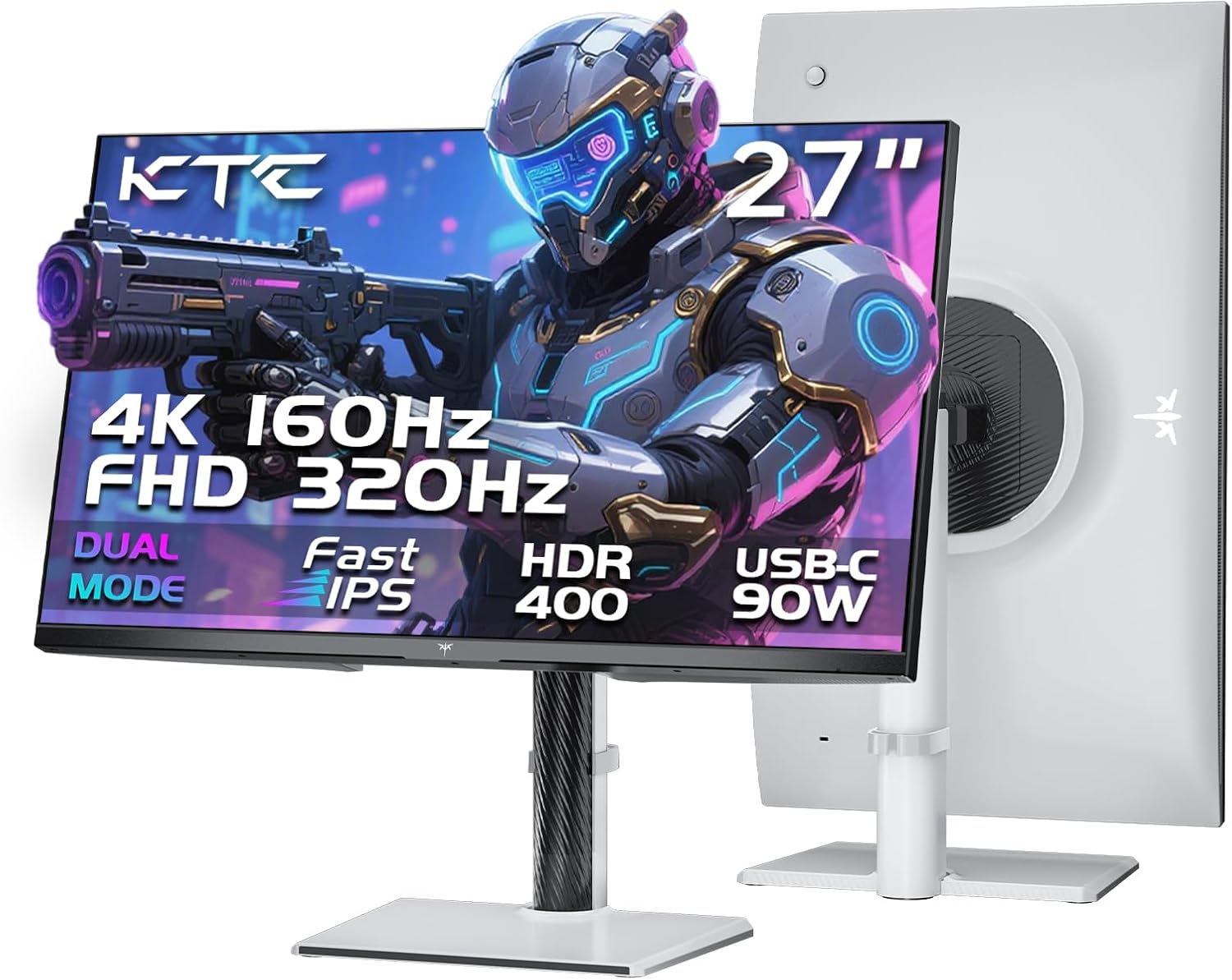
Abbildung 1.1: Vorder- und Rückseite view des KTC 27 Zoll 4K Gaming-Monitors H27P6.
2. Sicherheitshinweise
- Um Brand- oder Stromschlaggefahren zu vermeiden, setzen Sie den Monitor weder Regen noch Feuchtigkeit aus.
- Öffnen Sie den Monitor nicht.asing. Im Inneren befinden sich keine vom Benutzer wartbaren Teile. Alle Wartungsarbeiten dürfen nur von qualifiziertem Fachpersonal durchgeführt werden.
- Stellen Sie den Monitor auf eine stabile, ebene Fläche.
- Sorgen Sie für ausreichende Belüftung um den Monitor herum. Blockieren Sie keine Lüftungsöffnungen.
- Verwenden Sie ausschließlich das vom Hersteller mitgelieferte Netzteil und die dazugehörigen Kabel.
- Trennen Sie den Monitor bei Gewittern oder längerer Nichtbenutzung vom Stromnetz.
3. Packungsinhalt
Überprüfen Sie, ob alle Artikel im Paket vorhanden sind:
- 27" Dual-Mode-Monitor (1 Stück)
- Monitorständer (1 Stück)
- Kurzanleitung (1 Stück)
- DP-Kabel (1 Stück)
- Adapter (1 Stück)
- Netzkabel (1 Stück)
4. Montage und Einrichtung
4.1. Montage des Monitorständers
Befolgen Sie die Anweisungen in der Kurzanleitung, um den Monitorständer am Display zu befestigen. Stellen Sie sicher, dass alle Schrauben fest angezogen sind.
4.2. VESA-Montage
Der Monitor unterstützt die 100x100-mm-VESA-Norm für alternative Montagemöglichkeiten (z. B. Wandhalterungen, Monitorarme). Entfernen Sie den Standfuß, bevor Sie eine VESA-kompatible Halterung anbringen.
4.3. Ergonomische Anpassungen
Der Monitorständer ermöglicht verschiedene Einstellmöglichkeiten zur Optimierung. viewKomfort:
- Höhenverstellung: Die Monitorhöhe lässt sich um bis zu 130 mm verstellen.
- Drehpunkt: Drehen Sie den Bildschirm um 90° (Hochformat).
- Schwenken: Drehen Sie den Bildschirm horizontal um ±45°.
- Neigung: Stellen Sie den Bildschirmwinkel von -5° bis 20° ein.

Abbildung 4.1: Einstellmöglichkeiten in verschiedenen Winkeln und VESA-Befestigungspunkte.
4.4. Verbindungskabel
Schließen Sie die benötigten Kabel an den Monitor und Ihren Computer oder andere Geräte an. Stellen Sie sicher, dass der Monitor ausgeschaltet ist, bevor Sie Kabel anschließen oder trennen.
- Leistung: Schließen Sie das Netzteil an den Gleichstromeingang des Monitors und anschließend an eine Steckdose an.
- DisplayPort (DP 1.4): Für eine hohe Bildwiederholfrequenz und Auflösung verbinden Sie das mitgelieferte DP-Kabel mit dem DP-Anschluss des Monitors und dem DP-Anschluss Ihrer Grafikkarte.
- HDMI (HDMI 2.1): Verbinden Sie ein HDMI-Kabel mit einem der HDMI 2.1-Anschlüsse des Monitors und dem HDMI-Anschluss Ihres Geräts.
- USB Typ-C (90W PD 3.1): Schließen Sie ein USB-C-Kabel an kompatible Laptops an, um Video, Daten und eine Stromversorgung von bis zu 90 W zu ermöglichen.
- USB 3.0-Hub: Verbinden Sie das USB-B-Kabel (Upstream) vom Monitor mit Ihrem Computer, um die USB 3.0-Anschlüsse (Downstream) des Monitors zu aktivieren.
- Kopfhörer: Schließen Sie Kopfhörer oder externe Lautsprecher an die Kopfhörerbuchse an.

Bild 4.2: Überview der verschiedenen Eingangs- und Ausgangsschnittstellen des Monitors.
5. Bedienungsanleitung
5.1. Ein-/Ausschalten und OSD-Navigation
Der Monitor verfügt über einen Joystick auf der Rückseite zur Steuerung von Ein/Aus und zur Navigation im Bildschirmmenü (OSD). Zum Ein-/Ausschalten des Monitors drücken Sie den Joystick hinein. Durch Bewegen des Joysticks nach oben, unten, links oder rechts navigieren Sie im OSD-Menü und passen die Einstellungen an.
5.2. Umschaltung zwischen zwei Betriebsmodi
Der Monitor unterstützt zwei Anzeigemodi:
- 4K UHD (3840x2160) bei 160 Hz: Bietet eine hohe Auflösung für detaillierte Bilder.
- FHD (1920x1080) bei 320 Hz: Bietet eine höhere Bildwiederholfrequenz für kompetitives Gaming.
Wechseln Sie zwischen diesen Modi über die OSD-Einstellungen des Monitors oder über das Bedienfeld Ihrer Grafikkarte.

Abbildung 5.1: Visuelle Darstellung der Dual-Mode-Anzeigefunktionen des Monitors.
5.3. Adaptive-Sync-Technologie
Die Adaptive-Sync-Technologie synchronisiert die Bildwiederholfrequenz des Monitors mit der Framerate Ihrer Grafikkarte und reduziert so Tearing und Ruckler für ein flüssigeres Spielerlebnis. Aktivieren Sie diese Funktion im OSD Ihres Monitors und in den Einstellungen Ihrer Grafikkarte.
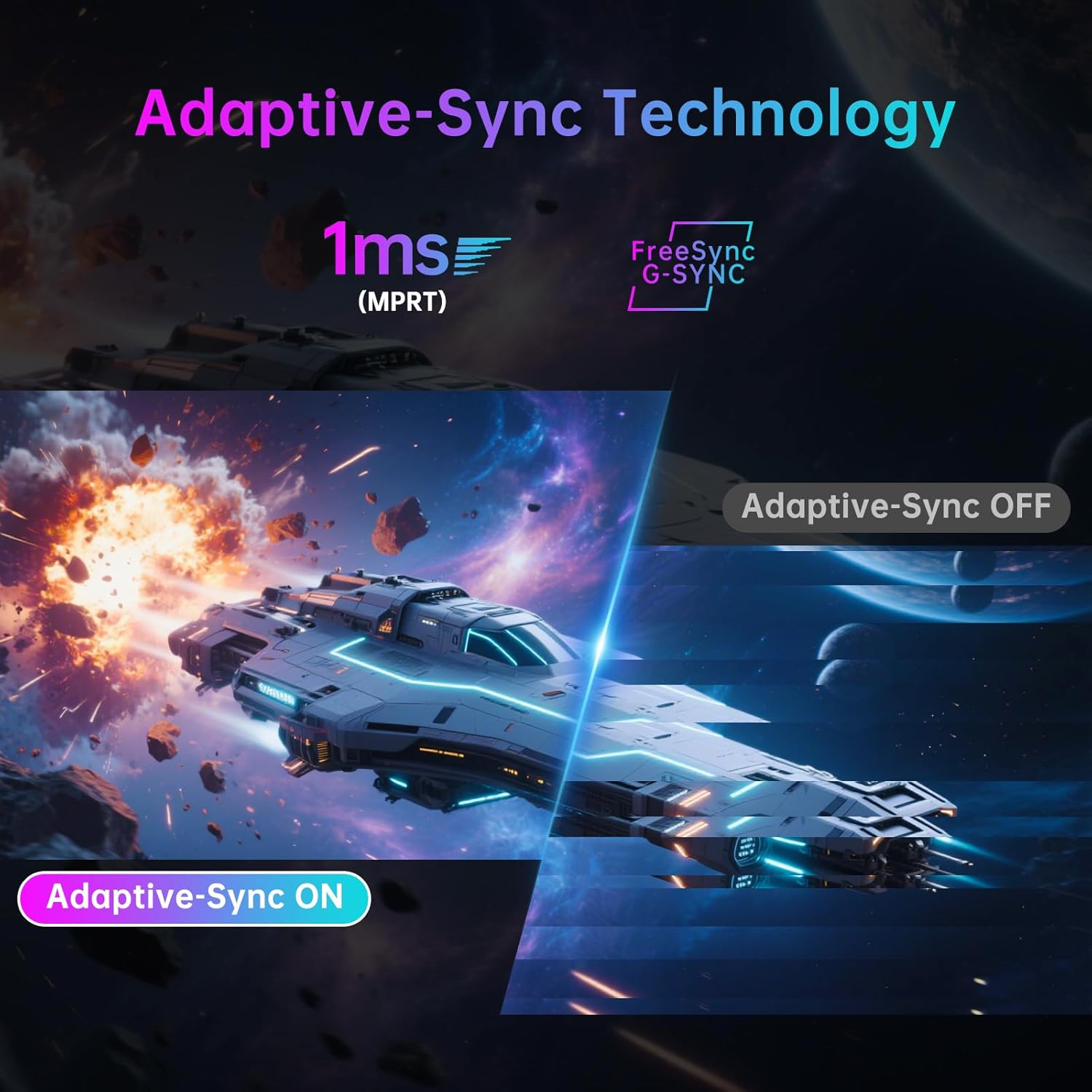
Abbildung 5.2: Demonstration der Adaptive-Sync-Technologie zur Reduzierung von Screen-Tearing.
5.4. Anzeige- und Farbeinstellungen
Der Monitor verfügt über ein schnelles IPS-Panel und unterstützt HDR400, wodurch präzise Farben und ein hoher Kontrast gewährleistet werden.
- Farbgenauigkeit: Werkseitig kalibriert mit ΔE<2 für 97% DCI-P3 und 99% sRGB Abdeckung.
- HDR400: Verbessert Kontrast und Farbtiefe in kompatiblen Inhalten.
- Helligkeit: 400 cd/m² (typisch).
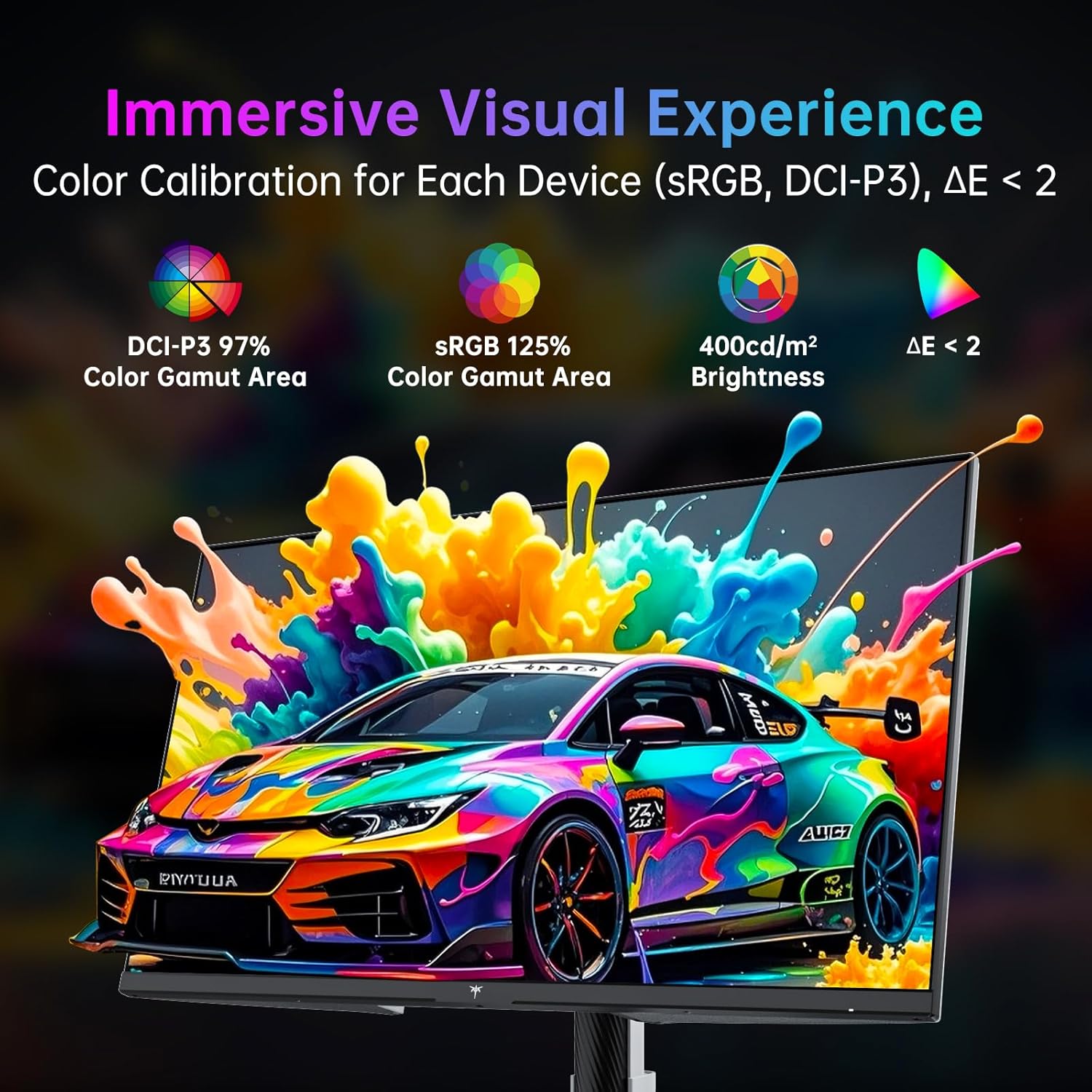
Abbildung 5.3: Details zur Farbkalibrierung und zu den Displayspezifikationen.

Abbildung 5.4: Visueller Unterschied bei aktiviertem HDR400.
5.5. Spiel Plus-Funktionen
Über das OSD können Sie auf verschiedene spielspezifische Funktionen zugreifen:
- Timer: Ein Bildschirmtimer zur Verfolgung von Ereignissen im Spiel.
- Fadenkreuz: Anpassbares Fadenkreuz auf dem Bildschirm für besseres Zielen.
- FPS-Zähler: Zeigt die aktuelle Bildrate (Bilder pro Sekunde) an.

Abbildung 5.5: Game Plus-Funktionen für ein verbessertes Spielerlebnis.
5.6. KVM-Unterstützung
Der Monitor verfügt über eine KVM-Switch-Funktion (Tastatur, Video, Maus), mit der Sie mehrere Computer mit einer einzigen Tastatur und Maus steuern können, die an die USB-Anschlüsse des Monitors angeschlossen sind. Der Wechsel zwischen den angeschlossenen Computern erfolgt über das OSD.
5.7. Modus für reduziertes Blaulicht
Aktivieren Sie den Modus „Niedriges Blaulicht“ im OSD, um die Blaulichtemissionen zu reduzieren. Dies kann dazu beitragen, die Augenbelastung bei längerer Nutzung zu minimieren.

Abbildung 5.6: Visuelle Erklärung der Hardware-Technologie zur Reduzierung von blauem Licht.
6. Wartung
6.1. Monitor reinigen
- Ziehen Sie vor der Reinigung immer den Stecker aus der Steckdose.
- Benutzen Sie ein weiches, fusselfreies Tuch, dampMit Wasser oder einem milden, nicht scheuernden Bildschirmreiniger abspülen.
- Sprühen Sie den Reiniger nicht direkt auf den Bildschirm.
- Vermeiden Sie die Verwendung von Benzol, Verdünner, ammoniakhaltigen Reinigern oder Scheuermitteln.
6.2. Speicherung
Wenn Sie den Monitor über einen längeren Zeitraum lagern, trennen Sie alle Kabel, verpacken Sie ihn in seiner Originalverpackung und lagern Sie ihn an einem kühlen, trockenen Ort fern von direkter Sonneneinstrahlung und extremen Temperaturen.
7. Fehlerbehebung
| Problem | Mögliche Ursache | Lösung |
|---|---|---|
| Kein Strom | Netzkabel nicht angeschlossen; Steckdose defekt; Monitor ausgeschaltet. | Stellen Sie sicher, dass das Netzkabel fest angeschlossen ist. Testen Sie die Steckdose. Drücken Sie den Joystick, um das Gerät einzuschalten. |
| Kein Signal | Videokabel nicht angeschlossen; Falsche Eingangsquelle ausgewählt; Computer gibt kein Signal aus. | Überprüfen Sie die Videokabelverbindungen. Wählen Sie die richtige Eingangsquelle über das OSD aus. Stellen Sie sicher, dass der Computer eingeschaltet ist und ein Videosignal ausgibt. |
| Bildflimmern oder -verzerrung | Loses Videokabel; Problem mit dem Grafikkartentreiber; Störungen. | Sichern Sie das Videokabel. Aktualisieren Sie die Grafiktreiber. Prüfen Sie, ob sich in der Nähe befindliche elektronische Geräte befinden, die Störungen verursachen. |
| Farben werden falsch angezeigt | Farbeinstellungen falsch konfiguriert; Kabelproblem. | Setzen Sie die Farbeinstellungen im OSD zurück. Überprüfen Sie das Videokabel. |
| USB-Anschlüsse funktionieren nicht | USB-Upstream-Kabel nicht angeschlossen. | Verbinden Sie den Monitor über das USB-B-Kabel (Upstream) mit Ihrem Computer. |
8. Spezifikationen
| Besonderheit | Detail |
|---|---|
| Marke | KTC |
| Modellnummer | H27P6 |
| Bildschirmgröße | 27 Zoll |
| Auflösung | 4K UHD 2160p (3840 x 2160 Pixel) |
| Bildwiederholrate | 160 Hz (4K UHD), 320 Hz (FHD) |
| Panel-Typ | Schnelles IPS |
| HDR-Unterstützung | HDR400 |
| Farbumfang | 97 % DCI-P3, 99 % sRGB |
| Helligkeit | 400 Candela (cd/m²) |
| Seitenverhältnis | 16:9 |
| Bildschirmoberfläche | Matt |
| Konnektivität | 2x HDMI 2.1, 1x DP 1.4, 1x USB Typ-C (90W PD 3.1), 1x USB 3.0 (Upstream), 2x USB 3.0 (Downstream), Kopfhöreranschluss |
| VESA-Kompatibilität | 100 x 100 mm |
| Ergonomie | Höhenverstellung (±130 mm), Schwenkbereich (±90°), Drehwinkel (±45°), Neigungswinkel (-5° bis 20°) |
| Technische Daten | 8 x 24 x 21 Zoll |
| Artikelgewicht | 19.56 Pfund |
9. Garantie und Support
Informationen zur Garantie und zum technischen Support finden Sie auf der Ihrem Produkt beiliegenden Garantiekarte oder auf der offiziellen KTC-Website. webBewahren Sie Ihren Kaufbeleg als Kaufnachweis für Garantieansprüche auf.
Besuchen Sie auch die KTC Store auf Amazon Für weitere Produktinformationen und Supportressourcen.
10. Produktvideos
Es wurden keine offiziellen Verkäufervideos im angegebenen m3u8-Format gefunden, die in dieses Handbuch eingebettet werden könnten.


