Einführung in Ihren Android-Tablet-Leitfaden
Dieses Handbuch richtet sich an neue Android-Tablet-Nutzer, darunter Anfänger, Senioren und alle, die das Gerät zum ersten Mal verwenden. Es bietet klare Schritt-für-Schritt-Anleitungen, die Ihnen helfen, Ihr Android-Tablet zu verstehen und sicher zu nutzen. Egal, ob Sie ein Samsung Galaxy Tab, ein Lenovo-Tablet oder ein anderes Android-Tablet besitzen – dieser Leitfaden behandelt alle wichtigen Funktionen, von der grundlegenden Einrichtung bis hin zu Tipps für die fortgeschrittene Nutzung.
Ziel dieses Leitfadens ist es, Android-Tablets verständlicher zu machen und Ihnen mithilfe eines jargonfreien Ansatzes zu helfen, sich auf Ihrem Gerät zurechtzufinden, seine Funktionen zu nutzen und seine Leistung effektiv aufrechtzuerhalten.

Abbildung: Titelseite des Buches „Android Tablet User Guide“. Das Bild zeigt den Titel prominent und eine Grafik einer Hand, die mit einem Tablet interagiert, auf dem das Android-Roboterlogo zu sehen ist.
1. Ersteinrichtung und Konfiguration
Dieser Abschnitt beschreibt detailliert die erstmalige Einrichtung Ihres Android-Tablets und sorgt so für einen reibungslosen Start Ihrer Benutzererfahrung.
1.1 Einschalten und erster Startvorgang
Halten Sie die Ein-/Aus-Taste, die sich üblicherweise an der Seite oder Oberkante Ihres Tablets befindet, gedrückt, bis der Bildschirm aufleuchtet und das Android-Logo erscheint. Der erste Startvorgang kann einige Augenblicke dauern.
1.2 Mit WLAN verbinden
- Wählen Sie auf dem Begrüßungsbildschirm Ihre bevorzugte Sprache aus.
- Tippen Sie auf „Start“ oder „Weiter“, um fortzufahren.
- Es erscheint eine Liste der verfügbaren WLAN-Netzwerke. Wählen Sie Ihr Heimnetzwerk aus.
- Geben Sie das WLAN-Passwort (Netzwerkschlüssel) ein und tippen Sie auf „Verbinden“.
- Sobald die Verbindung hergestellt ist, zeigt das Tablet eine erfolgreiche Verbindung an.
1.3 Google-Konto einrichten
Ein Google-Konto ist unerlässlich, um Apps herunterzuladen, Daten zu synchronisieren und auf Google-Dienste zuzugreifen.
- Falls Sie bereits ein Google-Konto besitzen, geben Sie Ihre E-Mail-Adresse und Ihr Passwort ein.
- Falls Sie noch kein Konto besitzen, wählen Sie „Konto erstellen“ und folgen Sie den Anweisungen auf dem Bildschirm, um ein neues Konto einzurichten.
- Review und die Nutzungsbedingungen und die Datenschutzrichtlinie akzeptieren.
1.4 Einrichten einer Bildschirmsperre
Schützen Sie Ihr Tablet und Ihre persönlichen Daten, indem Sie eine Bildschirmsperre einrichten.
- Während der Einrichtung werden Sie aufgefordert, eine Bildschirmsperrmethode auszuwählen (PIN, Muster, Passwort, Fingerabdruck oder Gesichtserkennung, abhängig von Ihrem Tablet-Modell).
- Wählen Sie Ihre bevorzugte Methode und folgen Sie den Anweisungen zur Konfiguration.
- Merken Sie sich Ihre gewählte Sperrmethode für den zukünftigen Zugriff.
2. Grundlegende Bedienung und Navigation
Lernen Sie, wie Sie die Benutzeroberfläche Ihres Tablets bedienen und gängige Aufgaben ausführen.
2.1 Der Startbildschirm
Der Startbildschirm ist die zentrale Steuereinheit Ihres Tablets. Er zeigt App-Symbole und Widgets an und bietet schnellen Zugriff auf häufig genutzte Funktionen. Sie können ihn individuell anpassen, indem Sie Symbole und Widgets hinzufügen oder entfernen.
2.2 Navigation mit Gesten
- Wischen: Bewegen Sie Ihren Finger über den Bildschirm, um durch Seiten, Listen oder Inhalte zu scrollen.
- Klopfen: Eine kurze Berührung genügt, um Apps zu öffnen, Elemente auszuwählen oder Aktionen zu bestätigen.
- Lange drücken: Drücken und halten Sie Ihren Finger auf ein Element, um weitere Optionen anzuzeigen oder Symbole zu verschieben.
- Pinch-to-Zoom: Legen Sie zwei Finger auf den Bildschirm und spreizen Sie sie, um hineinzuzoomen, oder führen Sie sie zusammen, um herauszuzoomen.
2.3 Benachrichtigungsfeld und Schnelleinstellungen
Wischen Sie vom oberen Bildschirmrand nach unten, um das Benachrichtigungsfeld zu öffnen, wo Sie view Benachrichtigungen und Nachrichten. Wischen Sie erneut nach unten, um die Schnelleinstellungen anzuzeigen, über die Sie WLAN, Bluetooth, Bildschirmhelligkeit und andere gängige Einstellungen aktivieren/deaktivieren können.
2.4 Durchsuchen der Web
Öffnen Sie den Chrome-Browser (oder Ihre bevorzugte Browser-App) vom Startbildschirm oder der App-Übersicht. Geben Sie ein webGeben Sie die Websiteadresse in die Adressleiste ein oder verwenden Sie die Suchleiste, um online Informationen zu finden.
3. Nutzung und Verwaltung von Anwendungen
Erfahren Sie, wie Sie Anwendungen auf Ihrem Android-Tablet herunterladen, verwenden und verwalten.
3.1 Herunterladen von Apps aus dem Google Play Store
- Tippen Sie auf das Symbol „Play Store“ auf Ihrem Startbildschirm oder in der App-Übersicht.
- Nutzen Sie die Suchleiste, um bestimmte Apps zu finden oder Kategorien zu durchsuchen.
- Tippen Sie auf eine App, um view Tippen Sie anschließend auf „Installieren“, um es herunterzuladen und zu installieren.
- Einige Apps benötigen möglicherweise Berechtigungen; review sie vor der Annahme.
3.2 Unverzichtbare Apps für Kommunikation und Unterhaltung
- Videoanrufe: Apps wie Google Meet, Zoom oder Skype ermöglichen die visuelle Verbindung mit anderen.
- Nachrichtenübermittlung: Google Messages, WhatsApp oder andere Messaging-Apps für die Textkommunikation.
- E-Mail: Die Gmail-App ist vorinstalliert und ermöglicht Ihnen die Verwaltung Ihrer E-Mails.
- Unterhaltung: YouTube für Videos, Netflix/Hulu für Streaming, Spotify/Pandora für Musik und diverse Spiele-Apps.
3.3 Ihr Tablet anpassen
Personalisieren Sie Ihr Tablet-Erlebnis über die Einstellungen:
- Tapete: Ändern Sie die Hintergründe Ihres Startbildschirms und Sperrbildschirms.
- Widgets: Fügen Sie Ihrem Startbildschirm interaktive Widgets hinzu, um schnell Informationen abzurufen (z. B. Wetter, Kalender).
- Ton und Bild: Lautstärke, Benachrichtigungstöne, Bildschirmhelligkeit und Schriftgröße anpassen.
4. Wartungs- und Leistungstipps
Mit diesen Wartungshinweisen können Sie den reibungslosen Betrieb Ihres Tablets gewährleisten und seine Lebensdauer verlängern.
4.1 Speicherverwaltung
- Gehe zu Einstellungen > Speicher um zu sehen, was Speicherplatz belegt.
- Nicht verwendete Apps deinstallieren.
- Cache-Daten für Apps löschen.
- Verschieben Sie Fotos und Videos in den Cloud-Speicher oder auf eine externe SD-Karte (sofern unterstützt).
4.2 Verlängerung der Batterielebensdauer
- Reduzieren Sie die Bildschirmhelligkeit.
- Schalten Sie WLAN, Bluetooth und GPS aus, wenn Sie es nicht verwenden.
- Schließe Hintergrund-Apps.
- Batteriesparmodus aktivieren.
4.3 Softwareaktualisierungen
Regelmäßig nach Software-Updates suchen und diese installieren (Einstellungen > System > Systemupdate) um sicherzustellen, dass Ihr Tablet über die neuesten Funktionen und Sicherheitspatches verfügt.
5. Online-Sicherheit und Datenschutz
Schützen Sie Ihre persönlichen Daten und gewährleisten Sie ein sicheres Online-Erlebnis.
- Sichere Passwörter: Verwenden Sie für Ihre Konten einzigartige und komplexe Passwörter.
- Zwei-Faktor-Authentifizierung (2FA): Aktivieren Sie nach Möglichkeit die Zwei-Faktor-Authentifizierung (2FA), um die Sicherheit zu erhöhen.
- App-Berechtigungen: Review Prüfen Sie die App-Berechtigungen sorgfältig, bevor Sie Zugriff auf Ihre Daten gewähren.
- Öffentliches WLAN: Bei der Nutzung öffentlicher WLAN-Netzwerke ist Vorsicht geboten; vermeiden Sie sensible Transaktionen.
- Daten sichern: Sichern Sie regelmäßig Ihre wichtigen Fotos, Dokumente und Kontakte in Cloud-Diensten (wie Google Drive) oder auf einem externen Gerät.
6. Fehlerbehebung bei häufigen Problemen
In diesem Abschnitt werden häufig auftretende Probleme behandelt und Lösungen angeboten.
6.1 Tablet reagiert nicht
Wenn Ihr Tablet einfriert, halten Sie den Ein-/Ausschalter etwa 10–15 Sekunden lang gedrückt, bis es neu startet. Dadurch wird ein Neustart erzwungen.
6.2 Apps stürzen ab oder öffnen sich nicht
- Starten Sie die App neu: Schließen Sie die App vollständig und öffnen Sie sie erneut.
- Cache leeren: Gehe zu Einstellungen > Apps > [App-Name] > Speicher > Cache leeren.
- App aktualisieren: Prüfen Sie im Google Play Store auf App-Updates.
- App neu installieren: Deinstallieren Sie die problematische App und installieren Sie sie anschließend neu.
6.3 Probleme mit der WLAN-Verbindung
- WLAN ein-/ausschalten: Schalten Sie WLAN über die Schnelleinstellungen aus und wieder ein.
- Router neu starten: Schalten Sie Ihren WLAN-Router aus und wieder ein.
- Vergessen Sie das Netzwerk: Gehe zu Einstellungen > Netzwerk & Internet > WLANTippen Sie auf Ihr Netzwerk und wählen Sie „Vergessen“. Stellen Sie anschließend die Verbindung wieder her.
7. Produktspezifikationen (Leitfaden)
Dieser Abschnitt enthält Details zu diesem Benutzerhandbuch selbst, das als Referenzdokument dient.
| Attribut | Detail |
|---|---|
| ASIN | B0FGX44SRP |
| Herausgeber | Unabhängig veröffentlicht |
| Veröffentlichungsdatum | 6. Juli 2025 |
| Sprache | Englisch |
| Drucklänge | 173 Seiten |
| ISBN-13 | 979-8291241110 |
| Artikelgewicht | 11.4 Unzen |
| Maße | 6 x 0.39 x 9 Zoll |
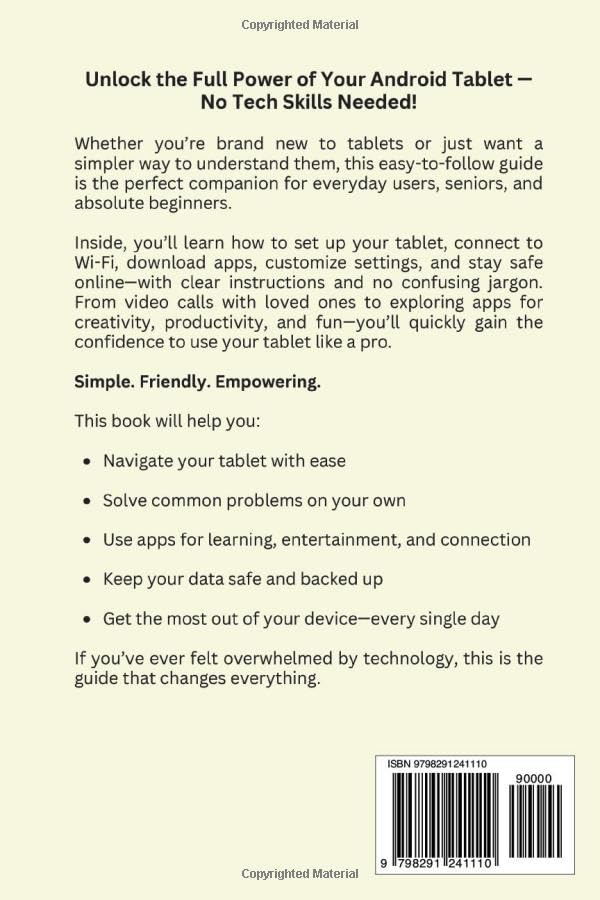
Abbildung: Rückseite des Buches „Android Tablet User Guide“. Diese Abbildung bietet eine Zusammenfassung des Buchinhalts und der Vorteile sowie den ISBN-Barcode.
8. Zusätzliche Ressourcen
Dieser Leitfaden enthält ein Bonuskapitel mit empfohlenen Gratis-Apps, die Ihr Tablet-Erlebnis verbessern. Entdecken Sie diese Vorschläge und finden Sie nützliche Tools und Unterhaltungsmöglichkeiten.


