1. Produktüberschreitungview
Die GardePro X20 Wildkamera mit Mobilfunkverbindung wurde speziell für die Aufzeichnung von Wildtieraktivitäten entwickelt und bietet fortschrittliche Funktionen wie 48-MP-Fotos, 1296P-HD-Videos und Mobilfunkverbindung. Sie unterstützt die Netze von Verizon und AT&T und ermöglicht die Echtzeitüberwachung über die GardePro Mobile App.

Abbildung 1.1: Die GardePro X20 Cellular Wildkamera, abgebildet neben einem Smartphone mit Galerie-Oberfläche.
2. Packungsinhalt
Überprüfen Sie, ob alle Artikel im Paket vorhanden sind:
- 1 x GardePro X20 Wildkamera mit Mobilfunk
- 1 x Befestigungsgurt
- 1 x Antenne
- 1 x Mobilfunk-SIM-Karte (vorinstalliert)
- 1 x Bedienungsanleitung (evtl. nicht in deutscher Sprache).
- 1 x USB-Kabel
Hinweis: Speicherkarte und Batterien sind nicht im Lieferumfang enthalten und müssen vom Benutzer selbst bereitgestellt werden.
3. Installationsanleitung
3.1. Einlegen der Batterie
- Öffnen Sie das Batteriefach der Kamera.
- Legen Sie 8 AA-Batterien (nicht im Lieferumfang enthalten) ein und achten Sie dabei auf die richtige Polarität.
- Alternativ kann das separat erhältliche GardePro SP350 Solarpanel für externe Stromversorgung angeschlossen werden.
3.2. Installation der SD-Karte
- Suchen Sie den SD-Kartensteckplatz.
- Stecken Sie eine kompatible SD-Karte (bis zu 512 GB, nicht im Lieferumfang enthalten) in den Steckplatz, bis sie einrastet.
- Es wird empfohlen, die SD-Karte vor der ersten Verwendung über das Kameramenü oder die GardePro-App zu formatieren.
3.3. SIM-Karte und Netzwerkaktivierung
Die Mobilfunk-SIM-Karte ist vorinstalliert. Die Kamera verbindet sich nach der Aktivierung automatisch mit dem stärksten verfügbaren Verizon- oder AT&T-Netzsignal in Ihrer Umgebung.
3.4. App-Installation und Kamerakopplung
- Laden Sie die GardePro Mobile App aus dem App Store Ihres Geräts (Android/iOS) herunter.
- Folgen Sie den Anweisungen in der App, um ein Konto zu erstellen und Ihre X20-Kamera zu koppeln.
- Die App erleichtert die Kameraeinrichtung. viewAufnahme und Verwaltung von Fotos und Videos.
4. Bedienungsanleitung
4.1. Ein-/Ausschalten
Verwenden Sie den Netzschalter an der Kamera, um diese ein- oder auszuschalten. Die Kamera wechselt nach einer kurzen Startsequenz in den Überwachungsmodus.
4.2. Aufnehmen von Fotos und Videos
- Die Kamera nimmt Fotos mit 48 MP und Videos mit 1296P auf.
- Sie zeichnet sich durch eine schnelle Auslösegeschwindigkeit von 0.2 Sekunden und ein 110°-Weitwinkelobjektiv aus, um Bewegungen effektiv einzufangen.
- Die Kamera unterstützt Serienaufnahmen von 1-3 Fotos für sich schnell bewegende Motive.
- Die Nachtsicht wird durch 940-nm-Infrarot-LEDs ohne sichtbares Leuchten gewährleistet, die bis zu einer Entfernung von 75 Fuß wirksam sind und von Wildtieren nicht wahrgenommen werden können.
4.3. Verwendung der GardePro Mobile App
Die GardePro-App ist zentral für die Verwaltung Ihrer Kamera. Zu den wichtigsten Funktionen gehören:
- Videovorschauviews: Empfangen Sie bewegungsaktivierte Videos in 960×540 Pixeln.views (3–300 Sekunden) direkt an die App, was eine sofortige Antwort ermöglichtview von Ereignissen ohne vollständigen Download files.
- Fotovorschauviews: Automatischer Empfang von 960×540-Fotosviews.
- Gemeinsamer Datentarif: Fügen Sie mehrere Kameras zu einem einzigen Tarif hinzu, um Daten zu teilen und Kosten zu senken.
- Kamerafreigabe: Teilen Sie den Zugriff auf Ihre Kamera mit anderen Benutzern.
- Live View: Aktivitäten in Echtzeit überwachen (sofern Ihr Tarif dies unterstützt).
- Loop-Aufnahme: Aktivieren Sie die kontinuierliche Aufzeichnung und überschreiben Sie die älteste Aufzeichnung. files wenn die SD-Karte voll ist.
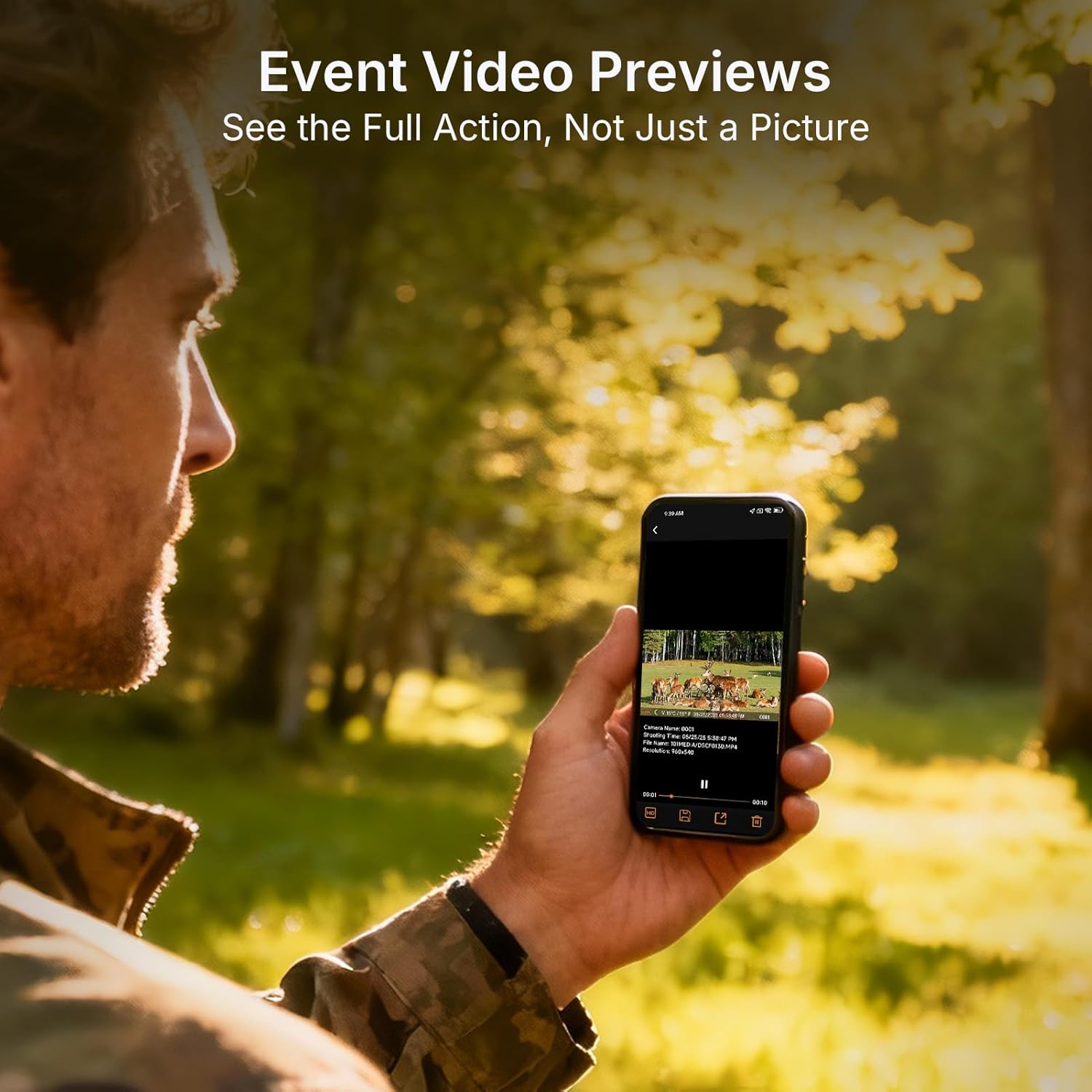
Abbildung 4.1: Video der Veranstaltung (vorab)views ermöglichen es Nutzern, das gesamte Geschehen direkt auf ihrem Smartphone zu verfolgen.

Abbildung 4.2: Die GardePro-App liefert klare, automatisch versendete Fotovorschau.views und Warnungen.
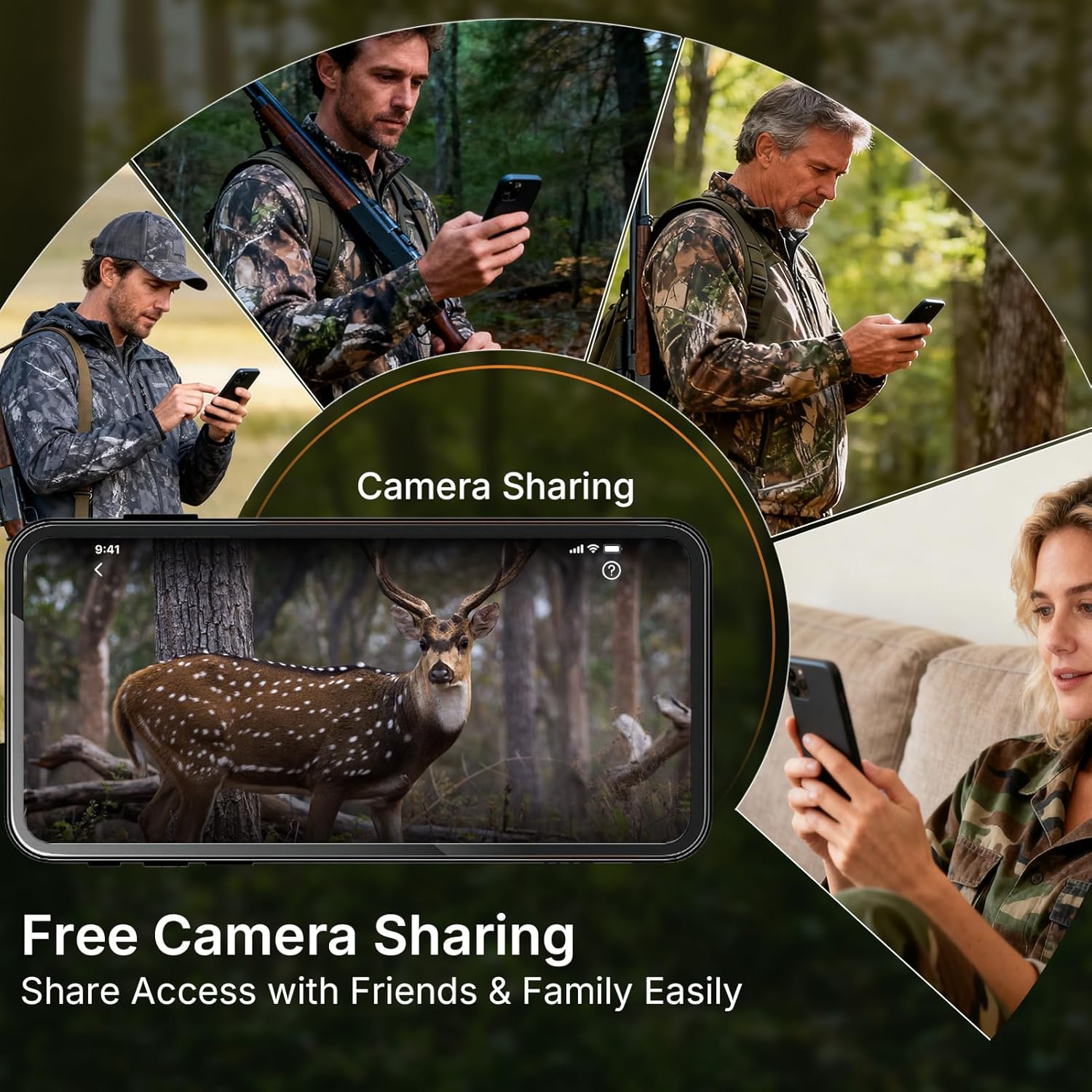
Abbildung 4.3: Die Kamera-Sharing-Funktion ermöglicht es mehreren Benutzern, auf den Kamera-Feed zuzugreifen.
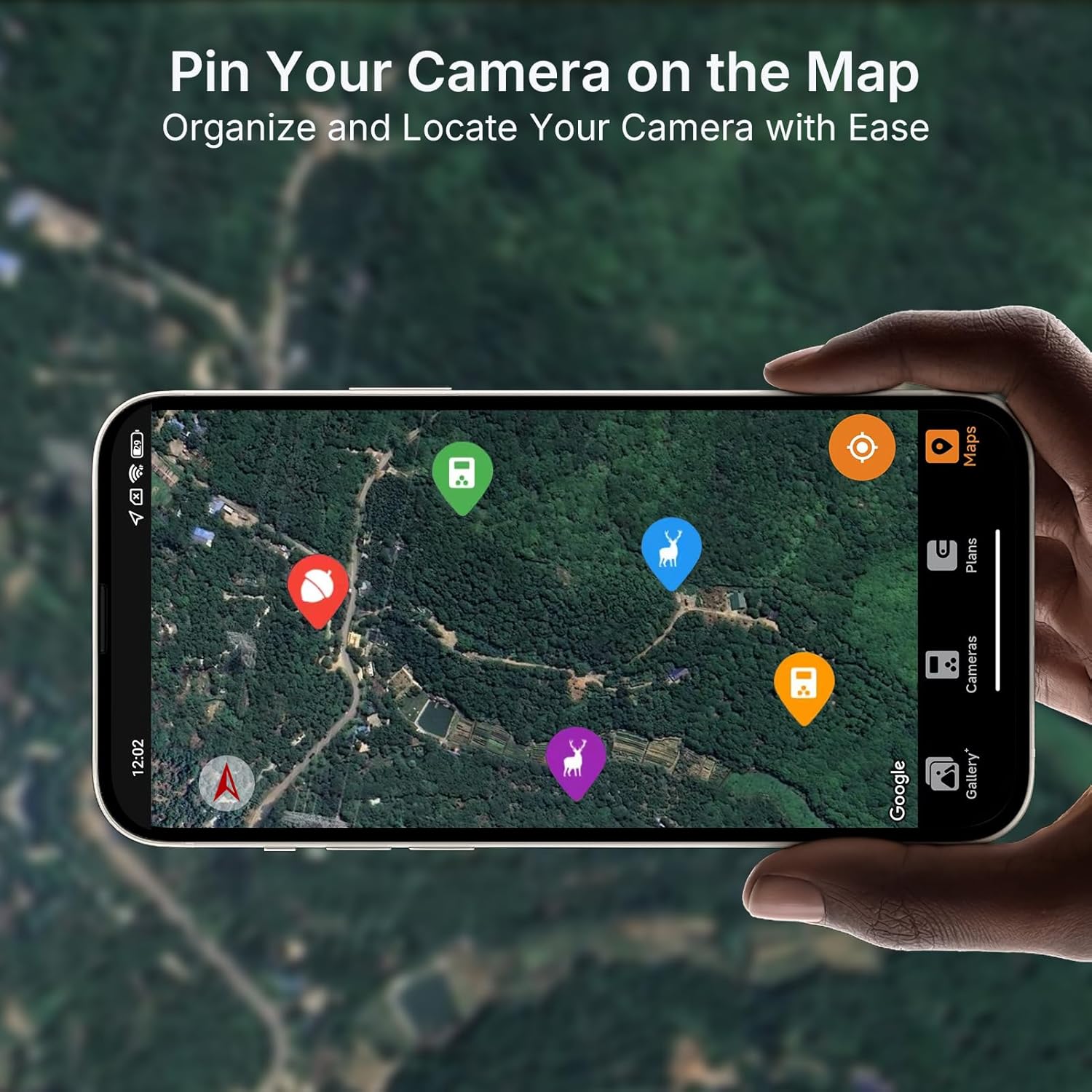
Abbildung 4.4: Mit der Funktion „Kamera auf der Karte anpinnen“ können Sie die Kamera einfach organisieren und ihren Standort verfolgen.

Abbildung 4.5: Das 110°-Ultraweitwinkelobjektiv view gewährleistet eine umfassende Abdeckung des überwachten Bereichs.
4.4. Videovorschauview Demonstration
Das folgende Video demonstriert die vollständige Videovorschau.view die Leistungsfähigkeit der GardePro Cellular Trail Camera, die ihre Vorteile hervorhebttage gegenüber anderen Systemen, die nur kurze GIF-Sequenzen anbieten.
Video 4.1: Eine Demonstration im Vergleich der vollständigen Videovorstufe von GardePro.view Funktioniert mit anderen Wildkameras, die nur begrenzte Serienbild-GIFs bieten.
5. Wartung
- Reinigung: Reinigen Sie das Kameraobjektiv und die IR-Sensoren vorsichtig mit einem weichen, trockenen Tuch. Vermeiden Sie scheuernde Materialien.
- Batterieprüfung: Überprüfen Sie regelmäßig den Akkustand über die App oder auf dem Kameradisplay. Tauschen Sie alle Akkus gleichzeitig aus, um eine optimale Leistung zu gewährleisten.
- SD-Kartenverwaltung: Formatieren Sie die SD-Karte regelmäßig, um Datenverlust zu vermeiden und optimale Aufnahmen zu gewährleisten. Sichern Sie wichtige Daten. files vor der Formatierung.
- Wetterschutz: Um die Wasserdichtigkeit gemäß IP66 zu gewährleisten, stellen Sie sicher, dass die Verschlüsse der Kamera fest verschlossen sind. Vermeiden Sie es, die Kamera unter Wasser zu tauchen.
6. Fehlerbehebung
- Kamera lässt sich nicht einschalten:
- Prüfen Sie die Batteriepolarität und stellen Sie sicher, dass die Batterien vollständig geladen sind.
- Vergewissern Sie sich, dass sich der Netzschalter in der Position „EIN“ befindet.
- Keine Fotos/Videos aufgenommen:
- Stellen Sie sicher, dass die SD-Karte ordnungsgemäß eingesetzt ist und über ausreichend freien Speicherplatz verfügt.
- Überprüfen Sie die Einstellungen und die Empfindlichkeit des Bewegungssensors in der App.
- Vergewissern Sie sich, dass sich die Kamera im aktiven Aufnahmemodus befindet.
- Schlechte Bild-/Videoqualität:
- Reinigen Sie das Kameraobjektiv.
- Sorgen Sie für ausreichende Beleuchtung bei Tageslichtaufnahmen; überprüfen Sie die IR-Einstellungen für Nachtsichtaufnahmen.
- Keine Mobilfunkverbindung:
- Vergewissern Sie sich, dass sich die Kamera in einem Gebiet mit Verizon- oder AT&T-Netzabdeckung befindet.
- Überprüfen Sie den Status der SIM-Karte und des Datentarifs in der GardePro-App.
- Starten Sie die Kamera neu.
- Probleme mit der App-Konnektivität:
- Stellen Sie sicher, dass Ihr Smartphone über eine stabile Internetverbindung verfügt.
- Aktualisieren Sie die GardePro-App auf die neueste Version.
- Starten Sie sowohl die Kamera als auch Ihr Smartphone neu.
7. Spezifikationen
| Besonderheit | Detail |
|---|---|
| Modellname | X20 |
| Effektive Standbildauflösung | 48 Megapixel |
| Auflösung der Videoaufnahme | 1296p, 1080p |
| Videoaufnahmeformat | MP4, MOV |
| Konnektivitätstechnologie | Drahtlos, Mobilfunk |
| Kompatible Geräte | Android, iOS |
| Stromquelle | Batteriebetrieben (8 AA), SP350 Solarpanel (separat erhältlich) |
| Viewing-Winkel | 110 Grad |
| Nachtsichtbereich | 75 Fuß (940 nm Infrarot ohne Nachleuchten) |
| Auslösegeschwindigkeit | 0.2 Sekunden |
| Unterstützte Flash-Speichergröße maximal | 512 GB (SD-Karte) |
| Wasserbeständigkeit | Wasserdicht (IP66) |
| Artikelgewicht | 1.28 Pfund |
| Verpackungsabmessungen | 8.46 x 5.47 x 3.27 Zoll |
| Hersteller | GardePro |
8. Garantie und Support
Informationen zur Garantie und technische Unterstützung erhalten Sie beim GardePro-Kundendienst. Weitere Informationen finden Sie auf der offiziellen GardePro-Website. webBesuchen Sie die Website oder die GardePro Mobile App, um Kontaktinformationen und die aktuellsten Support-Ressourcen zu erhalten.
Hersteller: GardePro


