1. Einleitung
Dieses Handbuch enthält detaillierte Anweisungen für die Einrichtung, den Betrieb und die Wartung Ihres NETUM RD-1202W Industrie-Bluetooth-Barcodescanners. Der RD-1202W ist ein robuster und vielseitiger 2D/1D-Barcodeleser, der für diverse industrielle und kommerzielle Anwendungen entwickelt wurde und sich durch vielfältige Anschlussmöglichkeiten und hohe Langlebigkeit auszeichnet.
Zu den Hauptmerkmalen gehören:
- Industrielle Haltbarkeit: Schutzart IP67 für Staub-, Spritzwasser- und Wasserbeständigkeit sowie Fallschutz bis zu 3.65 m (12 ft).
- Flexible Konnektivität: Unterstützt 2.4-GHz-Funk und Bluetooth (HID/SPP/BLE) zur Verbindung mit verschiedenen Geräten.
- Mehrere Scanmodi: Manuelle Auslösung, kontinuierlicher Betrieb, automatische Erkennung und Speichermodus.
- Überlegene Scanleistung: Fortschrittlicher 1.3-Megapixel-CMOS-Sensor für schnelles und genaues Lesen von 1D- und 2D-Barcodes.
- Lange Akkulaufzeit: Der 2600-mAh-Akku ermöglicht einen längeren Betrieb und kann über die mitgelieferte Ladestation aufgeladen werden.
2. Produktüberschreitungview
Der Barcode-Scanner NETUM RD-1202W zeichnet sich durch ergonomische Handhabung und robuste Leistung aus. Unten sehen Sie eine Abbildung des Scanners und seiner Ladestation.
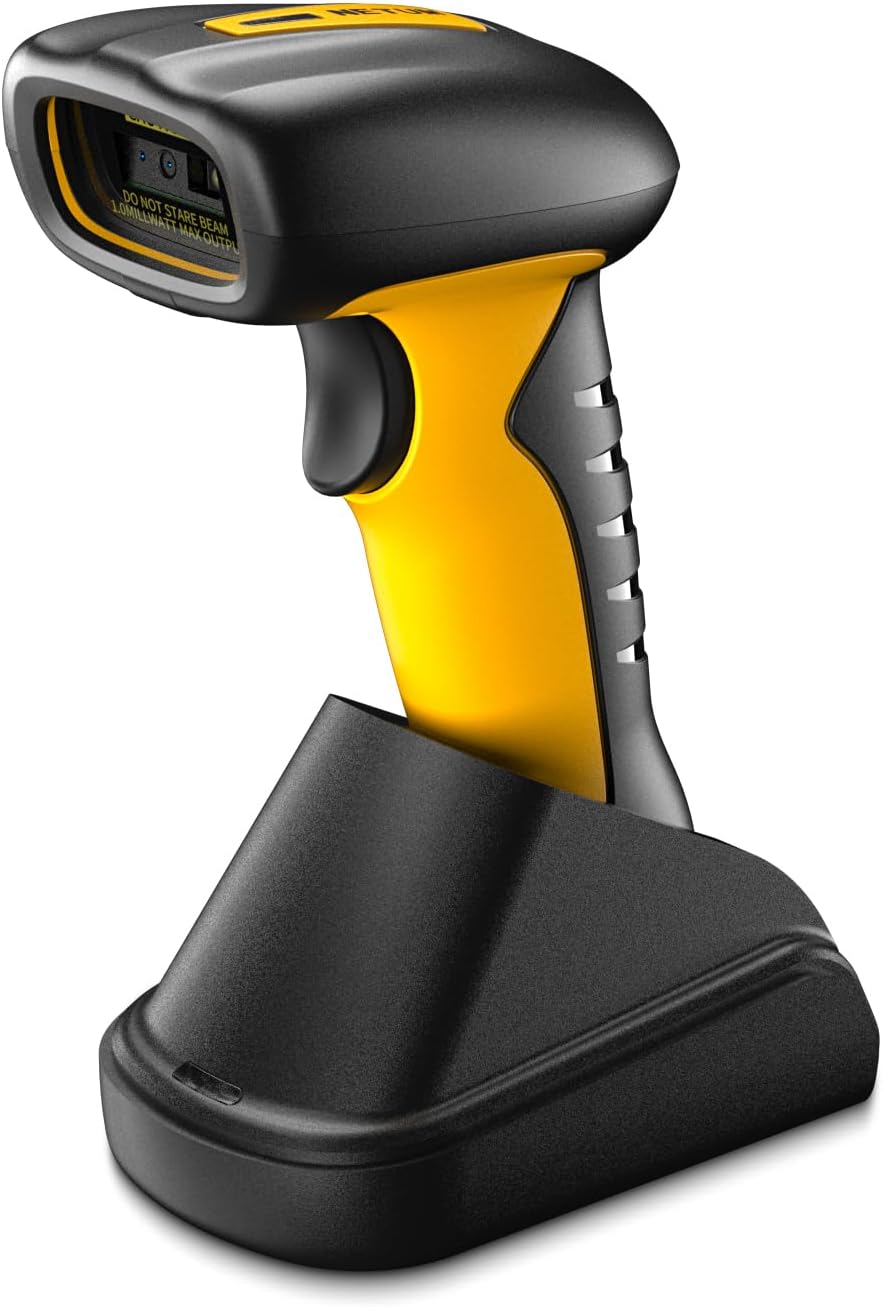
Abbildung 2.1: NETUM RD-1202W Barcode-Scanner und Ladestation. Das Bild zeigt den gelb-schwarzen Scanner in seiner schwarzen Ladestation und hebt dessen ergonomisches Design sowie die Linse des Scanners hervor.
2.1 Packungsinhalt
Überprüfen Sie, ob alle Artikel im Paket vorhanden sind:
- NETUM RD-1202W Barcode-Scanner
- Ladestation mit 2.4-GHz-Empfänger
- USB-Kabel
- Benutzerhandbuch (dieses Dokument)
3. Einrichtung und Konnektivität
Der RD-1202W bietet sowohl 2.4-GHz-Funk- als auch Bluetooth-Konnektivitätsoptionen.
3.1 Aufladen des Scanners
- Verbinden Sie das USB-Kabel mit der Ladestation und anschließend mit einer Stromquelle (z. B. einem USB-Anschluss am Computer oder einem USB-Netzteil).
- Setzen Sie den Scanner auf die Ladestation. Achten Sie auf die korrekte Ausrichtung zum Laden.
- Die Kontrollleuchte des Scanners zeigt den Ladestatus an. Eine vollständige Aufladung dauert in der Regel etwa 4 Stunden.
Der 2600-mAh-Akku ermöglicht einen Dauerbetrieb von bis zu 20 Stunden oder 30 Arbeitstage bei einer Scanleistung von 2000 Barcodes pro Tag.
3.2 2.4G-Drahtlosverbindung
Diese Methode nutzt den im Ladedock integrierten 2.4-GHz-Empfänger für ein Plug-and-Play-Erlebnis.
- Verbinden Sie die Ladestation mithilfe des mitgelieferten USB-Kabels mit dem USB-Anschluss Ihres Computers. Der Computer sollte den Empfänger automatisch erkennen.
- Schalten Sie den Barcode-Scanner ein.
- Der Scanner verbindet sich automatisch mit dem Empfänger. Eine erfolgreiche Verbindung wird üblicherweise durch einen Signalton und/oder eine Änderung der Kontrollleuchte am Scanner angezeigt.
Die Kommunikationsreichweite für 2.4-GHz-Funk beträgt 30-100 m (Sichtverbindung).
3.3 Bluetooth-Verbindung
Der Scanner unterstützt die Modi HID, SPP und BLE für die Verbindung mit Laptops, PCs, Smartphones, Tablets, iPhones, iPads und Kassensystemen.
- Aktivieren Sie Bluetooth auf Ihrem Gerät: Stellen Sie sicher, dass Bluetooth auf Ihrem Hostgerät (z. B. Computer, Tablet, Smartphone) aktiviert ist.
- Scanner in den Bluetooth-Modus schalten: Scannen Sie den entsprechenden „Bluetooth-Kopplungs“-Barcode aus der beiliegenden Kurzanleitung oder dem vollständigen Handbuch (falls separat erhältlich), um den Scanner in den Bluetooth-Kopplungsmodus zu versetzen. Die Kontrollleuchte des Scanners blinkt in der Regel, um anzuzeigen, dass er auffindbar ist.
- Mit Gerät koppeln: Suchen Sie auf Ihrem Host-Gerät nach verfügbaren Bluetooth-Geräten. Wählen Sie „NETUM RD-1202W“ (oder einen ähnlichen Namen) aus der Liste aus.
- Verbindung bestätigen: Nach erfolgreicher Kopplung gibt der Scanner einen Bestätigungston von sich, und seine Kontrollleuchte leuchtet dauerhaft.
Beachten Sie die spezifischen Einstellungs-Barcodes im Handbuch, um gegebenenfalls zwischen den Modi HID, SPP und BLE umzuschalten.
4. Bedienung des Scanners
Der RD-1202W bietet verschiedene Scanmodi für unterschiedliche Betriebsanforderungen.
4.1 Scan-Modi
- Manueller Auslösemodus: Drücken Sie die Auslösetaste, um jeden Barcode einzeln zu scannen. Dies ist der Standardmodus.
- Kontinuierlicher Scanmodus: Der Scanner sendet kontinuierlich einen Scanstrahl aus und liest Barcodes, sobald diese seinen Erfassungsbereich passieren. view ohne den Abzug betätigen zu müssen.
- Automatischer Scanmodus: Der Scanner aktiviert seinen Strahl nur dann, wenn sich ein Barcode in seiner Nähe befindet. Dies ermöglicht eine freihändige Bedienung und schont gleichzeitig den Akku.
- Speichermodus: Außerhalb der Reichweite von Bluetooth oder 2.4-GHz-Funkverbindungen kann der Scanner bis zu 100,000 Barcodes in seinem internen Speicher (2 MB Flash-Speicher) speichern. Um gespeicherte Daten hochzuladen, stellen Sie die Verbindung wieder her und scannen Sie den Barcode „Daten hochladen“ (die entsprechenden Barcodes finden Sie im vollständigen Handbuch).
Um zwischen diesen Modi zu wechseln, scannen Sie die entsprechenden Einstellungs-Barcodes, die Sie in der mit dem Produkt gelieferten ausführlichen Bedienungsanleitung finden.
4.2 Barcode-Scanverfahren
- Stellen Sie sicher, dass der Scanner eingeschaltet und mit Ihrem Hostgerät verbunden ist.
- Richten Sie die Linse des Scanners auf den Barcode, den Sie scannen möchten.
- Im manuellen Auslösemodus drücken Sie die Auslösetaste. Im kontinuierlichen oder automatischen Erkennungsmodus positionieren Sie den Barcode innerhalb des Scanbereichs.
- Ein erfolgreicher Scan wird durch einen Signalton und/oder ein grünes Blinken angezeigt. Die gescannten Daten werden an Ihr verbundenes Gerät übertragen.
Der Scanner ist mit einem fortschrittlichen 1280H × 1024V Pixel (1.3M) CMOS-Sensor ausgestattet, der es ihm ermöglicht, verschiedene kleine Barcodes problemlos zu lesen (1D: ≥3 mil; 2D: ≥5 mil (HD); 2D: ≥7 mil (SR)).
5. Wartung
Durch sachgemäße Wartung wird die Langlebigkeit und optimale Leistung Ihres Barcode-Scanners sichergestellt.
- Reinigen des Scanners: Mit einem weichen, fusselfreien Tuch leichtampReinigen Sie die Außenseite des Scanners und das Scanfenster mit Wasser oder einer milden Reinigungslösung. Vermeiden Sie scheuernde Reiniger oder Lösungsmittel.
- Batteriepflege: Um die Akkulaufzeit zu maximieren, vermeiden Sie häufiges vollständiges Entladen des Akkus. Bewahren Sie den Scanner bei längerer Nichtbenutzung an einem kühlen, trockenen Ort auf.
- Umweltschutz: Der Scanner ist zwar gemäß IP67 staub- und wasserdicht, dennoch sollte ein längerer Aufenthalt unter extremen Bedingungen vermieden werden. Tauchen Sie den Scanner nicht in Wasser ein.
- Lagerung: Bewahren Sie den Scanner und sein Zubehör an einem sicheren Ort auf, fern von direkter Sonneneinstrahlung, extremen Temperaturen und korrosiven Materialien.
6. Fehlerbehebung
Sollten Sie Probleme mit Ihrem NETUM RD-1202W Scanner haben, beachten Sie bitte die folgenden häufig auftretenden Probleme und Lösungen:
| Problem | Mögliche Ursache | Lösung |
|---|---|---|
| Der Scanner lässt sich nicht einschalten. | Niedriger Batteriestand oder Stromproblem. | Laden Sie den Scanner mit der Ladestation und dem USB-Kabel auf. Stellen Sie sicher, dass Kabel und Stromquelle funktionsfähig sind. |
| Der Scanner verbindet sich nicht mit dem Gerät. | Falscher Verbindungsmodus, außerhalb der Reichweite oder Kopplungsproblem. |
|
| Der Scanner liest Barcodes ungenau oder gar nicht. | Beschädigter Barcode, verschmutztes Scanfenster oder falsche Symbolisierungseinstellungen. |
|
| Die gescannten Daten werden nicht auf dem Bildschirm angezeigt. | Anwendung nicht im Fokus oder Eingabefeld nicht aktiv. | Stellen Sie sicher, dass sich der Cursor im gewünschten Eingabefeld Ihrer Anwendung befindet (z. B. Texteditor, Kassensoftware). |
Sollte das Problem weiterhin bestehen, wenden Sie sich bitte an den NETUM-Kundendienst, um weitere Unterstützung zu erhalten.
7. Spezifikationen
| Besonderheit | Detail |
|---|---|
| Modellnummer | RD-1202W |
| Konnektivität | 2.4-GHz-Funk, Bluetooth (HID/SPP/BLE) |
| Sensor | 1280H × 1024V Pixel (1.3 MP) CMOS |
| Scangeschwindigkeit | Hochgeschwindigkeits-Globalbelichtung, maximale Bildrate 120 FPS |
| Barcode-Auflösung | 1D: ≥3 mil; 2D: ≥5 mil (HD); 2D: ≥7 mil (SR) |
| Batterie | 2600 mAh Lithium-Polymer |
| Erwartete Akkulaufzeit | 20 Stunden Dauerbetrieb (ca. 30 Tage bei 2000 Scans/Tag) |
| Voraussichtliche Ladezeit | 4 Stunden |
| Flash-Speicher | 2 MB (Speicher für bis zu 100,000 Barcodes) |
| Kommunikationsentfernung | 30-100m (Sichtlinie) |
| Haltbarkeit | Schutzart IP67 (staubdicht, spritzwassergeschützt, wasserdicht), Fallschutz aus 3.65 m Höhe |
| Abmessungen (Paket) | 8.66 x 5.91 x 3.15 Zoll |
| Artikelgewicht | 14.1 Unzen |
| Hersteller | NETUM |
8. Garantie und Support
NETUM bietet eine 1 Jahr Garantie Diese Garantie gilt ab Kaufdatum für den Barcode-Scanner RD-1202W. Sie deckt Herstellungsfehler ab und gewährleistet die Zuverlässigkeit des Produkts.
Bei technischen Problemen, Garantieansprüchen oder sonstigen Fragen zu Ihrem NETUM-Produkt wenden Sie sich bitte an den NETUM-Kundendienst. Die Kontaktdaten finden Sie in der Regel auf der offiziellen NETUM-Website. webWebsite oder über Ihre Einkaufsplattform.
Bitte bewahren Sie Ihren Kaufbeleg zur Überprüfung der Garantie auf.


