1. Einleitung
Welcome to the user manual for your new XIAOMI Redmi 15C smartphone. This guide provides essential information to help you get started, operate, maintain, and troubleshoot your device. Please read this manual carefully to ensure optimal performance and longevity of your smartphone.
Hauptmerkmale:
- Massive 6000mAh (typ) battery with 33W fast charging support.
- Immersive 6.9-inch display with up to 120Hz refresh rate.
- Powerful octa-core processor for smooth performance.
- 50MP AI dual camera system for high-quality photos.
- Elegantes und raffiniertes Design.
2. Installationsanleitung
2.1 Was ist in der Box?
Upon unboxing your Redmi 15C, verify that the following items are included:
- XIAOMI Redmi 15C Smartphone
- USB-Kabel
- SIM-Auswurfwerkzeug (kann je nach Region variieren)
- Kurzanleitung (dieses Dokument)
Note: A charger is not included with this device and must be purchased separately. For optimal charging, use a 33W compatible charger.
2.2 Einlegen der SIM-Karte
- Suchen Sie den SIM-Karten-Einschub an der Seite Ihres Geräts.
- Führen Sie das SIM-Auswurfwerkzeug in die kleine Öffnung neben dem Fach ein und drücken Sie fest, bis das Fach herausspringt.
- Place your Nano-SIM card(s) and/or microSD card into the tray with the gold contacts facing down. Ensure they are correctly aligned.
- Schieben Sie die Ablage vorsichtig wieder in den Schlitz, bis sie bündig mit dem Gerät abschließt.
2.3 Erste Inbetriebnahme und Einrichtung
- Halten Sie den Ein-/Ausschalter gedrückt, bis das XIAOMI-Logo erscheint.
- Folgen Sie den Anweisungen auf dem Bildschirm, um Ihre Sprache und Region auszuwählen, eine WLAN-Verbindung herzustellen und Ihr Google-Konto einzurichten.
- You will be guided through setting up security features like a PIN, pattern, fingerprint, or face unlock.
2.4 Aufladen des Geräts
Es wird empfohlen, Ihr Gerät vor der ersten Verwendung vollständig aufzuladen.
- Verbinden Sie das USB-Kabel mit dem Ladeanschluss Ihres Telefons.
- Connect the other end of the USB cable to a compatible 33W power adapter (sold separately) and plug it into a power outlet.
- Die Ladeanzeige wird auf dem Bildschirm angezeigt.
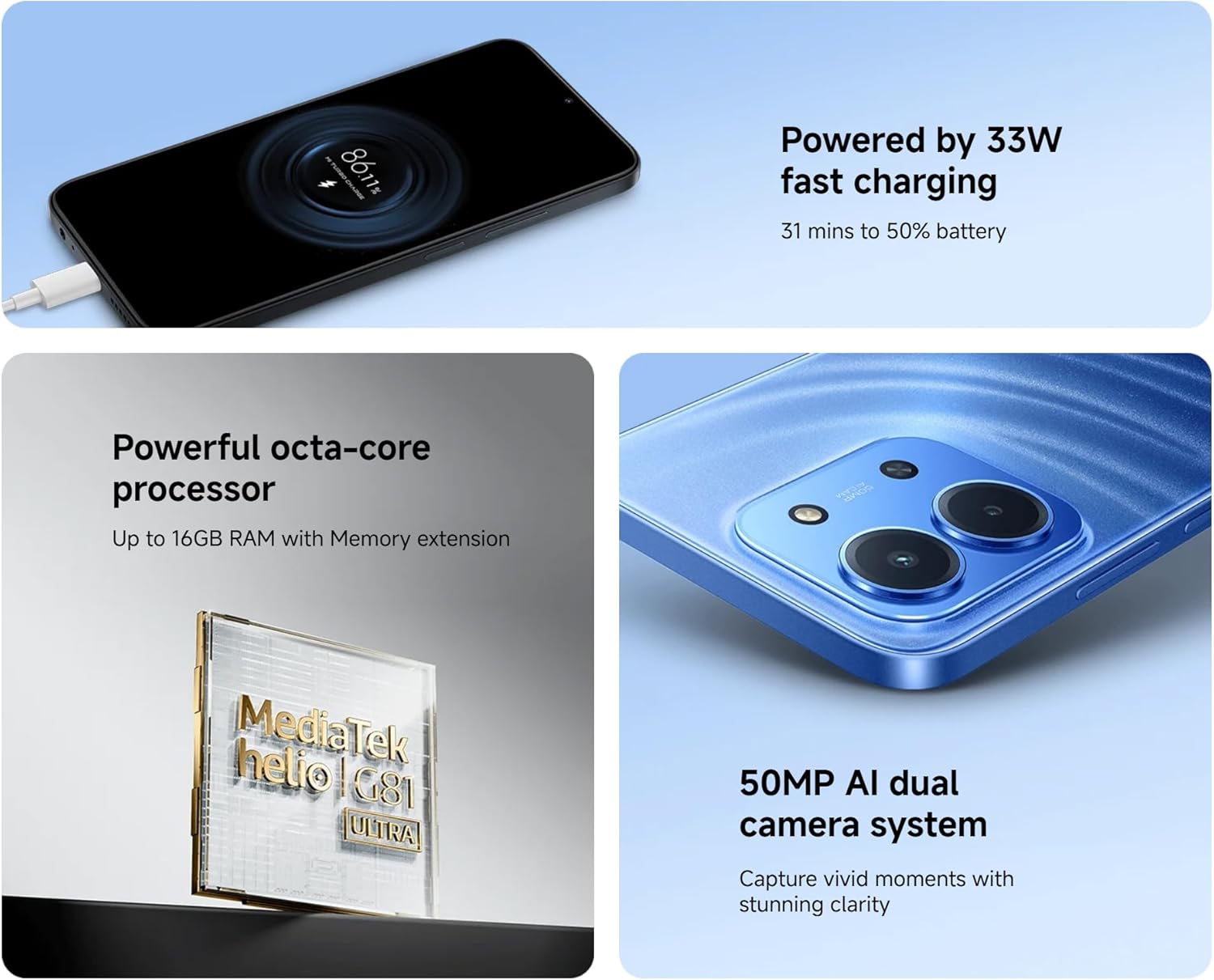
Image: The Redmi 15C connected to a charger, displaying a charging animation indicating 33W fast charging capability.
3. Bedienung Ihres Geräts
3.1 Grundlegende Navigation
- Touchscreen-Gesten: Swipe, tap, pinch-to-zoom are standard.
- Netzschalter: Zum Ein-/Ausschalten des Bildschirms drücken. Zum Ausschalten oder Neustarten gedrückt halten.
- Lautstärketasten: Medienlautstärke, Anruflautstärke oder Klingeltonlautstärke anpassen.
3.2 Anrufe tätigen und Nachrichten senden
- Open the 'Phone' app to dial numbers or select contacts.
- Open the 'Messages' app to compose and send SMS/MMS messages.
3.3 Kameranutzung
Your Redmi 15C features a 50MP AI dual camera system.
- Öffne die Kamera-App.
- Wählen Sie den gewünschten Modus (Foto, Porträt, Video usw.).
- Tippen Sie auf den Auslöser, um Bilder aufzunehmen oder die Videoaufnahme zu starten/stoppen.

Bild: Eine Nahaufnahme view of the XIAOMI Redmi 15C's dual camera module, highlighting its 50MP AI capabilities.
3.4 Anzeigefunktionen
The 6.9-inch immersive display offers a smooth visual experience with up to a 120Hz refresh rate.
- Adjust display settings (brightness, color scheme, refresh rate) in 'Settings > Display'.
- AdaptiveSync technology automatically adjusts the refresh rate for optimal viewing and battery efficiency.

Image: The XIAOMI Redmi 15C's large 6.9-inch display, showcasing its immersive viewErfahrung.
3.5 Batteriemanagement
Der 6000-mAh-Akku ermöglicht eine längere Nutzungsdauer. So optimieren Sie die Akkulaufzeit:
- Use 'Battery Saver' mode when needed.
- Reduziere Bildschirmhelligkeit und Bildschirm-Timeout.
- Schließen Sie nicht verwendete Apps, die im Hintergrund ausgeführt werden.
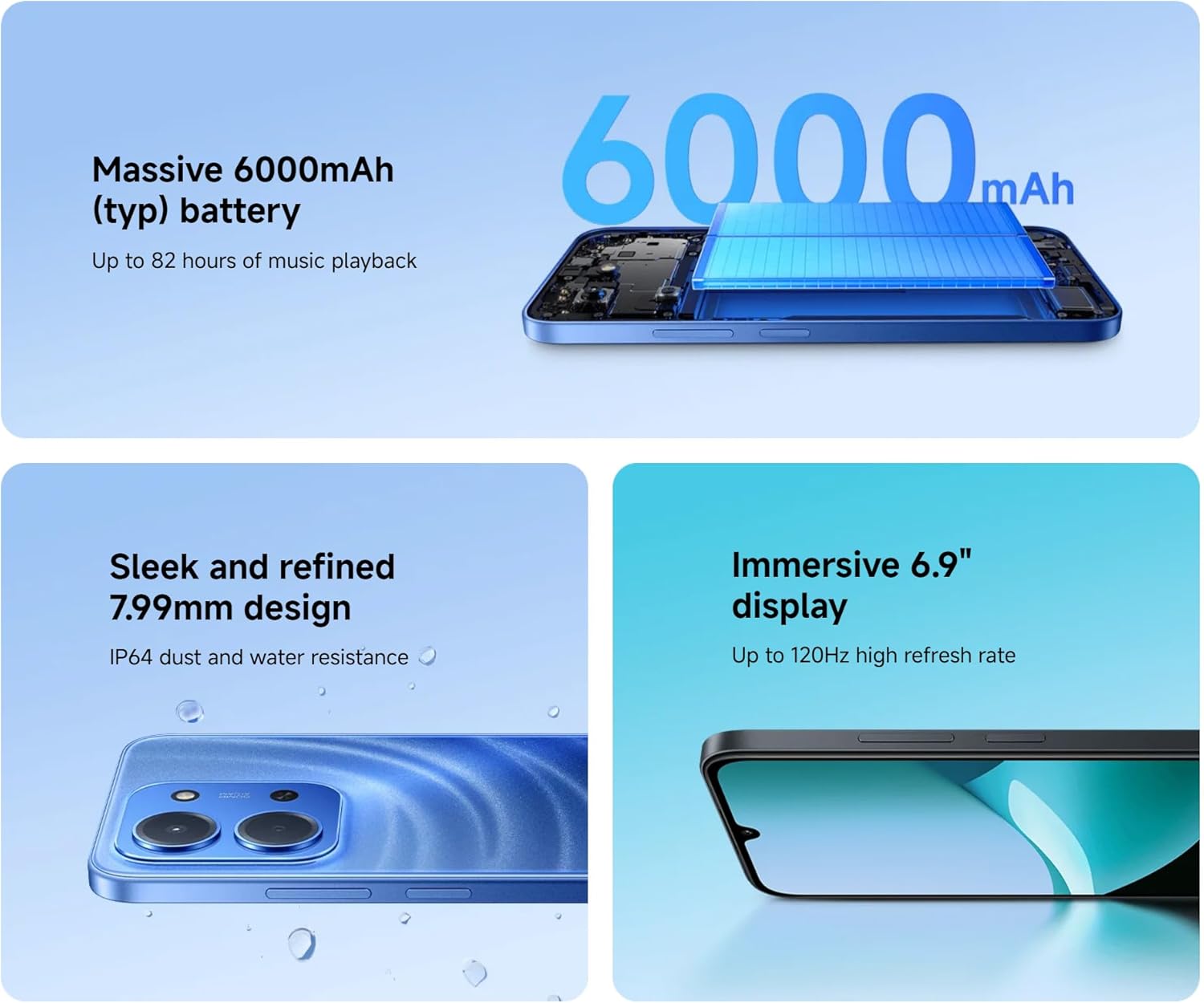
Image: An illustration of the XIAOMI Redmi 15C's internal structure, highlighting its massive 6000mAh battery.
3.6 Prozessorleistung
The powerful octa-core processor ensures smooth multitasking and efficient app performance.

Image: A visual representation of the MediaTek Helio G81-Ultra octa-core processor, emphasizing its power and efficiency.
3.7 Google Gemini Integration
The Redmi 15C integrates with Google Gemini, your AI assistant from Google, to enhance productivity and creativity. Use Gemini for writing, brainstorming, learning, and more.
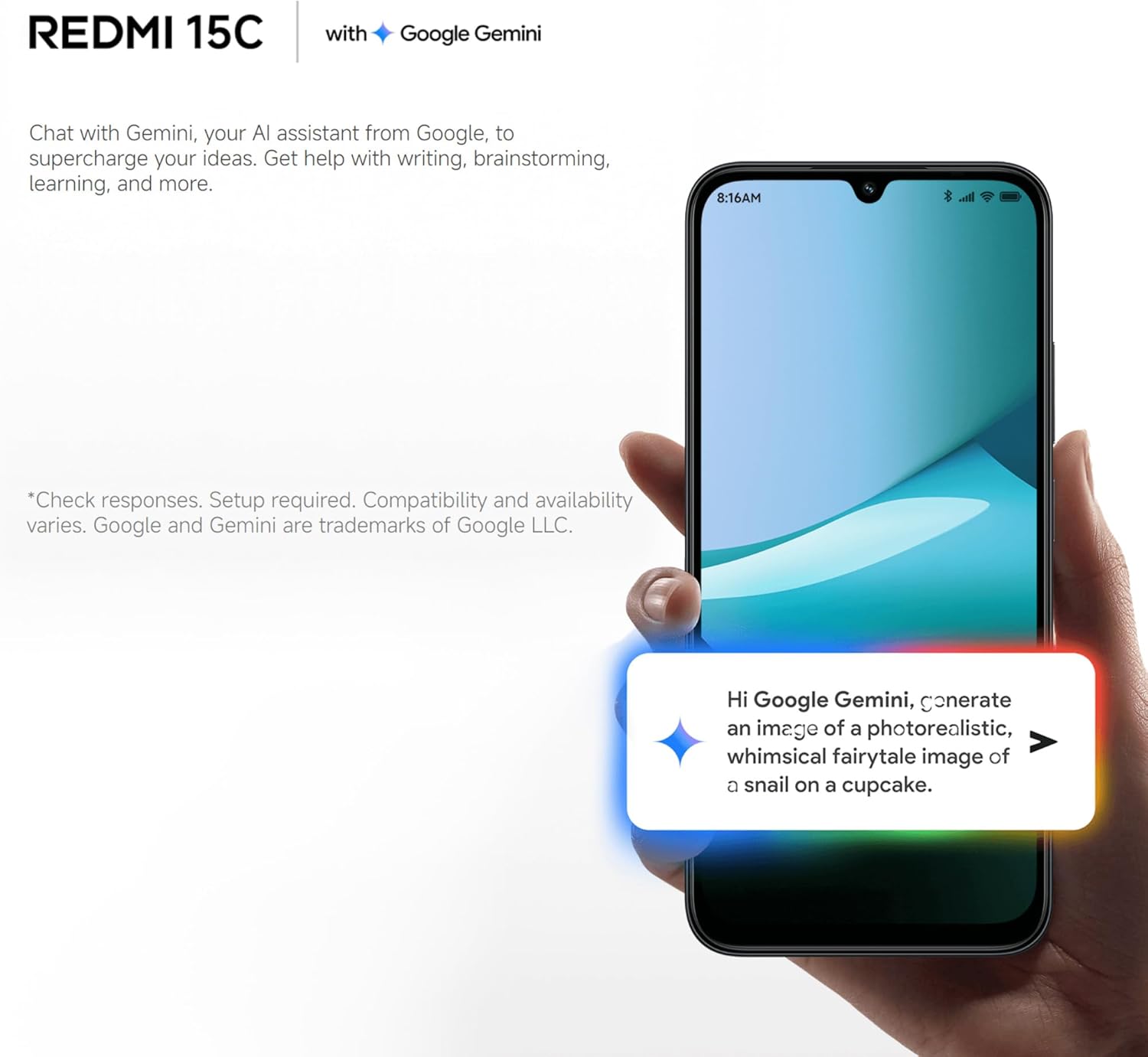
Image: A Redmi 15C displaying a chat interface with Google Gemini, demonstrating its AI capabilities.
4. Wartung
4.1 Reinigung Ihres Geräts
- Wischen Sie Bildschirm und Gehäuse mit einem weichen, fusselfreien Tuch ab.
- Vermeiden Sie die Verwendung aggressiver Chemikalien, Scheuermittel oder Druckluft.
- Halten Sie die Anschlüsse frei von Staub und Schmutz.
4.2 Softwareaktualisierungen
Regularly check for and install system updates to ensure your device has the latest features, security patches, and performance improvements. Go to 'Settings > About phone > MIUI version' to check for updates.
4.3 Batteriepflege
- Vermeiden Sie extreme Temperaturen, da diese die Lebensdauer des Akkus beeinträchtigen können.
- Lassen Sie das Telefon nach dem vollständigen Aufladen nicht über längere Zeiträume am Ladegerät.
- Verwenden Sie ausschließlich Original-Ladegeräte und -Kabel oder zertifizierte kompatible Ladegeräte und Kabel.
4.4 Speicherverwaltung
To maintain optimal performance, regularly manage your device's storage:
- Unnötiges löschen files, Fotos und Videos.
- Nicht verwendete Anwendungen deinstallieren.
- Cache-Daten für Apps löschen.
5. Fehlerbehebung
In diesem Abschnitt werden häufig auftretende Probleme behandelt, die bei Ihrem Redmi 15C auftreten können.
| Ausgabe | Mögliche Lösung |
|---|---|
| Gerät lässt sich nicht einschalten | Ensure the battery is charged. Connect to a charger for at least 30 minutes. If it still doesn't turn on, try a forced restart by holding the Power button for 10-15 seconds. |
| Langsame Leistung / Apps frieren ein | Close background apps. Clear app caches. Restart the device. Check for system updates. If issues persist, consider a factory reset (back up data first). |
| Akku entlädt sich schnell | Reduce screen brightness. Disable unused features like GPS, Bluetooth, Wi-Fi when not needed. Check battery usage in settings to identify power-hungry apps. |
| Cannot connect to Wi-Fi / Mobile Data | Toggle Wi-Fi/Mobile Data off and on. Restart the device. Forget the Wi-Fi network and reconnect. Ensure SIM card is properly inserted and activated. |
| Kamera funktioniert nicht | Restart the device. Clear the Camera app's cache and data in 'Settings > Apps'. Ensure no other app is using the camera. |
5.1 Zurücksetzen auf Werkseinstellungen (Letzter Ausweg)
Sollten anhaltende Softwareprobleme auftreten, kann ein Zurücksetzen auf die Werkseinstellungen diese beheben. Warning: This will erase all data on your device. Back up all important information before proceeding.
- Go to 'Settings > About phone > Factory reset'.
- Folgen Sie den Anweisungen auf dem Bildschirm, um das Zurücksetzen zu bestätigen.
6. Spezifikationen
Below are the detailed technical specifications for the XIAOMI Redmi 15C:
| Besonderheit | Spezifikation |
|---|---|
| Modellname | Redmi 15C |
| Betriebssystem | Hyper OS 2 |
| Prozessor | MediaTek Helio Octa-core (20 GHz CPU speed) |
| RAM | 4 GB |
| Speicherkapazität | 256 GB |
| Anzeigegröße | 6.9 Zoll |
| Bildschirmauflösung | 720 x 1560 |
| Bildwiederholrate | 120 Hz |
| Batteriekapazität | 6000 mAh |
| Laden | 33W Fast Charging compatible |
| Rückfahrkamera | 50-MP-KI-Dualkamera |
| Konnektivität | 4G LTE, WLAN, Bluetooth, GPS |
| Maße | 0.82 x 8.1 x 17.3 cm |
| Gewicht | 200 g |
| Besondere Merkmale | Dual SIM, International Functionality, Wi-Fi Hotspot, Integrated GPS |
7. Garantie und Support
Detaillierte Garantieinformationen finden Sie auf der Ihrem Produkt beiliegenden Garantiekarte oder auf der offiziellen XIAOMI-Website. website. XIAOMI provides customer support for product inquiries, technical assistance, and service requests.
You can find support resources, FAQs, and contact information on the official XIAOMI support page. Please have your device's model number and purchase details ready when contacting support.
In den bereitgestellten Daten wurden keine offiziellen Produktvideos gefunden.


