1. Einleitung
Vielen Dank, dass Sie sich für das Oakcastle IR200 Internetradio entschieden haben. Diese Bedienungsanleitung enthält wichtige Informationen für den sicheren und effizienten Betrieb Ihres Geräts. Bitte lesen Sie sie vor der ersten Benutzung sorgfältig durch und bewahren Sie sie zum späteren Nachschlagen auf.
Das Oakcastle IR200 ist ein vielseitiges Audiosystem mit zahlreichen Wiedergabeoptionen, darunter Internetradio, DAB+, UKW, Bluetooth 5.3 und AUX-Eingang. Es verfügt über ein Farbdisplay, eine Fernbedienung und Podcast-Unterstützung für ein umfassendes Klangerlebnis.
2. Packungsinhalt
Packen Sie den Karton vorsichtig aus und vergewissern Sie sich, dass alle unten aufgeführten Artikel vorhanden und in gutem Zustand sind:
- Oakcastle IR200 Internetradiogerät
- Stromkabel
- Fernbedienung
- Benutzerhandbuch (dieses Dokument)
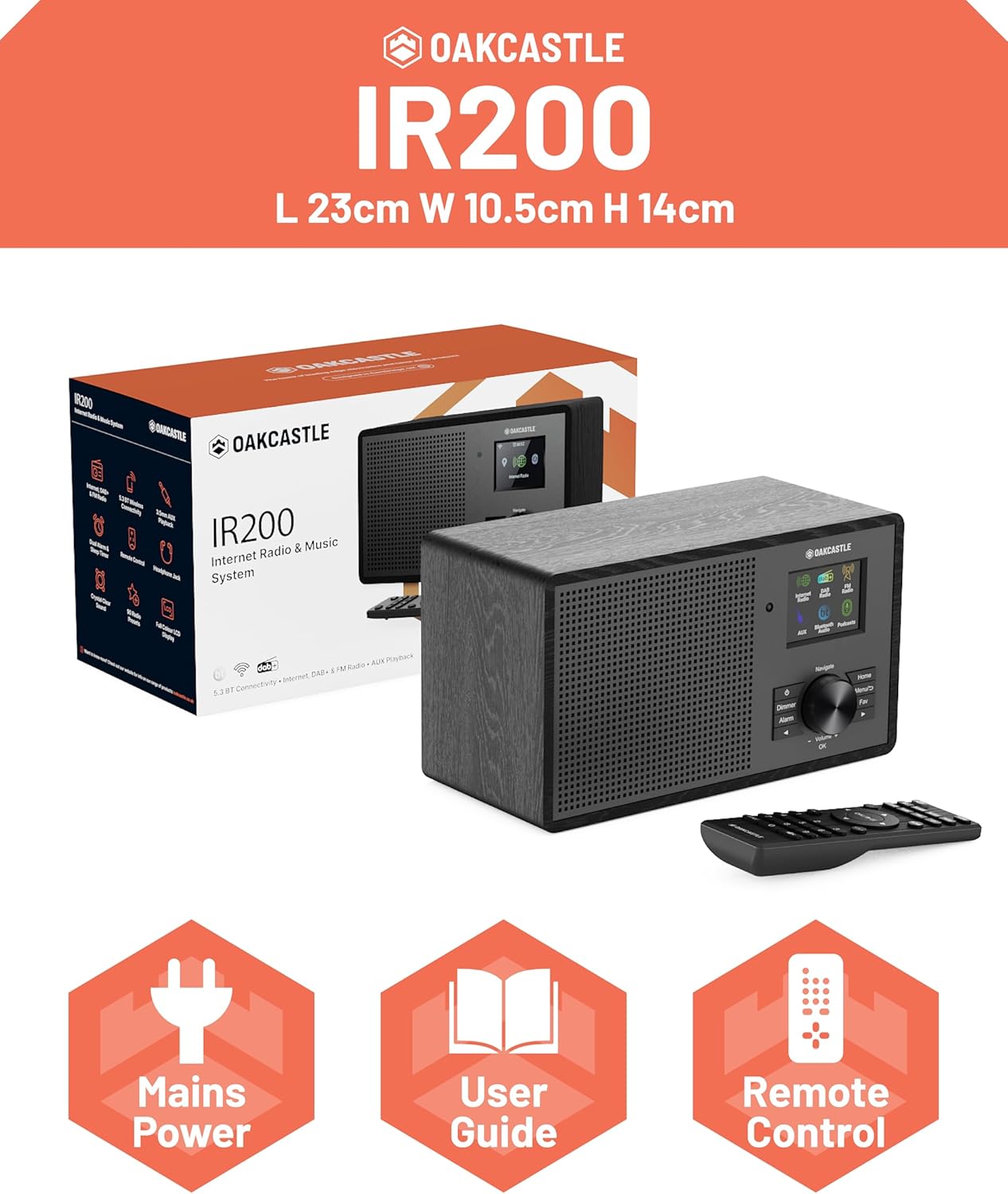
Abbildung 2.1: Inhalt der Oakcastle IR200-Verpackung, einschließlich Funkgerät, Verpackung, Netzkabel, Fernbedienung und Bedienungsanleitung.
3. Produktüberschreitungview
Machen Sie sich mit den Hauptkomponenten und Bedienelementen Ihres Oakcastle IR200-Funkgeräts vertraut.
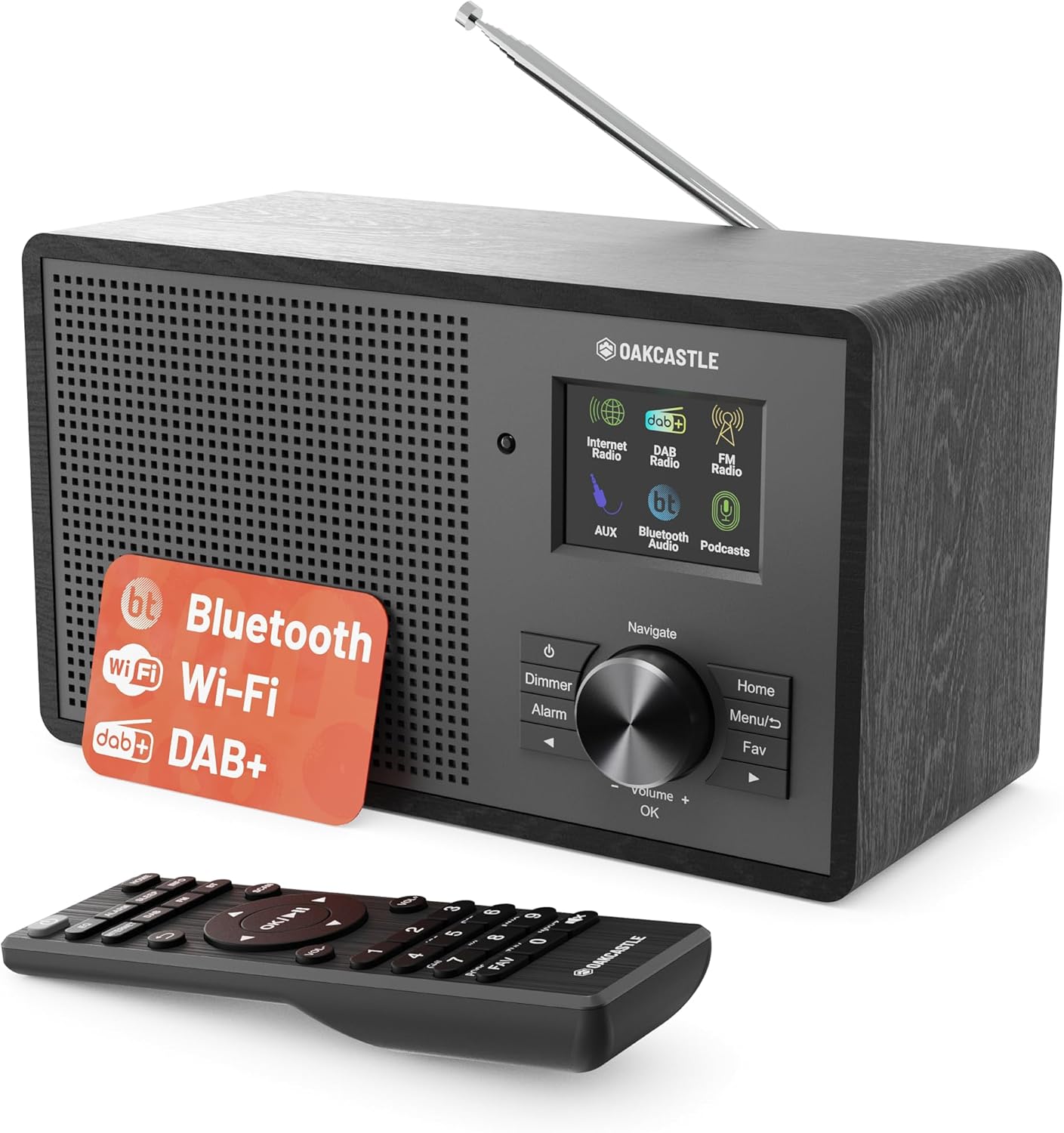
Bild 3.1: Vorderseite view des Oakcastle IR200-Funkgeräts, Showcasing das Display, den Drehknopf, die Tasten und die mitgelieferte Fernbedienung.
3.1 Bedienelemente auf der Vorderseite
- Bildschirm: Zeigt Senderinformationen, Uhrzeit und Menüoptionen an.
- Drehknopf für Navigation/Lautstärke/OK: Durch Drehen können Sie durch die Menüs navigieren oder die Lautstärke anpassen; zum Bestätigen der Auswahl drücken Sie.
- Netzschalter: Schaltet das Gerät ein/aus oder versetzt es in den Standby-Modus.
- Dimmer-Taste: Passt die Displayhelligkeit an.
- Alarmknopf: Greift auf die Alarmeinstellungen zu.
- Home "Button: Kehrt zum Hauptmenü zurück.
- Menü-Schaltfläche: Greift auf modusspezifische Menüs zu.
- Favoriten-Button: Greift auf bevorzugte Senderspeicherplätze zu.
3.2 Anschlüsse auf der Rückseite

Bild 3.2: Hinten view des Oakcastle IR200, wobei der Kopfhörerausgang und der AUX-Eingang hervorgehoben werden.
- Teleskopantenne: Für DAB+ und FM-Empfang.
- AUX-Eingang: Schließen Sie externe Audiogeräte an.
- Kopfhörerausgang: Schließen Sie Kopfhörer für privates Hören an.
- DC IN: Netzteilanschluss.
4. Ersteinrichtung
4.1 Stromanschluss
- Stecken Sie das Netzkabel in den DC IN-Anschluss auf der Rückseite des Radios.
- Stecken Sie das andere Ende des Stromkabels in eine Wandsteckdose.
- Drücken Sie den Ein-/Ausschalter an der Vorderseite des Geräts oder auf der Fernbedienung, um das Radio einzuschalten.
4.2 Antenneneinstellung
Für optimalen DAB+- und FM-Empfang ziehen Sie die Teleskopantenne an der Rückseite des Geräts vollständig aus.
4.3 Netzwerkverbindung (für Internetradio)
- Beim ersten Einschalten führt Sie das Radio durch die Netzwerkeinrichtung.
- Wählen Sie im Menü „Netzwerkassistent“ oder „WLAN-Einrichtung“.
- Das Radio sucht nach verfügbaren WLAN-Netzwerken. Wählen Sie Ihr Netzwerk aus der Liste aus.
- Geben Sie Ihr WLAN-Passwort mit dem Navigationsknopf und der OK-Taste ein.
- Nach erfolgreicher Verbindung zeigt das Funkgerät eine Bestätigungsmeldung an.
5. Betriebsarten
Der Oakcastle IR200 bietet verschiedene Hörmodi. Drücken Sie die „Home“-Taste, um zum Hauptmenü zu gelangen und den gewünschten Modus auszuwählen.
5.1 Internetradio
Greifen Sie über Ihre WLAN-Verbindung auf Tausende von Radiosendern weltweit zu.

Abbildung 5.1: Das Display des Radios im Internetradio-Modus, das Senderinformationen anzeigt.
- Wählen Sie im Hauptmenü „Internetradio“ aus.
- Sie können die Sender nach Standort, Genre oder Namen durchsuchen.
- Drehen Sie den Navigationsknopf, um durch die Optionen zu scrollen, und drücken Sie OK, um die Auswahl zu bestätigen.
- Um einen Sender als Favorit zu speichern, drücken Sie während der Wiedergabe die Taste „Fav“.
5.2 DAB+ Radio
Genießen Sie hochwertige digitale Radiosendungen.

Abbildung 5.2: Das Display des Radios im DAB+-Radiomodus zeigt den aktuellen Sender an.
- Wählen Sie im Hauptmenü „DAB+ Radio“.
- Das Radio sucht automatisch nach verfügbaren DAB+-Sendern.
- Verwenden Sie den Navigationsknopf, um einen Sender aus der Liste auszuwählen.
- Um einen Sender als Favorit zu speichern, drücken Sie während der Wiedergabe die Taste „Fav“.
5.3 UKW-Radio
Schalten Sie auf herkömmliche analoge FM-Sendungen um.
- Wählen Sie im Hauptmenü „FM-Radio“.
- Zum automatischen Sendersuchlauf die OK-Taste gedrückt halten oder die Suchfunktion über das Menü nutzen.
- Zum manuellen Einstellen drehen Sie den Navigate-Knopf.
- Um einen Sender als Favorit zu speichern, drücken Sie während der Wiedergabe die Taste „Fav“.
5.4 Bluetooth-Konnektivität
Streamen Sie Audio kabellos von Ihren Bluetooth-fähigen Geräten.

Abbildung 5.3: Das Display des Radios im Bluetooth-Modus, das die Bereitschaft zum Koppeln anzeigt.
- Wählen Sie im Hauptmenü „Bluetooth“. Das Radio wechselt in den Kopplungsmodus.
- Aktivieren Sie auf Ihrem externen Gerät (z. B. Smartphone) Bluetooth und suchen Sie nach „Oakcastle IR200“.
- Wählen Sie „Oakcastle IR200“ zum Koppeln aus. Nach der Verbindung können Sie Audio streamen.
5.5 AUX-Eingang
Externe Audioquellen können über ein 3.5-mm-Audiokabel angeschlossen werden.
- Verbinden Sie ein Ende eines 3.5-mm-Audiokabels mit dem AUX IN-Anschluss auf der Rückseite des Radios.
- Verbinden Sie das andere Ende mit der Kopfhörerbuchse oder dem Audioausgang Ihres externen Geräts.
- Wählen Sie im Hauptmenü „AUX“ aus.
- Steuern Sie die Wiedergabe von Ihrem externen Gerät.
5.6 Podcasts
Stöbern und hören Sie sich eine große Auswahl an Podcasts an.
- Wählen Sie im Hauptmenü „Podcasts“ aus.
- Durchstöbern Sie Podcasts nach Kategorien oder suchen Sie nach bestimmten Titeln.
- Wählen Sie einen Podcast aus, um mit dem Hören zu beginnen.
6. Einstellungen und Funktionen
6.1 Systemeinstellungen
Über das Hauptmenü können Sie auf die allgemeinen Systemeinstellungen zugreifen und Uhrzeit, Sprache, Anzeige und mehr konfigurieren.
- Zeit Datum: Zeitformat einstellen, Zeit synchronisieren.
- Sprache: Wählen Sie Ihre bevorzugte Menüsprache.
- Anzeige: Hintergrundbeleuchtung und Farbschema anpassen.
- Netzwerk: Konfigurieren Sie die WLAN-Einstellungen neu.
- Software-Update: Prüfen Sie, ob Firmware-Updates verfügbar sind, und installieren Sie diese.
6.2 Equalizer (EQ)
Passen Sie die Audioausgabe Ihren Vorlieben an, indem Sie die Equalizer-Einstellungen verwenden, die über die Fernbedienung oder das Systemmenü zugänglich sind.
6.3 Voreinstellungen
Das Radio verfügt über mehr als 90 Speicherplätze für Ihre bevorzugten Internet-, DAB+- und UKW-Sender. Um einen Speicherplatz aufzurufen, drücken Sie die Taste „Fav“ und wählen Sie den gewünschten Sender aus der Liste aus.
6.4 Alarme
Stellen Sie Wecker, um von Ihrem Lieblingsradiosender oder einem akustischen Signal geweckt zu werden. Die Weckereinstellungen können Sie über die „Wecker“-Taste an der Vorderseite oder auf der Fernbedienung aufrufen.
7. Fernbedienung
Die mitgelieferte Fernbedienung ermöglicht den bequemen Zugriff auf alle Radiofunktionen aus der Ferne.
Stellen Sie sicher, dass die Batterien richtig eingelegt sind. Richten Sie die Fernbedienung für eine optimale Reaktion auf die Vorderseite des Funkgeräts.
7.1 Fernbedienungsfunktionen
- Leistung: Ein/Aus/Standby.
- Lautstärke +/-: Lautstärke anpassen.
- Navigationstasten (Auf/Ab/Links/Rechts): Navigieren Sie durch Menüs.
- OK: Auswahl bestätigen.
- Modus-Tasten (Internet, DAB, FM, Bluetooth, AUX): Wechseln Sie zwischen den Modi.
- Voreingestellte Tasten (1-90+): Direkte Auswahl gespeicherter Lieblingssender.
- EQ: Greifen Sie auf die Equalizer-Einstellungen zu.
- Speisekarte: Zugriff auf modusspezifische Menüs.
- Favoriten: Zugriff auf die Favoritenliste.
8. Wartung
8.1 Reinigung
Reinigen Sie das Radio mit einem weichen, trockenen Tuch. Verwenden Sie keine Scheuermittel, Wachse oder Lösungsmittel, da diese die Oberfläche beschädigen können.
8.2 Allgemeine Pflege
- Das Gerät sollte nicht direkter Sonneneinstrahlung, Wärmequellen oder Feuchtigkeit ausgesetzt werden.
- Vermeiden Sie es, das Gerät fallen zu lassen oder starken Stößen auszusetzen.
- Sorgen Sie für eine ausreichende Belüftung rund um das Gerät.
9. Fehlerbehebung
| Problem | Mögliche Ursache | Lösung |
|---|---|---|
| Kein Strom | Stromkabel nicht angeschlossen; Wandsteckdose nicht aktiv. | Überprüfen Sie den Stromkabelanschluss; versuchen Sie es mit einer anderen Steckdose. |
| Kein Ton | Lautstärke zu niedrig; Stummschaltung aktiviert; Falsche Quelle ausgewählt. | Lautstärke erhöhen; Stummschaltungsstatus prüfen; Korrekten Eingangsmodus auswählen. |
| Internetradio verbindet sich nicht | Falsches WLAN-Passwort; Schwaches WLAN-Signal; Routerproblem. | Geben Sie das WLAN-Passwort erneut ein; Bringen Sie das Funkgerät näher an den Router; Starten Sie den Router neu. |
| Schlechter DAB+/FM-Empfang | Antenne nicht ausgefahren; Gebiet mit schlechtem Empfang. | Antenne vollständig ausziehen; Funkgerät für besseren Empfang neu positionieren. |
| Bluetooth nicht gekoppelt | Funkgerät nicht im Kopplungsmodus; Gerät zu weit entfernt; Gerät bereits gekoppelt. | Stellen Sie sicher, dass sich das Funkgerät im Bluetooth-Modus befindet; Bringen Sie das Gerät näher heran; Trennen Sie die Kopplung mit anderen Geräten. |
10. Spezifikationen
| Besonderheit | Detail |
|---|---|
| Marke | Eichenburg |
| Modell | IR200 |
| Farbe | Schwarz |
| Konnektivitätstechnologie | WLAN, Bluetooth 5.3, AUX |
| Tuning-Technologie | Internetradio, DAB+, FM |
| Besondere Merkmale | Bluetooth, Equalizer, Podcasts, Internetradio, Fernbedienung |
| Stromquelle | Stromkabel (Netzkabel) |
| Produktabmessungen (H x B x T) | 14 cm x 10.5 cm x 23 cm (ca.) |
| Produktgewicht | 0.94 kg |
| Kompatible Geräte | MP3-Player, Smartphone, Tablet |
11. Garantie und Support
11.1 Garantieinformationen
Der Oakcastle IR200 wird mit einer Standardgarantie geliefert. Eine erweiterte 3-Jahres-Garantie ist nach Produktregistrierung auf der Website des Herstellers erhältlich. webBitte beachten Sie die Garantiekarte, die Ihrem Paket beiliegt, oder besuchen Sie die offizielle Oakcastle-Website. webWebsite für Details.
11.2 Kundendienst
Bei technischen Problemen, Fragen zur Fehlerbehebung oder weiteren Anliegen wenden Sie sich bitte an den Oakcastle-Kundendienst. Die Kontaktdaten finden Sie in der Regel auf der offiziellen Oakcastle-Website. webauf der Website oder auf der Garantiekarte.


