Einführung
Willkommen zur Bedienungsanleitung für den AceGamer Aurora II Wireless Bluetooth-Controller. Diese Anleitung enthält detaillierte Informationen zur Einrichtung, Bedienung und Wartung Ihres neuen Gaming-Controllers. Bitte lesen Sie diese Anleitung sorgfältig durch, um optimale Leistung und ein reibungsloses Spielerlebnis auf verschiedenen Plattformen zu gewährleisten.
Der AceGamer Aurora II Controller ist für Multiplattform-Kompatibilität konzipiert und unterstützt PC (Windows 7/10 und höher), Nintendo Switch, Nintendo Switch 2, iOS- und Android-Geräte. Er verfügt über Hall-Effekt-Joysticks, individuell belegbare Tasten auf der Rückseite und verschiedene Verbindungsmodi für vielseitige Einsatzmöglichkeiten.
Produkt überview
Der AceGamer Aurora II Controller bietet fortschrittliche Funktionen für ein optimiertes Spielerlebnis. Zu den wichtigsten Komponenten und Funktionen gehören:
- Hall-Effekt-Joysticks: Bietet präzise und zuverlässige Eingabeerkennung, reduziert Drift und gewährleistet genaue Bewegungen im Spiel.
- Anpassbare Tasten auf der Rückseite: Zwei programmierbare Tasten (M1, M2) auf der Rückseite für benutzerdefinierte Tastenkombinationen oder andere Funktionen. Zwei rückseitige Schalter für einfachen Zugriff sind ebenfalls enthalten.
- Kabellose Verbindung: Unterstützt drahtlose 2.4-GHz-Übertragung und Bluetooth für stabile Verbindungen mit geringer Latenz.
- Batterie mit großer Kapazität: Ausgestattet mit einem 1000-mAh-Akku für längere Spielzeiten.
- Kompatibilität mehrerer Plattformen: Kompatibel mit PC, Nintendo Switch, Nintendo Switch 2, iOS und Android. Hinweis: Nicht kompatibel mit Xbox-Systemen.
- Rotationsmotoren: Für ein immersives haptisches Feedback.
- RGB-Beleuchtung: Anpassbare RGB-Hall-Effekt-Joysticks.

Abbildung: AceGamer Aurora II Wireless Bluetooth-Controller und seine Verkaufsverpackung.

Abbildung: Das Paket enthält 1x Wireless-Controller, 1x Typ-C-Datenkabel, 1x Wireless-Empfänger und 1x Benutzerhandbuch.
Einrichtung und Anschluss
1. Drahtlose 2.4-GHz-Verbindung (PC)
- Schließen Sie den 2.4-GHz-Empfänger an einen freien USB-Anschluss Ihres Computers an.
- Drücken und halten Sie auf dem Controller die Taste „A“ und drücken und halten Sie anschließend gleichzeitig die Taste „HOME“ für 3 Sekunden.
- Die LEDs LED1 und LED3 am Controller leuchten auf und zeigen damit den Kopplungsmodus an.
- Warten Sie 3-5 Sekunden. LED2 leuchtet auf und signalisiert damit eine erfolgreiche Verbindung.
Video: Zeigt, wie man den Aurora II Controller mithilfe des 2.4G-Funkempfängers mit einem PC verbindet.
2. Bluetooth-Verbindung (PC)
- Aktivieren Sie Bluetooth auf Ihrem Computer und navigieren Sie in den Bluetooth-Einstellungen zur Option „Gerät hinzufügen“.
- Halten Sie am Controller die Taste „HOME“ etwa 3 Sekunden lang gedrückt, bis LED2 blinkt. Dies signalisiert den Bluetooth-Kopplungsmodus.
- Wählen Sie auf Ihrem PC in der Liste der verfügbaren Bluetooth-Geräte „Xbox Wireless Controller“ aus, um eine Verbindung herzustellen.
- Nach 3-5 Sekunden leuchtet die LED2 am Controller dauerhaft, was auf eine erfolgreiche Bluetooth-Verbindung hinweist.
Video: Veranschaulicht die Schritte zum Verbinden des Aurora II-Controllers mit einem PC via Bluetooth.
3. Nintendo Switch / Switch 2-Verbindung
- Gehe auf deiner Nintendo Switch/Switch 2 im HOME-Menü auf die Option „Controller“.
- Wählen Sie „Griff/Reihenfolge ändern“, um die Kopplungsschnittstelle aufzurufen.
- Drücken und halten Sie auf dem Aurora II-Controller gleichzeitig die Taste „Y“ und die Taste „HOME“. Alle vier LEDs am Controller blinken nacheinander.
- Sobald das Controller-Symbol auf dem Switch-Bildschirm erscheint, ist die Verbindung erfolgreich.
Video: Anleitung zum Anschließen des Aurora II-Controllers an eine Nintendo Switch 2-Konsole.
Video: Anleitung zum Anschließen des Aurora II-Controllers an eine Nintendo Switch-Konsole.
4. iOS- und Android-Verbindung
Für iOS- und Android-Geräte verwenden Sie den Bluetooth-Verbindungsmodus. Gehen Sie wie folgt vor, um Bluetooth auf Ihrem Gerät zu koppeln: Aktivieren Sie Bluetooth auf Ihrem Gerät, versetzen Sie den Controller in den Kopplungsmodus (halten Sie die „HOME“-Taste gedrückt, bis LED2 blinkt) und wählen Sie den Controller aus der Bluetooth-Liste Ihres Geräts aus.
Bedienungsanleitung
Anpassbare Tasten auf der Rückseite (M1, M2)
Der Controller verfügt über zwei programmierbare Tasten auf der Rückseite, M1 und M2. Diese können mit bestimmten Aktionen oder Tastenkombinationen belegt werden, um Ihr Spielerlebnis zu verbessern. Ausführliche Programmierhinweise finden Sie im vollständigen Handbuch.

Abbildung: Der Controller verfügt über individuell anpassbare M1- und M2-Rücktasten für eine verbesserte Steuerung.
Hall-Effekt-Joysticks
Erleben Sie eine verbesserte Joystick-Steuerung dank Hall-Effekt-Sensoren, die eine präzise und zuverlässige Eingabeerkennung für flüssige und genaue Bewegungen im Spiel gewährleisten. Diese Technologie minimiert Stick-Drift und sorgt so für ein gleichbleibendes Spielerlebnis.

Abbildung: Detail der Hall-Effekt-Joysticks, das ihre Präzision und Langlebigkeit hervorhebt.
Zwei-Stage Analoge Trigger
Die analogen Trigger bieten zwei unterschiedliche Funktionen.tagEs ermöglicht unterschiedliche Reaktionszeiten. Verwenden Sie einen langen Triggerweg für eine flüssige Steuerung in Rennspielen oder einen kurzen Triggerweg für eine schnelle Reaktionsfähigkeit in Actionspielen.
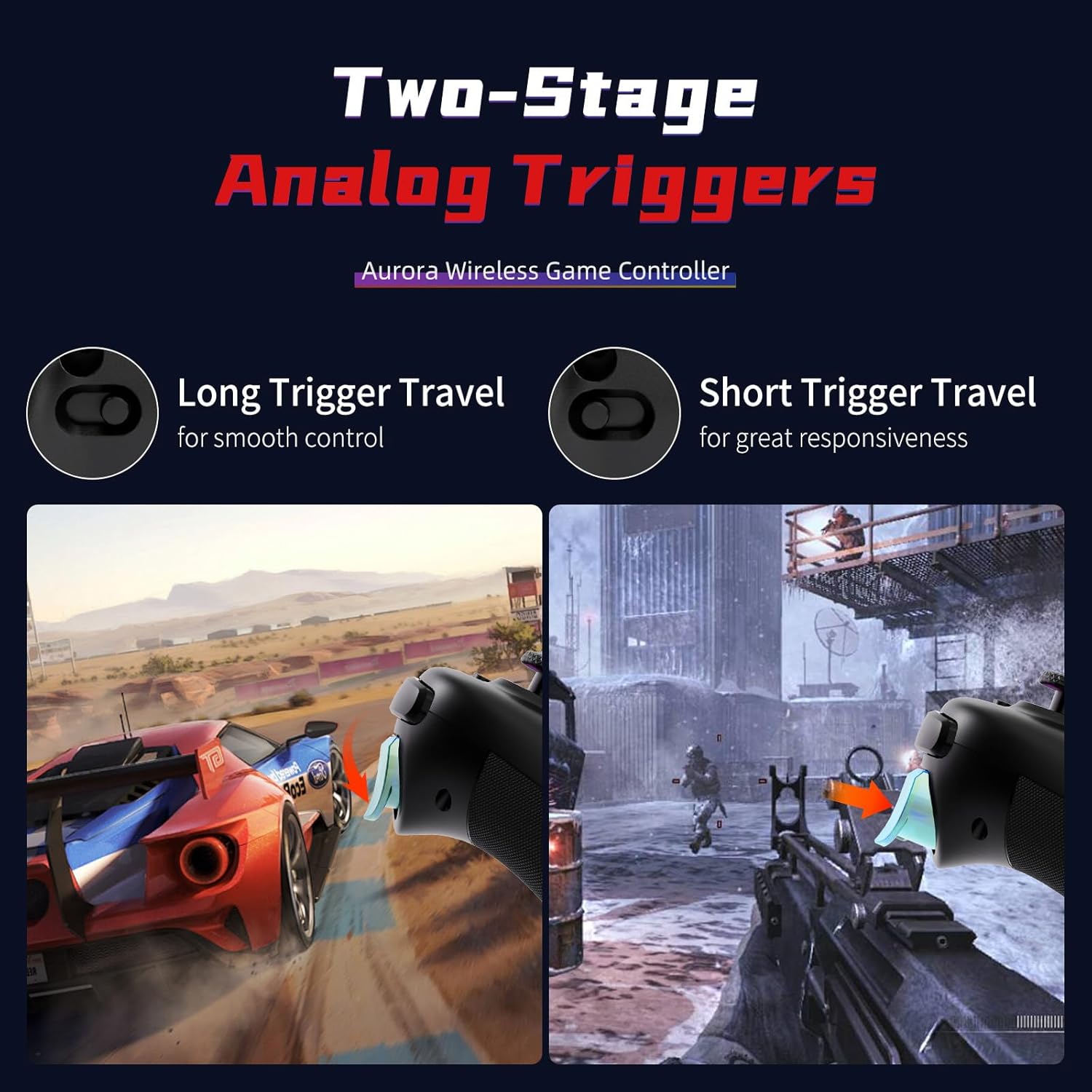
Abbildung: Visuelle Darstellung des Zwei-Skalen-Modellstage analoge Trigger, die Optionen für lange und kurze Auslösewege bieten.
RGB-Farbanpassung
Die Joysticks verfügen über eine anpassbare RGB-Beleuchtung. Sie können zwischen einem einfarbigen Modus und einem dynamischen Beleuchtungsmodus wechseln, um das Aussehen Ihres Controllers zu personalisieren. Die vollständigen Bedienungsanleitungen enthalten die entsprechenden Tastenkombinationen zur Anpassung der RGB-Einstellungen.

Abbildung: Veranschaulicht die RGB-Farbanpassungsfunktionen, einschließlich Ein-Farben- und Lauflichtmodus.
Anpassung des Spielbetriebsmodus (ABXY-Tastentausch)
Der Controller unterstützt die ABXY-Tastenbelegung, sodass Sie zwischen dem Standard-Xbox-Modus und dem Nintendo-Switch-Modus wechseln können. Beachten Sie, dass diese Einstellungen nach dem Ausschalten in der Regel nicht gespeichert werden.

Abbildung: Veranschaulicht die ABXY-Tastentauschfunktion, mit der das Tastenlayout an verschiedene Spieleplattformen angepasst werden kann.
FPS-Modus (Professioneller Joystick ohne Totzone)
Aktivieren Sie den FPS-Modus für ein professionelles Joystick-Erlebnis ohne Totzone. Dieser Modus ist für präzise Steuerung in Ego-Shootern optimiert. Beachten Sie, dass diese Einstellung nach dem Ausschalten möglicherweise nicht gespeichert wird.

Abbildung: Zeigt den Controller im FPS-Modus und hebt die Funktion ohne Totzone für präzises Zielen hervor.
Einstellbare Vibrationsstufen
Der Controller verfügt über zwei Vibrationsmotoren mit 4 einstellbaren Stufen, die ein immersives haptisches Feedback für ein intensiveres Spielerlebnis bieten.
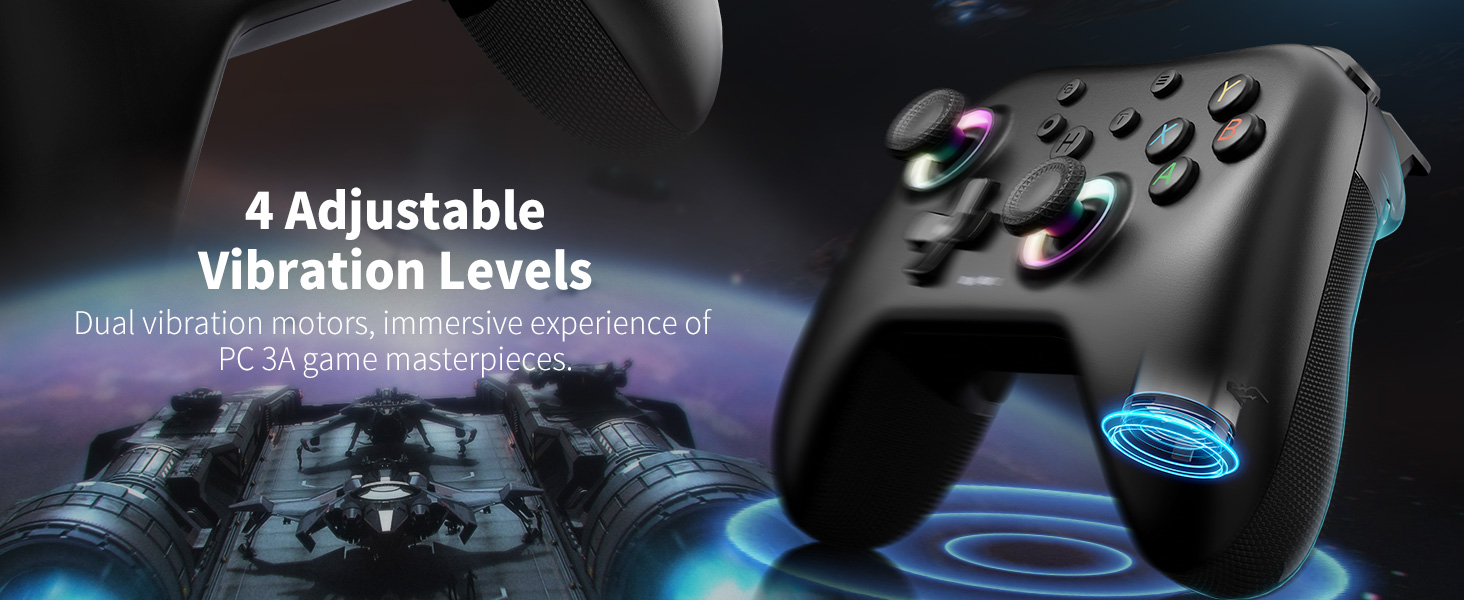
Abbildung: Veranschaulicht die 4 einstellbaren Vibrationsstufen, die das immersive Spielerlebnis verstärken.
Laden und Akku
Der AceGamer Aurora II Controller ist mit einem verbesserten 1000-mAh-Akku ausgestattet. Eine vollständige Aufladung dauert etwa 2–3 Stunden und ermöglicht eine besonders lange Spielzeit von typischerweise rund 8 Stunden (basierend auf Labortests). Zum Aufladen verbinden Sie den Controller mit dem mitgelieferten USB-C-Datenkabel mit einer USB-Stromquelle.

Abbildung: Der 1000-mAh-Akku des Controllers wird über ein Standard-Typ-C-Kabel geladen.
Wartung
Um die Langlebigkeit und optimale Leistung Ihres AceGamer Aurora II-Controllers zu gewährleisten, befolgen Sie bitte diese Wartungsrichtlinien:
- Reinigen Sie den Controller mit einem weichen, trockenen Tuch. Vermeiden Sie die Verwendung von scharfen Chemikalien oder scheuernden Materialien.
- Bewahren Sie den Controller an einem kühlen, trockenen Ort fern von direkter Sonneneinstrahlung und extremen Temperaturen auf.
- Vermeiden Sie es, den Controller fallen zu lassen oder starken Stößen auszusetzen.
- Versuchen Sie nicht, den Controller auseinanderzunehmen, da dies zum Verlust der Garantie und zu Schäden führen kann.
- Um die Batterieleistung zu erhalten, laden Sie sie regelmäßig auf, auch wenn Sie sie nicht häufig benutzen.
Fehlerbehebung
Sollten Sie Probleme mit Ihrem AceGamer Aurora II-Controller haben, beachten Sie bitte die folgenden gängigen Lösungsansätze:
- Controller verbindet sich nicht: Stellen Sie sicher, dass der Controller vollständig aufgeladen ist. Wiederholen Sie die Verbindungsschritte für Ihre spezifische Plattform (2.4 GHz, Bluetooth oder Switch), wie im Abschnitt „Einrichtung und Verbindung“ beschrieben.
- Eingabeverzögerung oder Verbindungsabbruch: Stellen Sie sicher, dass sich der Controller in Reichweite Ihres Geräts befindet. Minimieren Sie Störungen durch andere drahtlose Geräte. Bei einer 2.4-GHz-Verbindung vergewissern Sie sich, dass der Empfänger fest angeschlossen ist.
- Tasten oder Joysticks reagieren nicht: Prüfen Sie, ob der Akku des Controllers schwach ist. Versuchen Sie, den Controller zurückzusetzen (Anweisungen zum Zurücksetzen finden Sie gegebenenfalls im vollständigen Handbuch).
- PC-Verbindungsprobleme (erkannt als „GameMacro“): Einige Benutzer haben berichtet, dass die Installation der Xbox-Zubehör-App aus dem Microsoft Store Erkennungsprobleme beheben kann, indem sie die notwendigen Xbox Wireless Controller-Treiber für Bluetooth-Verbindungen bereitstellt.
- Probleme beim Aufladen: Stellen Sie sicher, dass das USB-C-Kabel korrekt an den Controller und die Stromquelle angeschlossen ist. Versuchen Sie es mit einem anderen Ladekabel oder USB-Anschluss.
Sollten die Probleme weiterhin bestehen, wenden Sie sich bitte an den AceGamer-Kundendienst, um weitere Unterstützung zu erhalten.
Technische Daten
| Besonderheit | Detail |
|---|---|
| Modellnummer | Aurora II (T47) |
| Konnektivität | 2.4G Wireless, Bluetooth |
| Kompatibilität | PC (Windows 7/10+), Nintendo Switch, Nintendo Switch 2, iOS, Android |
| Batteriekapazität | 1000 mAh |
| Akkulaufzeit | Ca. 8 Stunden (abhängig von der Nutzung) |
| Ladezeit | 2-3 Stunden |
| Joysticks | Hall-Effekt mit RGB-Beleuchtung |
| Programmierbare Tasten | 2 Tasten auf der Rückseite (M1, M2) |
| Vibration | Zwei Motoren, 4 einstellbare Stufen |
| Technische Daten | 1.21 x 6.5 x 4.07 Zoll |
| Artikelgewicht | 11.3 Unzen |
Garantie und Support
Informationen zur Garantie und zum Kundensupport finden Sie in der Ihrem Produkt beiliegenden Dokumentation oder auf der offiziellen AceGamer-Website. webWebsite. Bewahren Sie Ihren Kaufbeleg für Garantieansprüche auf.