1. Produktüberschreitungview
Der TP-Link BE3600 WiFi 7 Range Extender (RE235BE) erweitert Ihr bestehendes WLAN-Netzwerk, beseitigt Funklöcher und sorgt für zuverlässigen Highspeed-Internetzugang in Ihrem gesamten Zuhause oder Büro. Das Gerät unterstützt den neuesten Wi-Fi-7-Standard und bietet dadurch verbesserte Leistung und Effizienz.

Abbildung 1.1: TP-Link BE3600 WiFi 7 Range Extender (RE235BE) mit seiner Verkaufsverpackung.
Hauptmerkmale:
- Wi-Fi der nächsten Generation mit 7 Geschwindigkeiten: Erleben Sie ultraschnelles Dualband-WLAN mit bis zu 3.6 Gbit/s (688 Mbit/s auf 2.4 GHz + 2882 Mbit/s auf 5 GHz), unterstützt durch 4K-QAM und Multi-Link Operation (MLO) für verbesserte Bandbreite und geringere Latenz.
- 2.5G Multi-Gig-Anschluss: Erzielen Sie blitzschnelle kabelgebundene Geschwindigkeiten für Spielekonsolen, PCs oder Smart-TVs über den 2.5-Gigabit-Ethernet-Anschluss; fungiert außerdem als Access Point, wenn er über Ethernet angeschlossen ist.
- Erweiterte Netzabdeckung mit Smart Roaming: Beseitigen Sie WLAN-Funklöcher und genießen Sie nahtloses Streaming und Gaming mit zwei externen Hochleistungsantennen und adaptiver Pfadauswahl für eine optimale und stabile Verbindung.
- Kompatibilität mit flexiblen Netzen: Funktioniert als Mesh-Knoten in Verbindung mit TP-Link EasyMesh-kompatiblen Routern oder als universeller Repeater mit jedem Standard-WLAN-Router.
- Sichere und einfache Einrichtung: Die WPA3-Verschlüsselung gewährleistet einen starken Netzwerkschutz. Schnelle Einrichtung per WPS oder TP-Link Tether App (iOS/Android) mit Online-Upgrade-Unterstützung.
2. Einrichtung und Installation
Befolgen Sie diese Schritte, um Ihren TP-Link RE235BE Range Extender einzurichten.
2.1 Einschalten des Geräts
- Packen Sie das RE235BE aus der Verpackung aus.
- Schließen Sie den RE235BE an eine Steckdose in der Nähe Ihres Hauptrouters an. Stellen Sie sicher, dass die Steckdose gut zugänglich ist.

Bild 2.1: Der RE235BE ist an eine normale Wandsteckdose angeschlossen.
2.2 Verbindung zum Router herstellen (WPS-Methode)
Die WPS-Methode (Wi-Fi Protected Setup) ist der schnellste Weg, Ihren Repeater mit Ihrem Router zu verbinden.
- Drücken Sie die WPS-Taste auf Ihrem Hauptrouter.
- Drücken Sie innerhalb von zwei Minuten die WPS-Taste Am RE235BE. Die Signal-LED am Extender sollte dauerhaft blau leuchten und damit eine erfolgreiche Verbindung anzeigen.
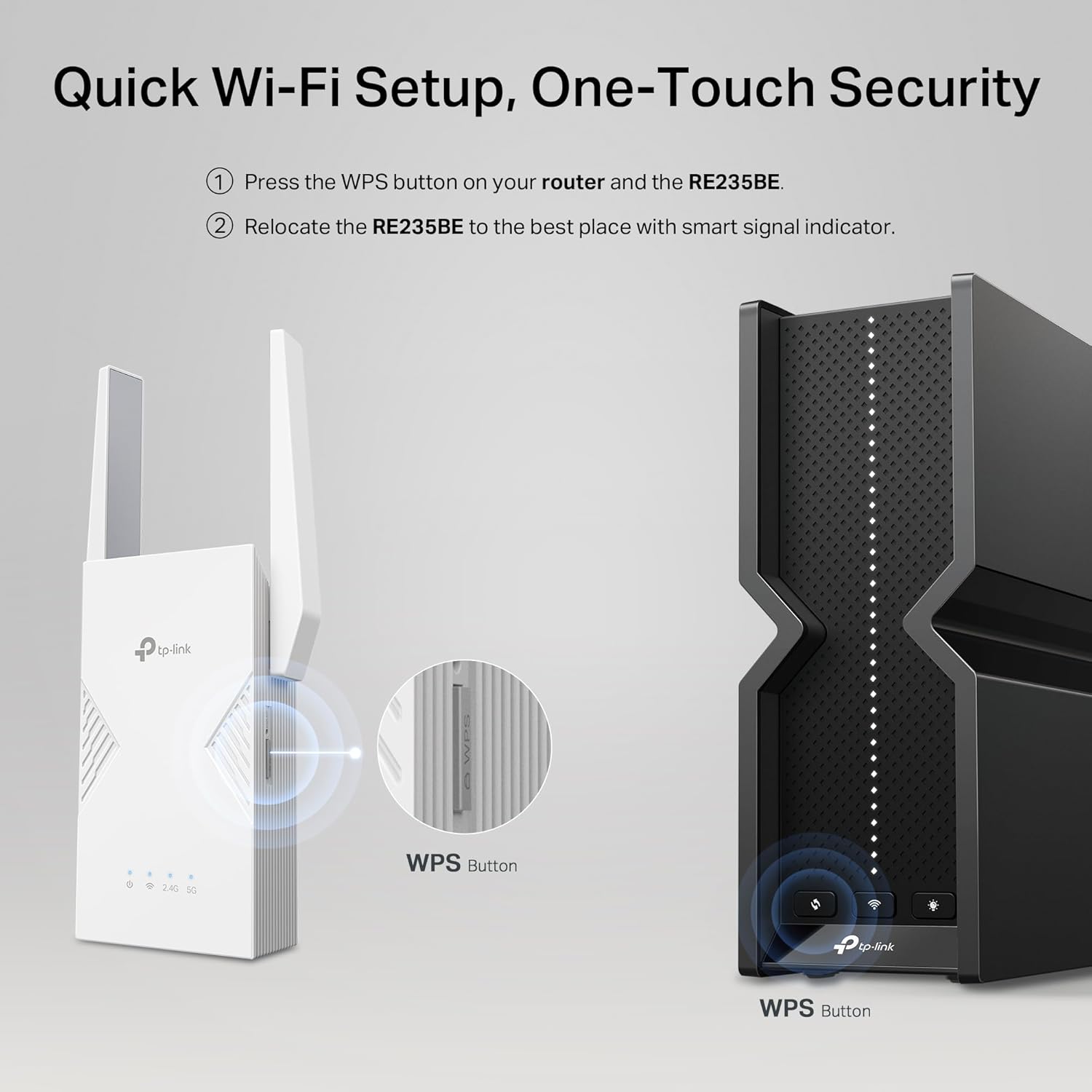
Abbildung 2.2: Illustration des Drückens der WPS-Taste sowohl am Router als auch am RE235BE.
2.3 Verbindung zu Ihrem Router herstellen (TP-Link Tether App-Methode)
Für mehr Kontrolle und eine detailliertere Einrichtung verwenden Sie die TP-Link Tether App.
- Laden Sie die TP-Link Tether-App aus dem App Store (iOS) oder Google Play (Android).
- Verbinden Sie Ihr Smartphone oder Tablet mit dem Standard-WLAN-Netzwerk des RE235BE (z. B. „TP-Link_Extender“).
- Öffnen Sie die Tether-App und folgen Sie den Anweisungen auf dem Bildschirm, um den Repeater einzurichten.
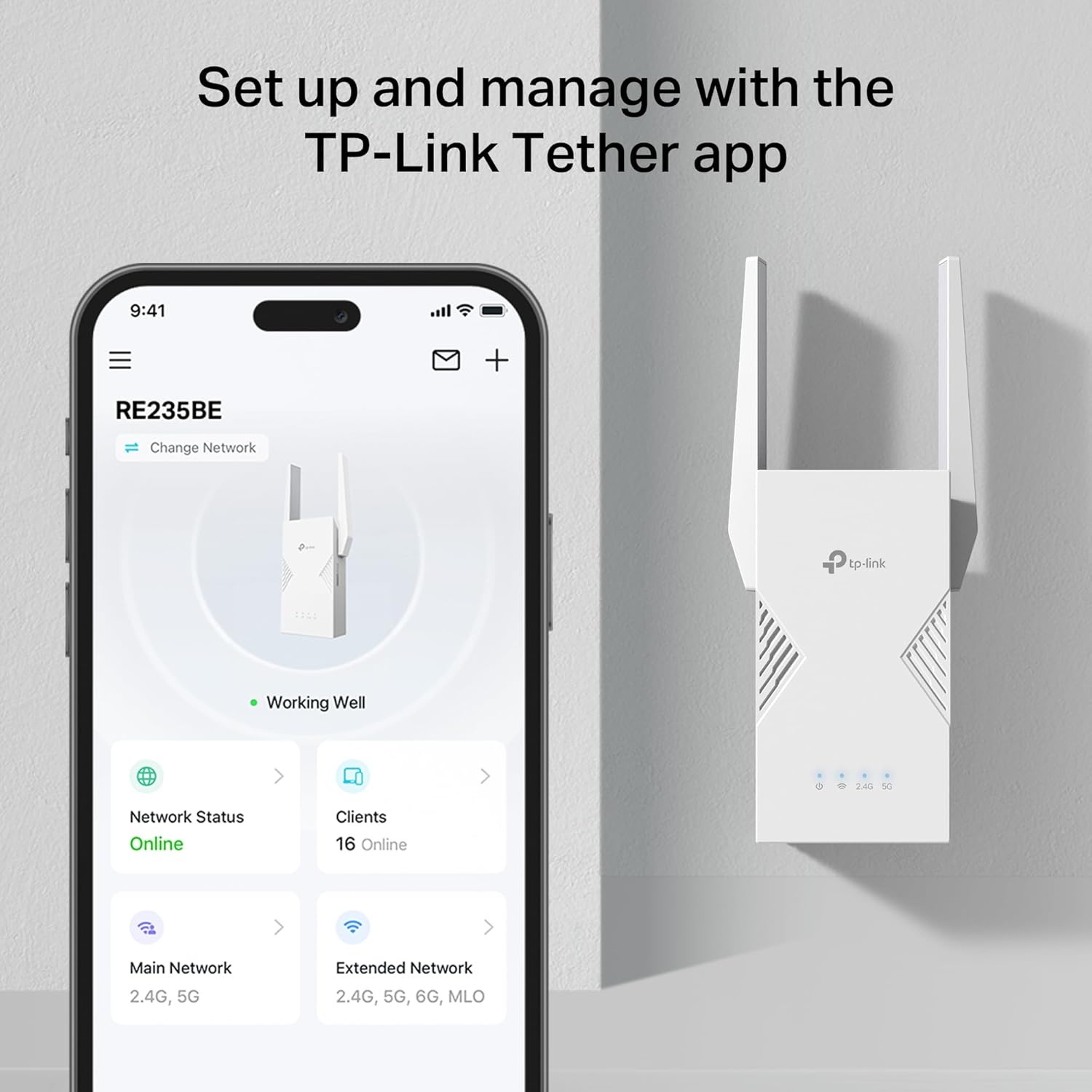
Abbildung 2.3: Die TP-Link Tether-App zeigt den Netzwerkstatus des RE235BE an.
Sie können die Tether-App herunterladen, indem Sie diesen QR-Code scannen: TP-Link Tether App
2.4 Optimale Platzierung
Nach der Ersteinrichtung platzieren Sie den RE235BE zwischen Ihrem Router und dem Bereich ohne WLAN-Empfang. Die intelligenten Signalstärkeanzeigen am Repeater helfen Ihnen, den optimalen Standort für beste Abdeckung zu finden. Ein durchgehend blaues Licht signalisiert eine gute Verbindung.

Abbildung 2.4: Illustration der Platzierung des RE235BE zur Erweiterung der Wi-Fi-Abdeckung in einem ganzen Haus.
3. Betriebsarten
Der RE235BE kann in zwei Hauptmodi betrieben werden:
3.1 Reichweitenverlängerungsmodus
In diesem Modus verbindet sich der RE235BE drahtlos mit Ihrem vorhandenen Router und erweitert dessen WLAN-Signal auf Bereiche mit schwacher oder gar keiner Abdeckung. Dies ist der Standardbetriebsmodus und wird am häufigsten verwendet.
3.2 Access Point-Modus
Der RE235BE kann auch als Access Point fungieren. Verbinden Sie den Extender über ein Ethernet-Kabel mit Ihrem Router, und er wandelt Ihre kabelgebundene Netzwerkverbindung in einen drahtlosen Access Point um und erstellt so ein neues WLAN-Netzwerk.

Abbildung 3.1: Visuelle Darstellung des RE235BE im Range Extender-Modus und Access Point-Modus.
3.3 EasyMesh/OneMesh-Kompatibilität
Der RE235BE unterstützt TP-Link EasyMesh/OneMesh und lässt sich so nahtlos in kompatible TP-Link-Router integrieren, um ein einheitliches Mesh-WLAN-Netzwerk zu bilden. Dadurch erhalten Sie einen einzigen WLAN-Namen und nahtloses Roaming in Ihrem gesamten Zuhause.
4. Wartung
Um eine optimale Leistung und Langlebigkeit Ihres RE235BE zu gewährleisten, beachten Sie bitte die folgenden Wartungstipps:
- Firmware-Updates: Prüfen Sie regelmäßig über die TP-Link Tether-App oder die entsprechende Schnittstelle auf Firmware-Updates und installieren Sie diese. web Verwaltungsschnittstelle. Updates beinhalten häufig Leistungsverbesserungen, Sicherheitspatches und neue Funktionen.
- Reinigung: Halten Sie das Gerät sauber und staubfrei. Wischen Sie die Außenseite mit einem weichen, trockenen Tuch ab. Vermeiden Sie die Verwendung von flüssigen Reinigungsmitteln oder Scheuermitteln.
- Belüftung: Stellen Sie sicher, dass der Extender an einem ausreichend belüfteten Ort aufgestellt wird, um eine Überhitzung zu vermeiden. Blockieren Sie die Lüftungsschlitze nicht.
- Verlegung: Sollten Sie einen Abfall der Signalqualität feststellen, überprüfen Sie mithilfe der intelligenten Signalanzeige die Platzierung des Repeaters.
5. Fehlerbehebung
Sollten Sie Probleme mit Ihrem RE235BE haben, versuchen Sie die folgenden Schritte zur Fehlerbehebung:
- Kein Internetzugang:
- Prüfen Sie, ob Ihr Hauptrouter über einen Internetanschluss verfügt.
- Stellen Sie sicher, dass sich der RE235BE in Reichweite Ihres Hauptrouters befindet und die Signal-LED durchgehend blau leuchtet.
- Versuchen Sie, sowohl Ihren Router als auch den Repeater neu zu starten.
- Schwaches Signal oder häufige Verbindungsabbrüche:
- Platzieren Sie den Repeater näher an Ihrem Hauptrouter. Nutzen Sie die intelligente Signalstärkeanzeige, um den optimalen Standort zu finden.
- Stellen Sie sicher, dass sich keine größeren Hindernisse (dicke Wände, Metallgegenstände) zwischen dem Repeater und Ihren Geräten oder zwischen dem Repeater und dem Router befinden.
- Aktualisieren Sie die Firmware des Extenders auf die neueste Version.
- Extender-Einstellungen verloren:
- Dies kann manchmal nach einem Stromausfall auftreten.tagEs kann zu unerwarteten Neustarts kommen. Konfigurieren Sie den Extender mithilfe der Tether-App neu. web Schnittstelle.
- Sollten die Probleme weiterhin bestehen, führen Sie einen Werksreset durch (beachten Sie die Anweisungen zum physischen Reset-Knopf des Geräts, in der Regel ein kleiner Knopf mit Nadelloch).
- Überhitzung:
- Stellen Sie sicher, dass das Gerät ausreichend belüftet ist und nicht abgedeckt wird.
- Sollte sich das Gerät übermäßig heiß anfühlen, ziehen Sie den Netzstecker, lassen Sie es abkühlen und stecken Sie es dann wieder in einen gut belüfteten Bereich ein.
Für weitere Unterstützung konsultieren Sie bitte die in Abschnitt 7 genannten TP-Link-Supportressourcen.
6. Spezifikationen
| Besonderheit | Detail |
|---|---|
| Modellnummer | RE235BE |
| Wireless-Standard | 802.11be (Wi-Fi 7) |
| Datenübertragungsrate | Bis zu 3.6 Gbit/s (688 Mbit/s im 2.4-GHz-Band + 2882 Mbit/s im 5-GHz-Band) |
| Frequenzbandklasse | Dualband (2.4 GHz, 5 GHz) |
| Ethernet-Anschluss | 1x 2.5 Gigabit-Ethernet-Port |
| Besondere Merkmale | Zugangspunktmodus, EasyMesh-Unterstützung, 2.5G Multi-Gig-Port, sichere und einfache Einrichtung (WPS, Tether-App) |
| Im Lieferumfang enthaltene Komponenten | Wi-Fi 7 Reichweitenverstärker RE235BE, Kurzanleitung |
| Kompatible Geräte | Spielkonsole, Laptop, PC, Smart-TV, Smartphone, Tablet |
| UPC | 840460600743 |
| Abmessungen (ca.) | 20.4 x 12.7 x 9.7 cm |
| Gewicht ca.) | 490 g |
7. Garantie und Support
TP-Link bietet umfassenden Support für seine Produkte.
- Garantie: Der TP-Link BE3600 WiFi 7 Range Extender (RE235BE) wird mit folgendem Lieferumfang geliefert: 2 Jahr Garantie.
- Technische Unterstützung: Frei Technischer Support rund um die Uhr ist verfügbar. Für Unterstützung besuchen Sie bitte die offizielle TP-Link-Supportseite. webWebsite oder wenden Sie sich an den Kundendienst.
- Online-Ressourcen: Die neuesten Treiber, Firmware und weitere Supportdokumentation finden Sie auf der offiziellen TP-Link-Website. webDie TP-Link Tether-App bietet außerdem In-App-Support und Verwaltungsfunktionen.


