1. Einleitung
Dieses Handbuch enthält wichtige Informationen zum NIMO 17.3-Zoll-FHD-Gaming-Laptop, Modell N177. Es behandelt die Ersteinrichtung, Bedienungshinweise, Wartungsarbeiten, Tipps zur Fehlerbehebung und detaillierte Produktspezifikationen. Bitte lesen Sie dieses Handbuch sorgfältig durch, um eine optimale Nutzung zu gewährleisten und die Lebensdauer Ihres Laptops zu maximieren.
Packungsinhalt
Bitte überprüfen Sie beim Auspacken Ihres NIMO N177 Laptops, ob alle unten aufgeführten Teile vorhanden sind:
- 1 x NIMO N177 Laptop
- 1 x Typ-C 100W PD Schnellladegerät
- 1 x Benutzerhandbuch (dieses Dokument)
- Windows 11 Home (vorinstalliert)
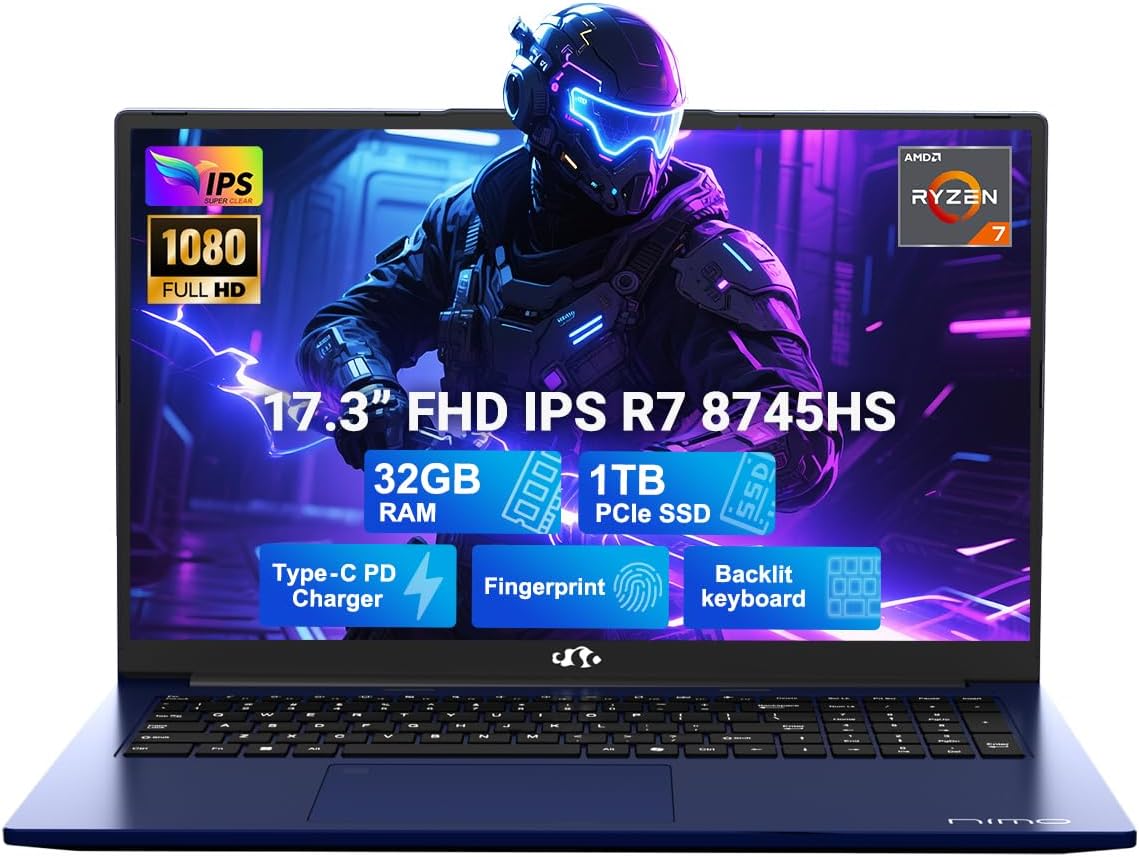
Bild 1.1: Der NIMO 17.3-Zoll-FHD-Gaming-Laptop N177, Showcasing mit seinem 17.3-Zoll-Display, 32 GB RAM, 1 TB SSD, Typ-C PD-Ladegerät, Fingerabdrucksensor und Tastatur mit Hintergrundbeleuchtung.
2. Produktmerkmale
Der NIMO N177 Laptop ist auf Leistung und Benutzerfreundlichkeit ausgelegt und verfügt über mehrere wichtige Funktionen:
- Prozessor: Ausgestattet mit einem AMD Ryzen 7 8745HS Prozessor mit 8 Kernen und 16 Threads, der Turbo-Geschwindigkeiten von bis zu 4.9 GHz für die effiziente Bewältigung anspruchsvoller Aufgaben ermöglicht.
- Grafik: Die integrierte AMD Radeon 780M-Grafikkarte bietet eine ausreichende visuelle Leistung für Spiele und die Erstellung von Inhalten.
- Speicher und Speicher: Ausgestattet mit 32 GB DDR5-RAM und einer 1 TB PCIe 4.0 SSD für schnellen Datenzugriff und Multitasking. Das Design ermöglicht Speicher- und Festplattenerweiterungen.
- Anzeige: Ein 17.3 Zoll großes Full HD (1920x1080) IPS-Display mit Antireflexbeschichtung bietet klare Bilder mit einem Bildschirm-zu-Gehäuse-Verhältnis von 85%.
- Laden: Beinhaltet ein 100-W-USB-C-Power-Delivery-(PD)-Schnellladegerät, das für schnelles Aufladen sorgt.
- Sicherheit und Komfort: Integrierter Fingerabdrucksensor für sicheres Anmelden und eine Tastatur mit Hintergrundbeleuchtung für komfortables Tippen bei unterschiedlichen Lichtverhältnissen.
- Konnektivität: Mehrere Anschlüsse, darunter USB 2.0, USB 3.0, USB 4.0 Typ-C, HDMI, Kopfhöreranschluss, SD-Kartenleser und Kensington-Schloss.
Detaillierte Funktion überview

Bild 2.1: Nahaufnahme des AMD Ryzen 7 8745HS Prozessors, die seine 8 Kerne, 16 Threads, 780M iGPU Radeon und 4.9 GHz Precision Boost-Fähigkeiten hervorhebt.
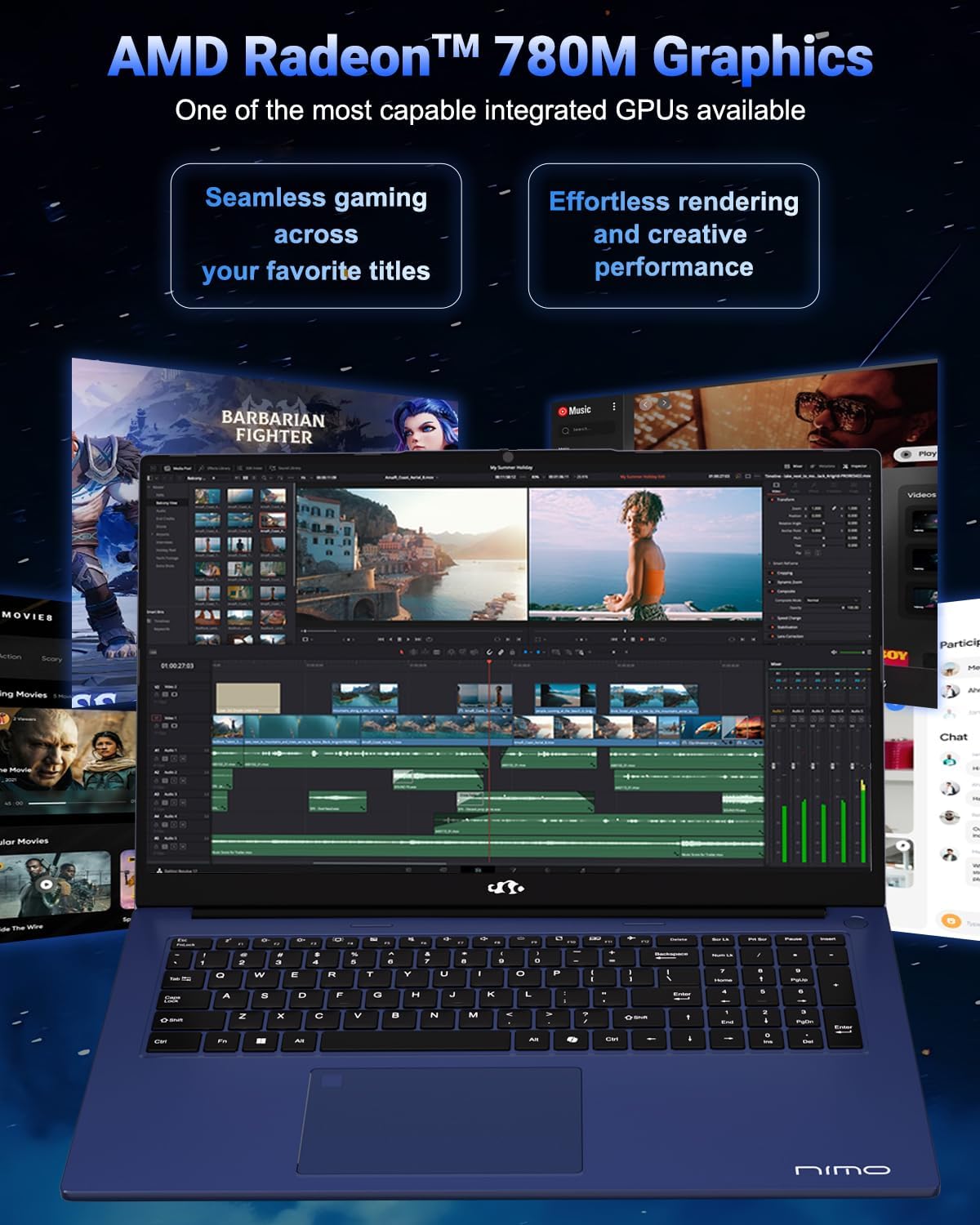
Abbildung 2.2: Visuelle Darstellung der AMD Radeon 780M Grafikkarte, die ihre Fähigkeit für flüssiges Gaming und effizientes Rendering für kreative Aufgaben veranschaulicht.
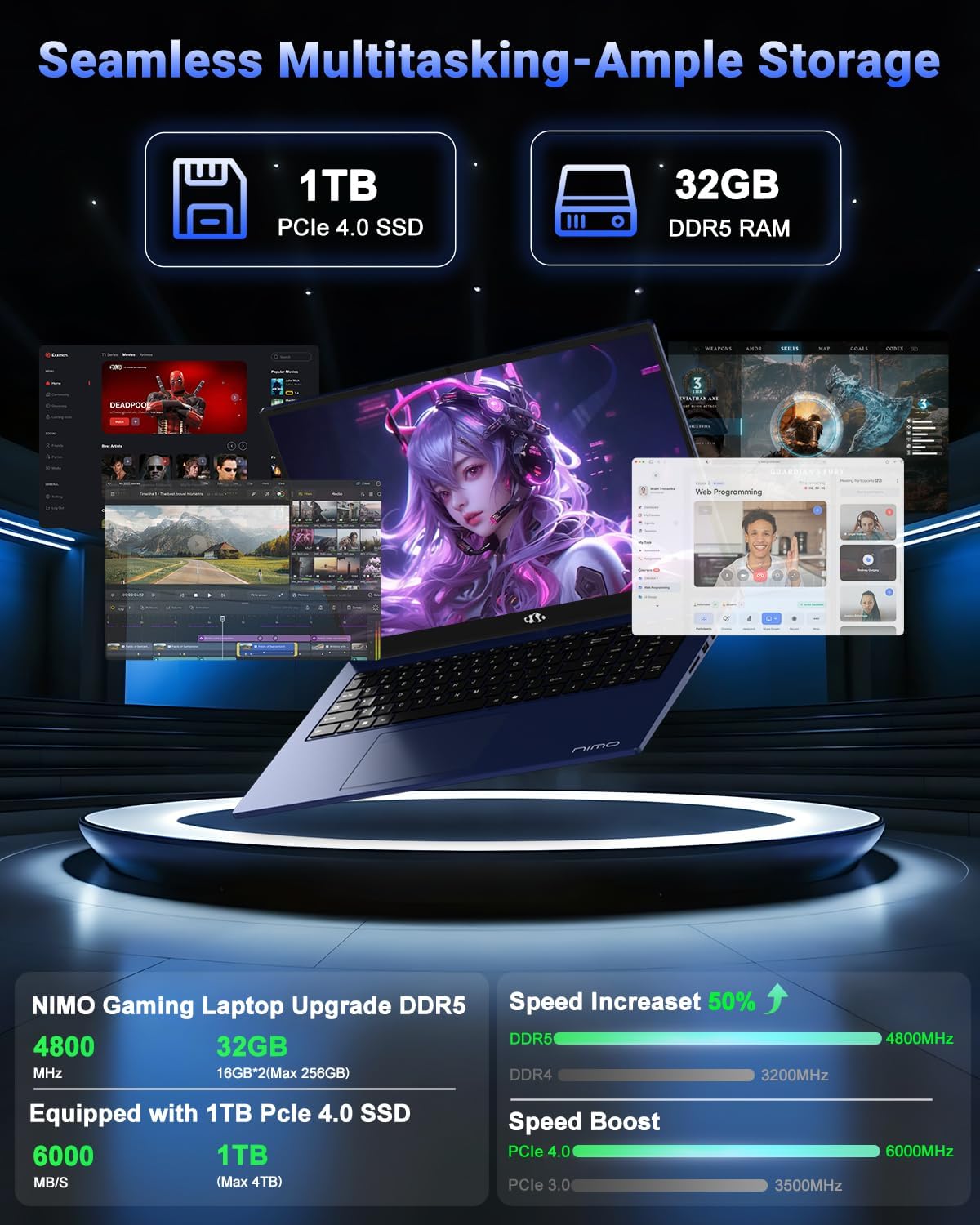
Abbildung 2.3: Darstellung des 32 GB DDR5-Arbeitsspeichers und der 1 TB PCIe 4.0 SSD des Laptops, wobei nahtloses Multitasking hervorgehoben wird. ampSpeicher für verschiedene Anwendungen und files.

Abbildung 2.4: Illustration des 100-W-USB-C-Schnellladegeräts, das an den Laptop angeschlossen ist, wobei der 75-Wh-Smart-Akku und seine Ladeeffizienz hervorgehoben werden.
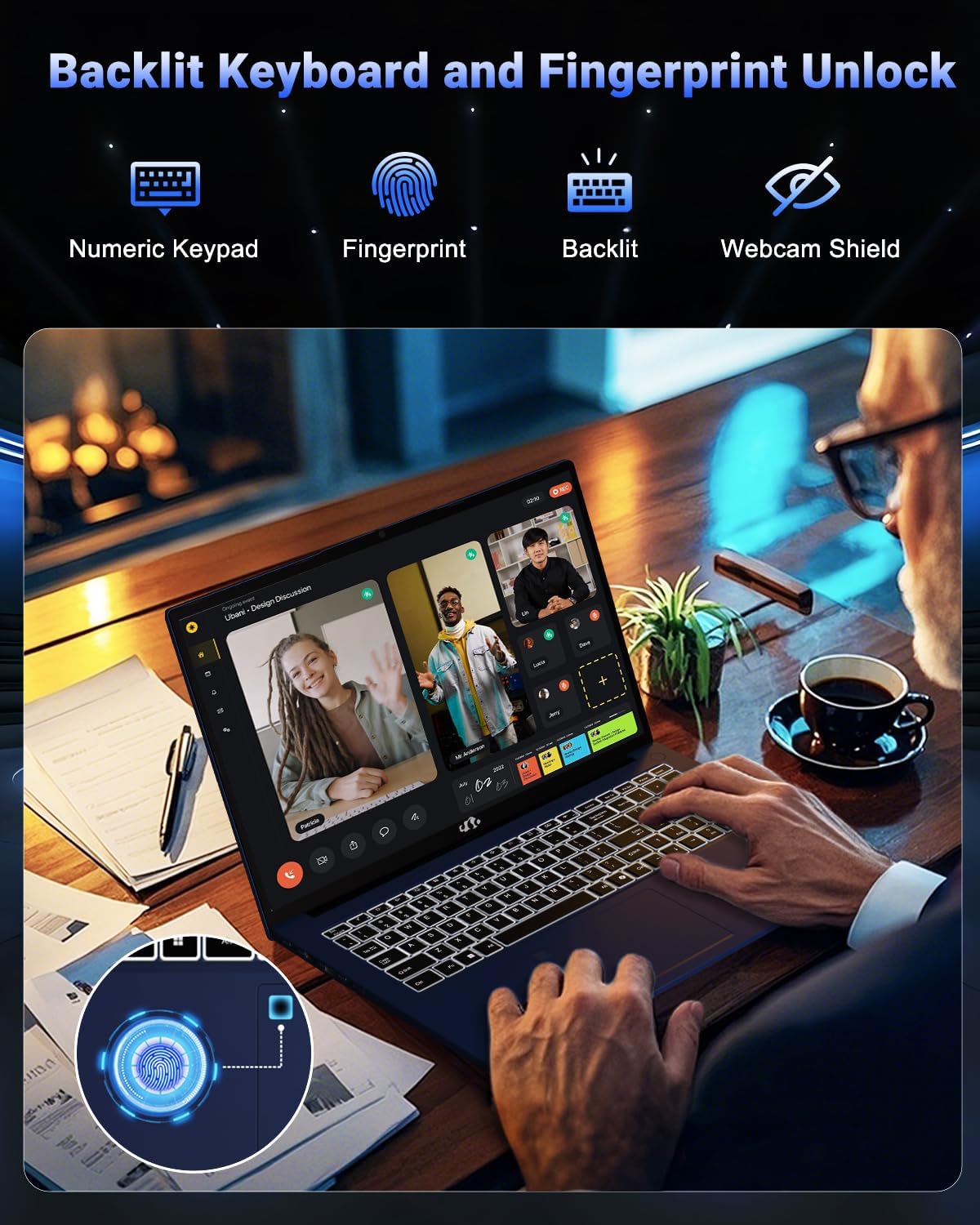
Abbildung 2.5: Die Tastatur mit Hintergrundbeleuchtung und Fingerabdruck-Entsperrfunktion, die den Ziffernblock, den Fingerabdrucksensor und die Tastatur zeigt. webKameraschutz für verbesserte Benutzerfreundlichkeit und Sicherheit.
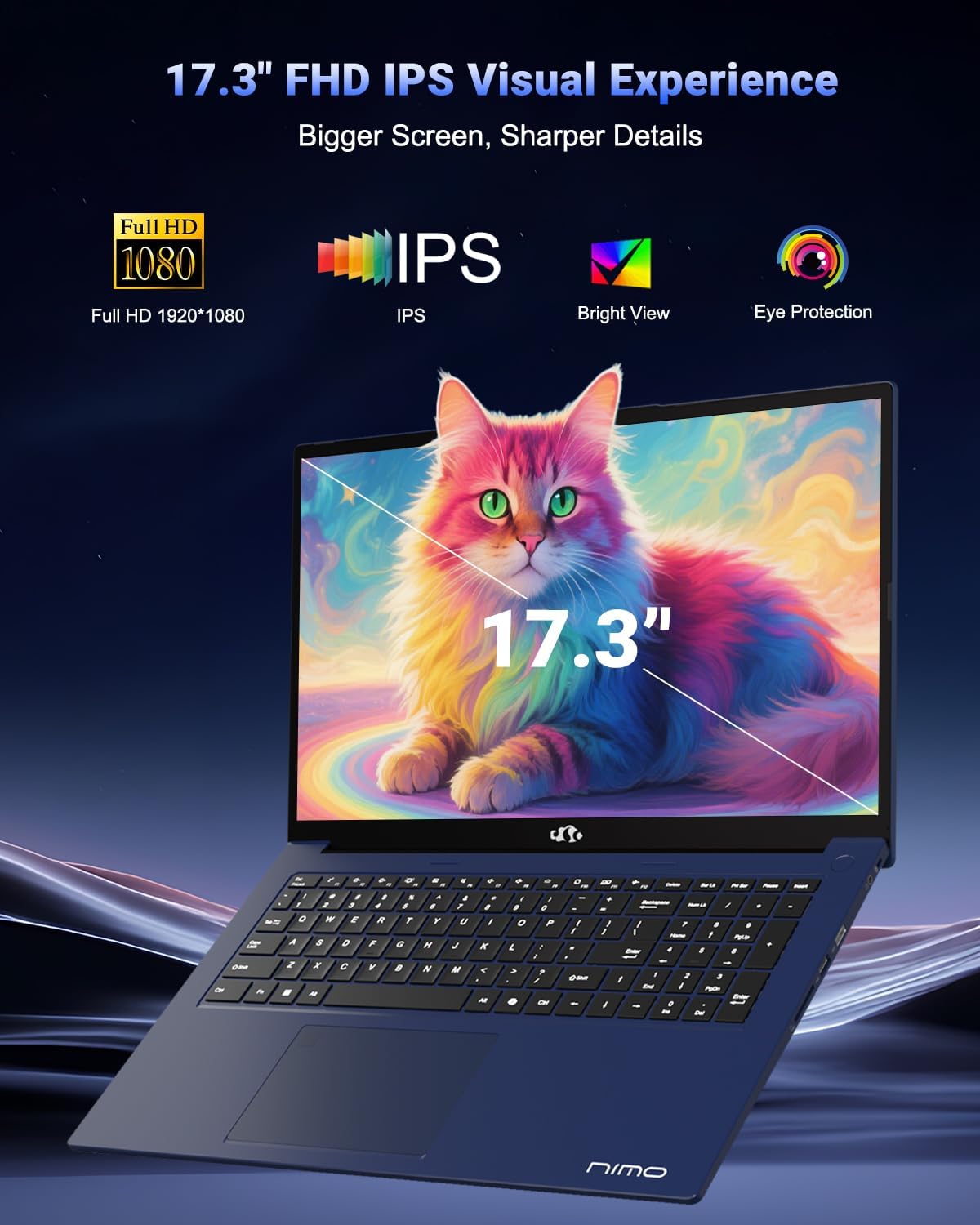
Abbildung 2.6: Das 17.3-Zoll-FHD-IPS-Display, das durch seine größere Bildschirmdiagonale, schärfere Details und Augenschutzfunktionen für ein immersives visuelles Erlebnis besticht.
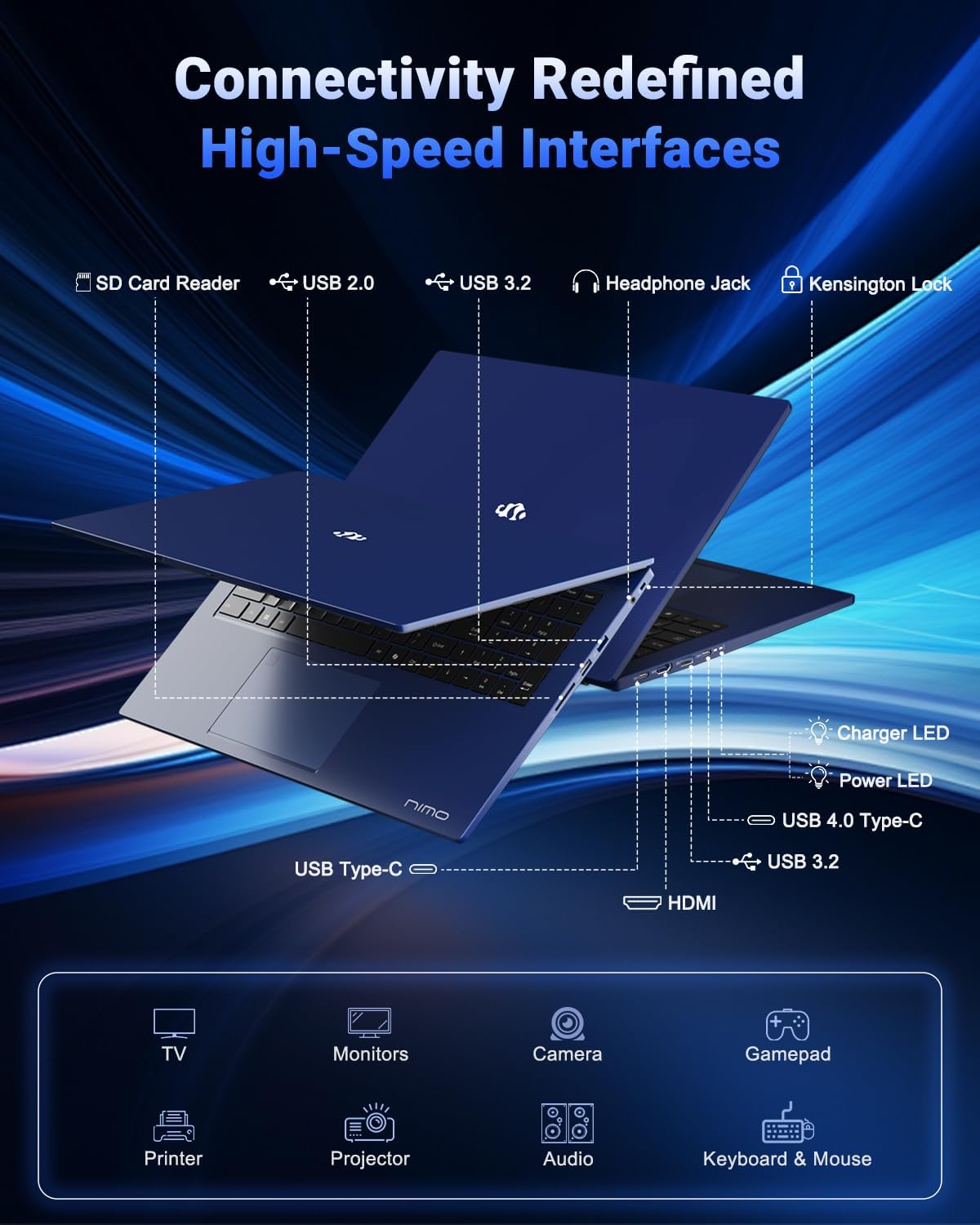
Abbildung 2.7: Diagramm zur Veranschaulichung der verschiedenen Hochgeschwindigkeitsschnittstellen und Anschlussmöglichkeiten des NIMO N177 Laptops, einschließlich USB-, HDMI- und Typ-C-Anschlüssen.
3. Einrichtung
3.1 Erstaufladung
Vor der ersten Verwendung wird empfohlen, Ihren NIMO N177 Laptop vollständig aufzuladen. Verbinden Sie dazu das mitgelieferte 100-W-Schnellladegerät (USB-C PD) mit dem USB-C-Anschluss des Laptops und anschließend mit einer Steckdose. Die Ladeanzeige leuchtet auf. Eine vollständige Ladung dauert in der Regel etwa 45 Minuten und ermöglicht eine Nutzung von mehreren Stunden.
3.2 Erstes Einschalten
Öffnen Sie den Laptopdeckel. Drücken Sie den Ein-/Ausschalter, der sich üblicherweise oben rechts auf der Tastatur oder an der Seite befindet. Der Laptop startet und führt Sie durch die Ersteinrichtung von Windows 11. Folgen Sie den Anweisungen auf dem Bildschirm, um Sprache, Region, Netzwerk und Benutzerkonto zu konfigurieren.
3.3 Netzwerkverbindung
Während der Windows 11-Einrichtung werden Sie aufgefordert, eine WLAN-Verbindung herzustellen. Wählen Sie Ihr bevorzugtes Netzwerk aus und geben Sie das Passwort ein. Für eine kabelgebundene Verbindung verbinden Sie ein Ethernet-Kabel (falls ein Adapter verwendet wird, da der Laptop keinen integrierten Ethernet-Anschluss besitzt) mit einem USB-Anschluss.
4. Bedienung Ihres Laptops
4.1 Tastatur und Touchpad
Das Notebook verfügt über eine vollwertige Tastatur mit Ziffernblock und Hintergrundbeleuchtung. Die Tastaturbeleuchtung lässt sich über die Funktionstasten anpassen (die Tastenkombinationen, oft Fn + Fx, finden Sie im Tastaturlayout). Das Präzisions-Touchpad unterstützt Multi-Touch-Gesten zur Navigation.
4.2 Fingerabdrucksensor
Der integrierte Fingerabdrucksensor ermöglicht eine schnelle und sichere Anmeldung. Während der Windows 11-Einrichtung oder unter Windows-Einstellungen > Konten > Anmeldeoptionen können Sie die Windows Hello-Fingerabdruckerkennung einrichten. Folgen Sie den Anweisungen, um Ihre Fingerabdrücke zu registrieren.
4.3 Externe Geräte anschließen
Nutzen Sie die verfügbaren Anschlüsse, um Peripheriegeräte anzuschließen:
- USB-Anschlüsse: Schließen Sie USB-Laufwerke, externe Tastaturen, Mäuse oder andere USB-Geräte an.
- USB-C 4.0-Anschluss: Unterstützt Datenübertragung, Stromversorgung und Bildausgabe. Dieser Anschluss kann mit kompatiblen Dockingstationen oder externen GPUs verwendet werden (eGPU-Dockingstation nicht im Lieferumfang enthalten).
- HDMI-Anschluss: Schließen Sie externe Monitore oder Fernseher an, um den Bildschirm zu erweitern.
- Kopfhöreranschluss: Schließen Sie Kopfhörer oder externe Lautsprecher an.
- SD-Kartenleser: Legen Sie SD-Karten zum Datentransfer ein.
4.4 Anzeigeeinstellungen
Um Anzeigeeinstellungen wie Auflösung und Helligkeit anzupassen oder mehrere Monitore zu konfigurieren, klicken Sie mit der rechten Maustaste auf den Desktop und wählen Sie „Anzeigeeinstellungen“ oder navigieren Sie über Windows-Einstellungen > System > Anzeige.
5. Wartung
5.1 Reinigung des Laptops
Um den Laptop zu reinigen, schalten Sie ihn aus und trennen Sie das Ladegerät. Verwenden Sie ein weiches, fusselfreies Tuch und wischen Sie ihn leicht trocken.ampReinigen Sie das Display mit Wasser oder einem Bildschirmreiniger. Für Tastatur und Gehäuse verwenden Sie ein trockenes oder leicht feuchtes Tuch.amp Tuch. Vermeiden Sie aggressive Chemikalien oder scheuernde Materialien.
5.2 Batteriepflege
So verlängern Sie die Akkulaufzeit:
- Vermeiden Sie extreme Temperaturen.
- Entladen Sie den Akku nicht häufig vollständig.
- Wenn Sie den Laptop über einen längeren Zeitraum lagern, stellen Sie sicher, dass der Akku zu etwa 50-70 % geladen ist.
5.3 Speicher- und Arbeitsspeichererweiterungen
Der NIMO N177 Laptop bietet die Möglichkeit zum Aufrüsten von Arbeitsspeicher (RAM) und SSD. Wenn Sie ein Upgrade planen, empfehlen wir Ihnen, einen Fachmann zu konsultieren oder spezielle Upgrade-Anleitungen zu verwenden, um Schäden an den Komponenten und einen möglichen Garantieverlust zu vermeiden.
6. Fehlerbehebung
In diesem Abschnitt werden häufig auftretende Probleme behandelt, die bei Ihrem NIMO N177 Laptop auftreten können.
| Ausgabe | Mögliche Lösung |
|---|---|
| Der Laptop lässt sich nicht einschalten. | Vergewissern Sie sich, dass das Ladegerät fest angeschlossen und die Steckdose funktionsfähig ist. Lassen Sie den Laptop mindestens 30 Minuten lang aufladen, bevor Sie ihn wieder einschalten. |
| Der Bildschirm ist leer oder flackert. | Überprüfen Sie die Kabelverbindungen des Displays, falls Sie einen externen Monitor verwenden. Versuchen Sie, die Bildschirmhelligkeit anzupassen. Starten Sie den Laptop neu. Aktualisieren Sie die Grafiktreiber. |
| Die Akkulaufzeit ist kürzer als erwartet. | Passen Sie die Energieeinstellungen in Windows an, um einen energiesparenderen Modus zu aktivieren. Schließen Sie unnötige, im Hintergrund laufende Anwendungen. Reduzieren Sie die Bildschirmhelligkeit. |
| Probleme mit der WLAN-Verbindung. | Starten Sie Ihren Router und Ihren Laptop neu. Stellen Sie sicher, dass WLAN in den Windows-Einstellungen aktiviert ist. Aktualisieren Sie die Netzwerktreiber. |
| Fingerabdrucksensor funktioniert nicht. | Stellen Sie sicher, dass Ihr Finger sauber und trocken ist. Registrieren Sie Ihren Fingerabdruck erneut in den Windows Hello-Einstellungen. |
Sollten Sie auf Probleme stoßen, die hier nicht aufgeführt sind, oder sollten die vorgeschlagenen Lösungen das Problem nicht beheben, wenden Sie sich bitte an den NIMO-Kundendienst, um weitere Unterstützung zu erhalten.
7. Spezifikationen
Die folgende Tabelle enthält die technischen Spezifikationen für den NIMO 17.3-Zoll FHD Gaming-Laptop N177:
| Besonderheit | Spezifikation |
|---|---|
| Marke | NIMO |
| Modellname | NIMO N177B |
| Anzeigegröße des Standbildschirms | 17.3 Zoll |
| Maximale Bildschirmauflösung | 1920x1080 Pixel (FHD) |
| Prozessor | AMD Ryzen 7 8745HS (bis zu 4.9 GHz) |
| RAM | 32 GB DDR5 (4800 MHz) |
| Festplatte | 1024 GB SSD (PCIe 4.0) |
| Grafik-Coprozessor | AMD Radeon 780M (integriert) |
| Betriebssystem | Windows 11 Home |
| Kabelloser Typ | 802.11a/b/g/n/ac |
| USB 2.0-Anschlüsse | 1 |
| USB 3.0-Anschlüsse | 3 |
| USB 4.0 Typ-C-Anschlüsse | 1 (mit PD- und DisplayPort-Unterstützung) |
| HDMI-Anschluss | 1 |
| Durchschnittliche Akkulaufzeit | 6 Stunden (75-Wh-Akku) |
| Artikelgewicht | 3.84 Pfund |
| Produktabmessungen (L x B x H) | 15.66 x 9.99 x 0.74 Zoll |
| Besondere Merkmale | Tastatur mit Hintergrundbeleuchtung, Fingerabdruckleser, HD-Audio, Ziffernblock |
8. Garantie und Support
8.1 Garantieinformationen
Ihr NIMO N177 Laptop ist durch eine 2 Jahr Garantie Diese Garantie wird von NIMO Direct Inc. bereitgestellt und deckt Herstellungsfehler ab. Sie sichert Ihnen außerdem Unterstützung für Ihr Produkt.
8.2 Rückgaberecht
NIMO bietet ein 90-tägiges Rückgaberecht Ab Kaufdatum. Detaillierte Anweisungen zur Rückgabe finden Sie in den Allgemeinen Geschäftsbedingungen Ihres Kaufs.
8.3 Kundendienst
Bei technischen Fragen, Garantieansprüchen oder Produktanfragen wenden Sie sich bitte an das Support-Team von NIMO. Die Kontaktdaten finden Sie in der Regel auf der offiziellen NIMO-Website. webSie können die Website nutzen oder Ihre Einkaufsplattform besuchen. Unser Support-Team steht Ihnen zur Verfügung, um Lösungen anzubieten und ein zufriedenstellendes Einkaufserlebnis zu gewährleisten.


