Einführung
Willkommen zur Bedienungsanleitung Ihrer kabellosen mechanischen Tastatur Logitech Alto Keys K98M. Diese Anleitung enthält umfassende Hinweise zur Einrichtung, Bedienung, Wartung und Fehlerbehebung, um optimale Leistung und ein angenehmes Tippgefühl zu gewährleisten. Bitte lesen Sie diese Anleitung sorgfältig durch, bevor Sie Ihre neue Tastatur verwenden.

Bildbeschreibung: Das Hauptproduktbild der kabellosen mechanischen Tastatur Logitech Alto Keys K98M in Graphitfarbe zeigtasing sein vollständiges Layout und Design.
Hauptmerkmale
- Immersives Tippen mit UniCushion: Erleben Sie das Tippgefühl einer mechanischen Tastatur, bei der die Dichtungshalterung Vibrationen absorbiert und so für sanftere Tastenanschläge sorgt – für Komfort und Präzision.
- Nahtloses und reibungsloses Tippen: Ausgestattet mit im laufenden Betrieb austauschbaren Marble Switches mit konkaven Tasten, die ein stabiles und reaktionsschnelles Tippgefühl für ganztägigen Komfort bieten.
- Weiße Hintergrundbeleuchtung: Langlebige Tastenkappen mit weißer Hintergrundbeleuchtung gewährleisten Funktionalität und Stil bei allen Lichtverhältnissen.
- Anpassbar für höhere Produktivität: Programmieren Sie Aktionstasten über die Logi Options+ App, um die Tastatur an Ihre Bedürfnisse anzupassen und die Produktivität durch den Zugriff auf Funktionen mit nur einem Klick zu steigern.
- Funktionales und stilvolles Design: Verbindet ein transparentes Gehäuseoberteil, ein 98-Tasten-Layout und lebendige Farben für ein praktisches, stilvolles und angenehmes Tippgefühl.
- Verlängerte Akkulaufzeit: Genießen Sie bis zu 12 Monate kabellose Nutzung mit Bluetooth Low Energy oder dem Logi Bolt USB-Empfänger und bequemem Aufladen über USB-C.
- Nahtlose Multi-Geräte-Konnektivität: Verbindet sich über Bluetooth und Logi Bolt, kompatibel mit Windows, macOS, Chrome OS, Linux und iOS für vielseitigen Einsatz auf verschiedenen Geräten.
Packungsinhalt
Bitte überprüfen Sie, ob alle Artikel in Ihrer Produktverpackung vorhanden sind:

Bildbeschreibung: Das Bild zeigt den typischen Inhalt der Logitech Alto Keys K98M-Verpackung: die mechanische Tastatur selbst, einen Logi Bolt USB-Empfänger und ein USB-C-Ladekabel.
- Logitech Alto Keys K98M Kabellose mechanische Tastatur
- Logi Bolt USB-Empfänger
- USB-C-Ladekabel
Einrichtung und Konnektivität
Aufladen der Tastatur
Schließen Sie die Tastatur vor der ersten Benutzung oder bei niedrigem Akkustand mithilfe des mitgelieferten USB-C-Kabels an eine Stromquelle an. Die Tastatur kann während des Ladevorgangs normal verwendet werden.

Bildbeschreibung: Eine detaillierte view der Logitech Alto Keys K98M Tastatur, wobei der an der Seite befindliche USB-C-Ladeanschluss hervorgehoben wird, der anzeigt, wo das Ladekabel angeschlossen werden muss.
Verbindung über Bluetooth herstellen
- Stellen Sie sicher, dass die Tastatur ausreichend geladen ist.
- Schalten Sie die Tastatur mit dem Netzschalter ein.
- Aktivieren Sie den Bluetooth-Kopplungsmodus auf der Tastatur. Dies geschieht üblicherweise durch Drücken und Halten einer speziellen Bluetooth-Kopplungstaste oder einer Tastenkombination (das Bluetooth-Symbol finden Sie in der jeweiligen Tastaturbelegung).
- Navigieren Sie auf Ihrem Gerät (PC, Mac, Laptop, Tablet, Smartphone) zu den Bluetooth-Einstellungen und wählen Sie „Logitech Alto Keys K98M“ aus der Liste der verfügbaren Geräte aus.
- Befolgen Sie die Anweisungen auf dem Bildschirm, um den Kopplungsvorgang abzuschließen.
Verbindung über Logi Bolt USB-Empfänger
- Stecken Sie den Logi Bolt USB-Empfänger in einen freien USB-Anschluss Ihres Computers.
- Stellen Sie sicher, dass die Tastatur eingeschaltet ist.
- Die Tastatur sollte sich automatisch mit dem Empfänger verbinden. Falls die Verbindung nicht hergestellt wird, verwenden Sie die Logi Options+ Software, um die Geräte manuell zu koppeln.
Softwareinstallation (Logi Options+ App)
Für vollständige Anpassungsmöglichkeiten und um alle Funktionen Ihrer Tastatur freizuschalten, laden Sie die Logi Options+ App von der offiziellen Logitech-Website herunter und installieren Sie sie. webWebsite. Diese Software ermöglicht Ihnen Folgendes:
- Aktionstasten für bestimmte Funktionen anpassen.
- Verwaltung von Verbindungen mehrerer Geräte.
- Prüfen Sie den Akkustand und erhalten Sie Benachrichtigungen.

Bildbeschreibung: Dieses Bild zeigt einen kompletten Desktop-Arbeitsplatz mit der Logitech Alto Keys K98M Tastatur. Auf dem Monitor ist die Benutzeroberfläche der Anwendung Logi Options+ zu sehen, die zeigt, wie Benutzer die Funktionen und Einstellungen der Tastatur anpassen können.
Bedienung der Tastatur
Tipperfahrung
Der Alto Keys K98M ist mit der UniCushion-Dichtungsmontagetechnologie ausgestattet, die Vibrationen effektiv absorbiert und so für einen ruhigeren, akustisch angenehmeren Klang sorgt.asing und ein angenehmes, taktiles Tastenanschlaggefühl. Die im laufenden Betrieb austauschbaren Marble Switches sorgen in Kombination mit den konkaven Tastenkappen für ein stabiles und reaktionsschnelles Tippgefühl, das sich auch für längere Nutzung eignet.

Bildbeschreibung: Ein Seitenprofifile view Die Logitech Alto Keys K98M Tastatur zeigt deutlich das in die Tastaturstruktur integrierte UniCushion-Dichtungsdesign, das für die Vibrationsdämpfung verantwortlich ist.
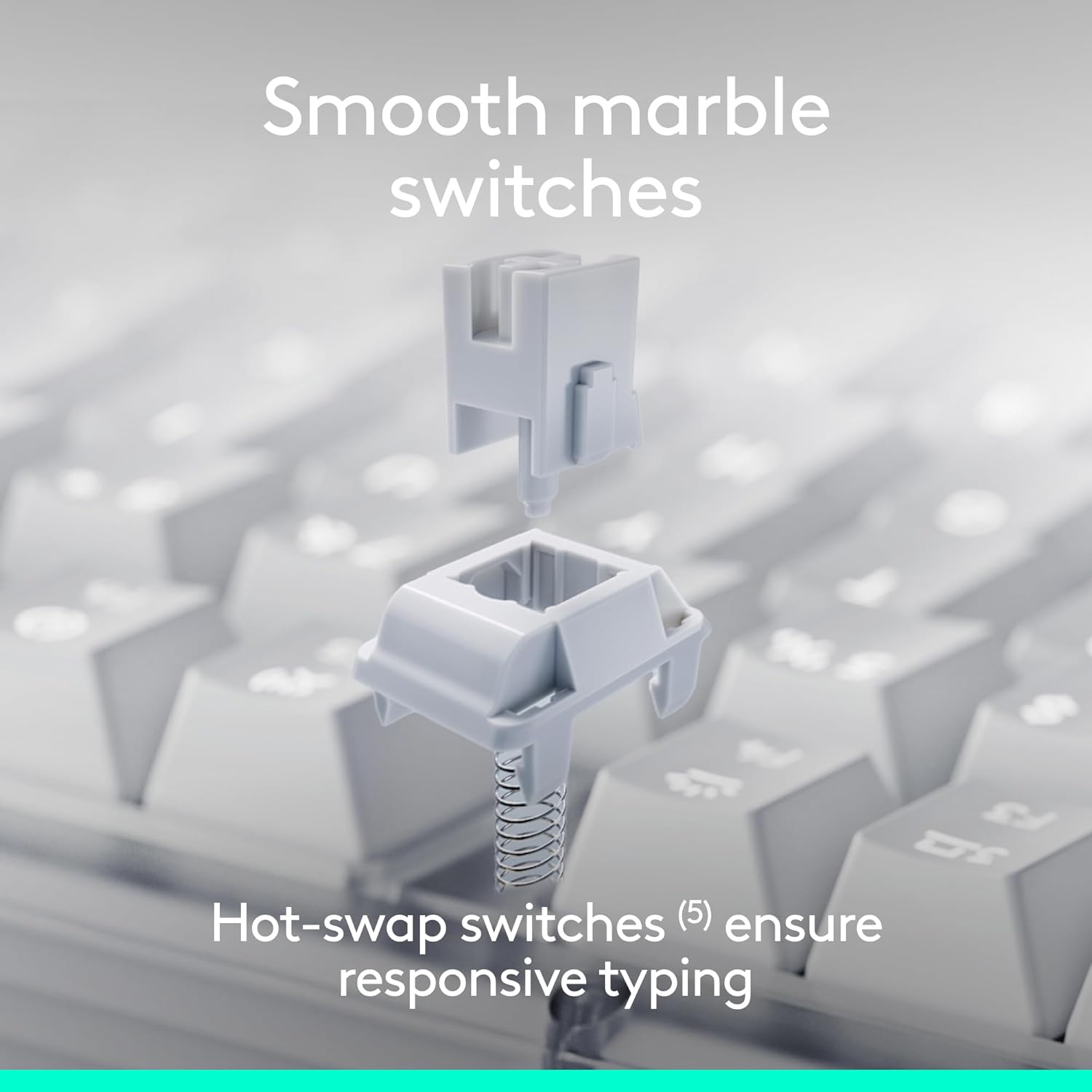
Bildbeschreibung: Eine Explosionszeichnung veranschaulicht die einzelnen Komponenten eines im laufenden Betrieb austauschbaren Marble Switch und demonstriert dessen modulares Design für einfachen Austausch oder individuelle Anpassung.
Hintergrundbeleuchtungssteuerung
Die Tastatur verfügt über eine weiße Hintergrundbeleuchtung für optimale Lesbarkeit bei unterschiedlichen Lichtverhältnissen. Die Helligkeit der Hintergrundbeleuchtung lässt sich über die Funktionstasten (in der Regel F5 und F6 oder ähnliche Tasten mit Sonnensymbol) anpassen. Durch Drücken dieser Tasten können Sie zwischen verschiedenen Helligkeitsstufen wechseln oder die Hintergrundbeleuchtung ein- bzw. ausschalten.

Bildbeschreibung: Eine Nahaufnahme der Logitech Alto Keys K98M Tastatur in einer Umgebung mit schwachem Licht, zeigtasing die klare und helle weiße Hintergrundbeleuchtung der Tasten.
Anpassen von Aktionstasten
Nutzen Sie die Logi Options+ App, um die Aktionstasten (die Funktionstasten) Ihrer Tastatur individuell anzupassen. Sie können ihnen bestimmte Aufgaben zuweisen, Anwendungen starten oder benutzerdefinierte Makros erstellen, um Ihren Arbeitsablauf zu optimieren und Ihre Produktivität zu steigern.
Umschaltung mehrerer Geräte
Die Alto Keys K98M ermöglicht das nahtlose Umschalten zwischen bis zu drei angeschlossenen Geräten. Mit den Easy-Switch-Tasten (in der Regel F1, F2, F3, gekennzeichnet mit Gerätesymbolen) wechseln Sie blitzschnell zwischen Ihren gekoppelten Computern, Tablets oder Smartphones.
Wartung
Um die Langlebigkeit und optimale Leistung Ihrer Tastatur zu gewährleisten, beachten Sie bitte folgende Wartungshinweise:
- Reinigung: Reinigen Sie die Tastenkappen und das Tastaturgehäuse regelmäßig mit einem weichen, trockenen und fusselfreien Tuch. Bei hartnäckigem Schmutz kann ein leicht fusselfreies Tuch helfen.amp Ein Tuch mit milder Seife kann verwendet werden, wobei darauf zu achten ist, dass keine Feuchtigkeit in die Tastatur eindringt.
- Vermeiden Sie aggressive Chemikalien: Verwenden Sie keine Scheuermittel, Lösungsmittel oder aggressive Chemikalien, da diese die Oberfläche der Tastatur und die Beschriftung der Tastenkappen beschädigen können.
- Umweltschutz: Um Schäden an den internen Komponenten und eine Verschlechterung der Batterie zu vermeiden, sollte die Tastatur vor übermäßiger Feuchtigkeit, direkter Sonneneinstrahlung und extremen Temperaturen geschützt werden.
- Pflege von Tastenkappen und Schaltern: Beim Austausch von Hot-Swap-fähigen Schaltern gehen Sie vorsichtig vor, um ein Verbiegen der Pins zu vermeiden. Achten Sie darauf, dass die Tastenkappen nach der Reinigung oder Anpassung wieder fest sitzen.
Fehlerbehebung
Sollten Sie Probleme mit Ihrer Logitech Alto Keys K98M-Tastatur haben, beachten Sie bitte die folgenden gängigen Lösungsansätze:
Tastatur reagiert nicht
- Batterie prüfen: Stellen Sie sicher, dass die Tastatur ausreichend geladen ist. Schließen Sie sie mit dem USB-C-Kabel an eine Stromquelle an.
- Einschalten: Vergewissern Sie sich, dass sich der Netzschalter der Tastatur in der Position „Ein“ befindet.
- Verbindung wiederherstellen:
- Für Bluetooth: Gehen Sie in die Bluetooth-Einstellungen Ihres Geräts, entfernen Sie die Tastatur und koppeln Sie sie anschließend erneut.
- Für Logi Bolt: Stellen Sie sicher, dass der USB-Empfänger fest an einem funktionierenden USB-Anschluss angeschlossen ist. Versuchen Sie einen anderen USB-Anschluss. Sollten die Probleme weiterhin bestehen, verwenden Sie die Logi Options+ App, um die Tastatur erneut mit dem Empfänger zu koppeln.
- Geräte neu starten: Starten Sie Ihren Computer oder das mit der Tastatur verbundene Gerät neu.
Hintergrundbeleuchtung funktioniert nicht oder ist zu schwach
- Helligkeit anpassen: Verwenden Sie die speziellen Funktionstasten für die Hintergrundbeleuchtung (z. B. F5/F6), um die Helligkeit zu erhöhen.
- Batteriestand: Ein niedriger Akkustand kann dazu führen, dass die Hintergrundbeleuchtung gedimmt oder ausgeschaltet wird, um Strom zu sparen. Laden Sie die Tastatur auf.
Bestimmte Tasten werden nicht registriert
- Sitz der Tastenkappen prüfen: Drücken Sie die betroffene Tastenkappe vorsichtig nach unten, um sicherzustellen, dass sie vollständig auf dem Schalter sitzt.
- Schmutz reinigen: Entfernen Sie jeglichen Schmutz oder Staub, der sich um oder unter der Tastenkappe angesammelt haben könnte.
- Schalterprüfung (für Hot-Swap-fähige Schalter): Falls möglich, entfernen Sie vorsichtig die Tastenkappe und anschließend den Schalter. Überprüfen Sie die Schalterkontakte auf Verbiegungen oder Beschädigungen und setzen Sie den Schalter vorsichtig wieder ein.
- Software-/Firmware-Update: Stellen Sie sicher, dass Ihre Logi Options+ App und die Firmware Ihrer Tastatur auf dem neuesten Stand sind.
Technische Daten
| Besonderheit | Detail |
|---|---|
| Marke | Logitech |
| Modellnummer | 920-013575 |
| Konnektivitätstechnologie | Bluetooth, Funk (Logi Bolt), USB |
| Tastaturtyp | Mechanisch |
| Schalter | im laufenden Betrieb austauschbare Marmorschalter |
| Hintergrundbeleuchtung | Weiß, einfarbig |
| Betriebssystemkompatibilität | Chrome OS, Linux, Mac OS, Windows 10, iOS |
| Artikelgewicht | 2.43 Pfund |
| Technische Daten | 15.79 x 5.79 x 1.56 Zoll |
| Stromquelle | Batteriebetrieben (über USB-C wiederaufladbar) |
| Akkulaufzeit | Bis zu 12 Monate (mit Bluetooth Low Energy) |
Notiz: Die Spezifikationen können ohne vorherige Ankündigung geändert werden.
Garantie und Support
Ausführliche Garantieinformationen, technische Unterstützung und Zugriff auf weitere Ressourcen für Ihre Logitech Alto Keys K98M-Tastatur finden Sie auf der offiziellen Logitech-Supportseite. webWebsite:
Weitere Produktinformationen und die Möglichkeit zur Registrierung Ihres Geräts finden Sie im Logitech Store auf Amazon:
Offizielles Produkt überview
Videobeschreibung: Dieses offizielle Produktvideo von Logitech bietet einen umfassenden Überblick.view der Alto Keys K98M Wireless Customizable Mechanical Keyboard, showcasing sein Design, seine Hauptmerkmale und das gesamte Tipperlebnis.


