1. Einleitung
This manual provides essential instructions for setting up, operating, maintaining, and troubleshooting your Cricket Icon 6 (SL219C) smartphone. Please read this manual thoroughly to ensure proper use and to maximize the device's performance.
The Cricket Icon 6 (SL219C) is an Android smartphone featuring a 6.5-inch HD+ display, a 13MP camera, 64GB of internal storage, and 4GB of RAM. This device operates on the Android platform and is designed for reliable everyday performance.

Abbildung 1: Vorder- und Rückseite View of the Cricket Icon 6 (SL219C) Smartphone. The front displays the home screen with app icons, while the rear shows the camera module and Cricket branding.
2. Lieferumfang
Prüfen Sie, ob alle Artikel in Ihrer Produktverpackung vorhanden sind:
- Cricket Icon 6 (SL219C) Smartphone
- USB-C-Kabel
- SIM-Auswerferwerkzeug
3. Einrichtung
3.1. Einlegen der SIM-Karte und der microSD-Karte
- Suchen Sie den SIM-Karten-Einschub an der Seite Ihres Geräts.
- Führen Sie das SIM-Auswurfwerkzeug in die kleine Öffnung am SIM-Kartenfach ein und drücken Sie vorsichtig, bis das Fach herausspringt.
- Place your Nano-SIM card into the designated slot on the tray. If using a microSD card for expanded storage, place it in the appropriate slot. Ensure the gold contacts face downwards.
- Setzen Sie das Fach vorsichtig wieder in das Telefon ein, bis es einrastet.
3.2. Erstes Einschalten
- Press and hold the Power button (usually on the right side of the device) until the Cricket logo appears.
- Folgen Sie den Anweisungen auf dem Bildschirm, um Ihre Sprache auszuwählen, eine WLAN-Verbindung herzustellen und Ihr Google-Konto einzurichten.
3.3. Aufladen des Geräts
Connect the USB-C cable to the charging port at the bottom of the phone and plug the other end into a compatible USB power adapter (sold separately) or a computer. The battery indicator will show charging status.
4. Bedienungsanleitung
4.1. Grundlegende Navigation
- Berühren: Tippen Sie auf ein Symbol, um eine App zu öffnen oder ein Element auszuwählen.
- Wischen: Ziehen Sie mit dem Finger über den Bildschirm, um durch Listen zu scrollen oder zwischen Startbildschirmen zu wechseln.
- Prise: Verwenden Sie zwei Finger, um Fotos zu vergrößern oder zu verkleinern. web Seiten.
- Home "Button: Kehrt zum Startbildschirm zurück.
- Zurück-Schaltfläche: Kehrt zum vorherigen Bildschirm zurück.
- Schaltfläche „Letzte Apps“: Zeigt zuletzt verwendete Anwendungen an.
4.2. Anrufe tätigen
- Tippen Sie auf das Telefonsymbol auf dem Startbildschirm.
- Geben Sie die Telefonnummer über die Wähltastatur ein oder wählen Sie einen Kontakt aus Ihrer Kontaktliste aus.
- Tippen Sie auf die Schaltfläche „Anrufen“, um den Anruf zu starten.
4.3. Nachrichten senden
- Tippe auf das Nachrichten-Symbol.
- Tippen Sie auf das Symbol „Chat starten“ oder „+“, um eine neue Nachricht zu verfassen.
- Geben Sie die Telefonnummer des Empfängers ein oder wählen Sie einen Kontakt aus.
- Type your message in the text field and tap the Send button.
4.4. Verbinden mit Wi-Fi
- Gehe zu Einstellungen > Netzwerk & Internet > W-lan.
- Schalten Sie WLAN ein.
- Wählen Sie das gewünschte WLAN-Netzwerk aus der Liste aus.
- Geben Sie gegebenenfalls das Passwort ein und tippen Sie auf Verbinden.
4.5. Verwendung der Kamera
The Cricket Icon 6 features a 13MP main camera.
- Tap the Camera icon on the home screen.
- Gestalte dein Bild, indem du den Bildschirm als Orientierungspunkt nutzt. viewFinder.
- Tippen Sie auf den Auslöser, um ein Foto aufzunehmen.
- Wechseln Sie je nach Bedarf zwischen Foto- und Videomodus.
5. Wartung
5.1. Batteriepflege
The device is equipped with a 3400 mAh battery. To prolong battery life:
- Vermeiden Sie extreme Temperaturen.
- Lassen Sie das Gerät nicht über längere Zeiträume am Ladevorgang angeschlossen, nachdem es 100 % geladen hat.
- Verwenden Sie zum Aufladen das mitgelieferte USB-C-Kabel.
5.2. Software-Updates
Prüfen Sie regelmäßig, ob Software-Updates verfügbar sind, und installieren Sie diese, um optimale Leistung und Sicherheit zu gewährleisten.
- Gehe zu Einstellungen > System > Systemaktualisierung.
- Folgen Sie den Anweisungen auf dem Bildschirm, um verfügbare Updates herunterzuladen und zu installieren.
5.3. Reinigen des Geräts
Reinigen Sie Bildschirm und Gehäuse des Telefons mit einem weichen, fusselfreien Tuch. Vermeiden Sie aggressive Chemikalien oder Scheuermittel.
5.4. Speicherverwaltung
The device has 64GB of internal storage, expandable via microSD. To manage storage:
- Gehe zu Einstellungen > Lagerung.
- View storage usage and free up space by uninstalling unused apps, deleting old files, or moving data to a microSD card.
6. Fehlerbehebung
6.1. Häufige Probleme
- Gerät lässt sich nicht einschalten: Stellen Sie sicher, dass der Akku geladen ist. Schließen Sie das Gerät mindestens 15 Minuten lang an ein Ladegerät an und versuchen Sie dann erneut, es einzuschalten.
- Keine Netzwerkverbindung: Check if the SIM card is properly inserted. Verify that Airplane Mode is off (swipe down from the top of the screen to access Quick Settings).
- Apps stürzen ab oder frieren ein: Schließen Sie die App und öffnen Sie sie erneut. Sollte das Problem weiterhin bestehen, leeren Sie den App-Cache (Einstellungen > Apps > [App-Name] > Speicher & Cache > Cache leeren).
- Langsame Leistung: Schließen Sie nicht benötigte Apps, leeren Sie den Cache oder starten Sie das Gerät neu.
6.2. Werksreset
Durch das Zurücksetzen auf Werkseinstellungen werden alle Daten auf Ihrem Telefon gelöscht und es wird in den ursprünglichen Zustand zurückversetzt. Sichern Sie daher wichtige Daten, bevor Sie fortfahren.
- Gehe zu Einstellungen > System > Optionen zurücksetzen.
- Wählen Alle Daten löschen (Werksreset).
- Bestätigen Sie Ihre Entscheidung und geben Sie gegebenenfalls Ihre PIN/Ihr Passwort ein.
7. Spezifikationen
| Besonderheit | Spezifikation |
|---|---|
| Modellname | Cricket Icon 6 (SL219C) |
| Betriebssystem | Android |
| Bildschirmgröße | 6.5 Zoll |
| Größe des installierten RAM-Speichers | 4 GB |
| Speicherkapazität | 64 GB (erweiterbar über microSD) |
| CPU Modell | Exynos 850 S5E3830 |
| CPU-Geschwindigkeit | 2.2 GHz |
| Batterieleistung | 3400 mAh |
| Mobilfunkanbieter | Freigeschaltet |
| Farbe | Weiß |
| Hersteller | Kricket |
8. Garantie und Support
8.1. Produktinformationen zu Amazon Renewed
This Cricket Icon 6 (SL219C) is an Amazon Renewed product. Amazon Renewed products are inspected, undergo full diagnostic tests, thorough cleaning, and are refurbished as necessary to be fully functional. They are backed by the Amazon Renewed Guarantee.
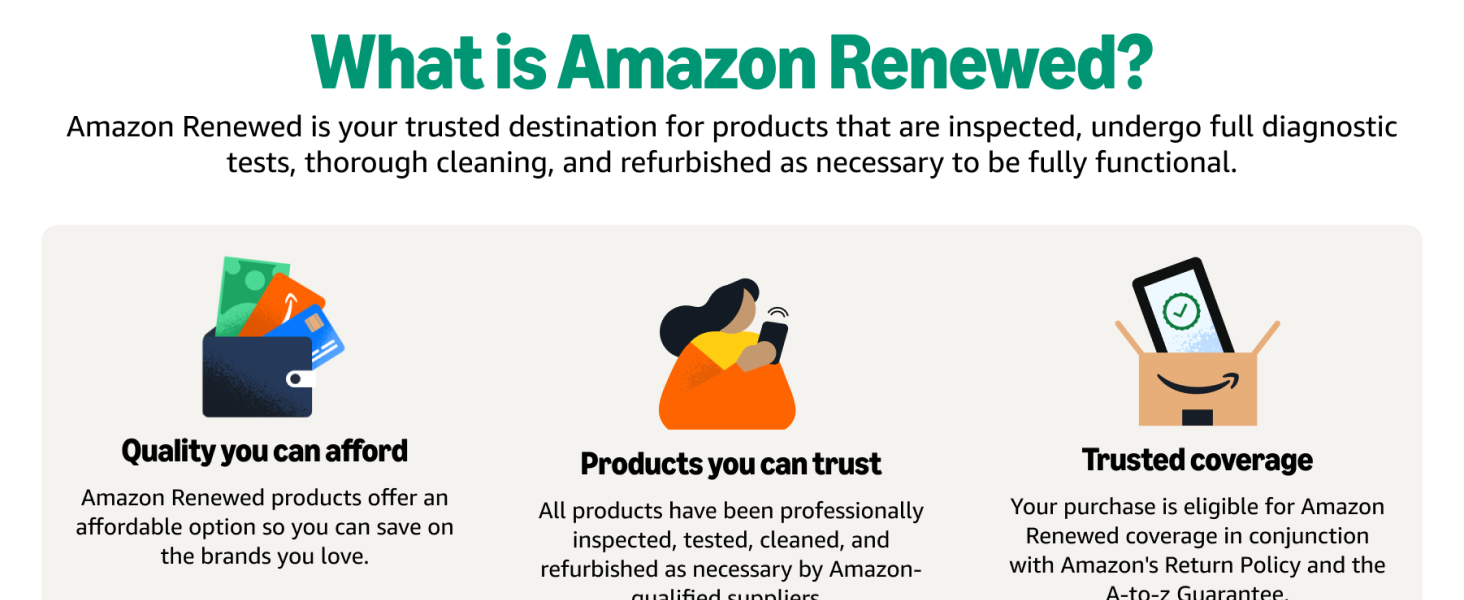
Figure 2: Explanation of the Amazon Renewed program, highlighting quality, trust, and coverage.
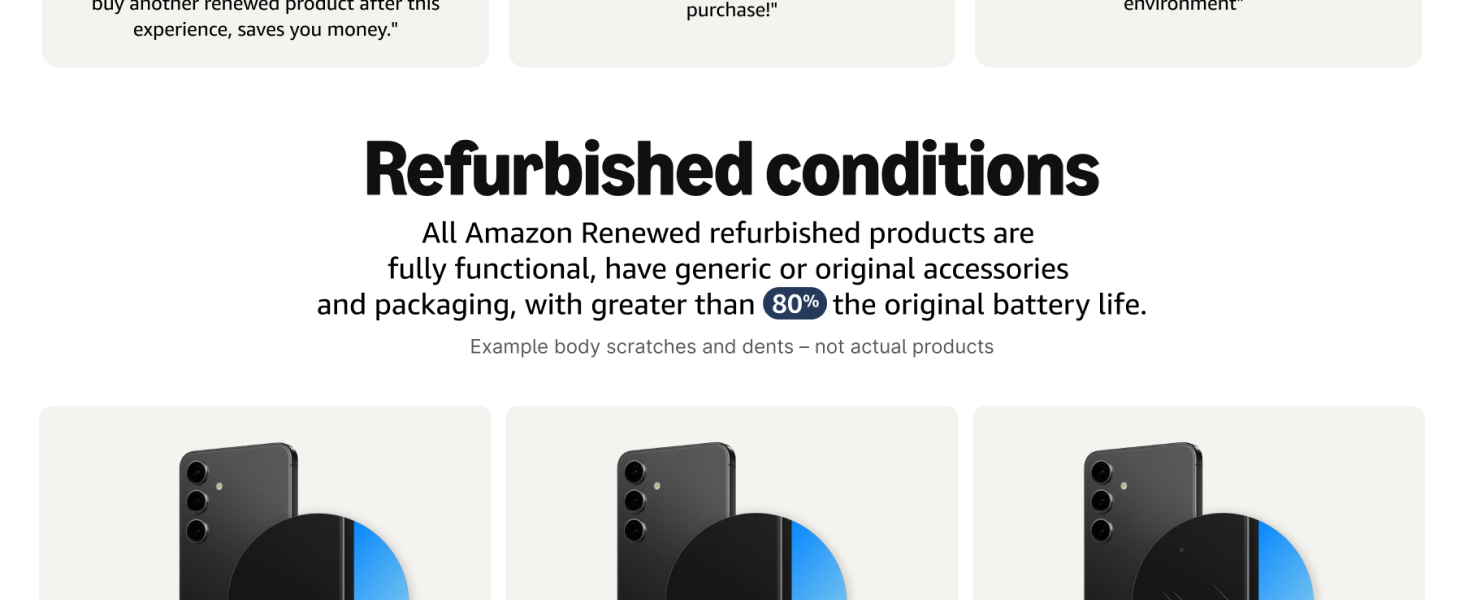
Figure 3: Details on the refurbished conditions of Amazon Renewed products, including functionality and battery life.
8.2. Rückgaberecht
Your purchase is eligible for a 90-day refund/replacement return policy through Amazon Renewed. For specific details, please refer to the Amazon Renewed Guarantee terms and conditions.
8.3. Technischer Support
For technical assistance or further inquiries regarding your Cricket Icon 6 (SL219C), please contact Amazon Renewed customer support or refer to the official Cricket Wireless support resources online.