1. Einleitung
Dieses Handbuch enthält wichtige Informationen für die korrekte Einrichtung, den Betrieb und die Wartung Ihres NIMO 15.6-Zoll-Laptops. Bitte lesen Sie dieses Handbuch sorgfältig durch, bevor Sie Ihr Gerät verwenden, um optimale Leistung und Langlebigkeit zu gewährleisten. Bewahren Sie dieses Handbuch zum späteren Nachschlagen auf.
2. Produktüberschreitungview
2.1. Laptop-Komponenten
Das NIMO 15.6-Zoll-Notebook verfügt über ein Full-HD-Display, eine Tastatur mit Hintergrundbeleuchtung und einen integrierten Fingerabdruckleser für sicheren Zugriff. Es wird von einem AMD Ryzen 5 3500U Prozessor angetrieben und läuft mit Windows 11.

Abbildung 2.1: Vorderseite view des NIMO 15.6-Zoll-Laptops, zeigtasing seine Anzeige und sein Tastaturlayout.
2.2. Anschlüsse und Stecker
Ihr NIMO-Laptop ist mit verschiedenen Anschlüssen für umfassende Konnektivität ausgestattet, sodass Sie Peripheriegeräte und externe Geräte anschließen können.

Abbildung 2.2: Erweiterte Anschlussmöglichkeiten. Diese Abbildung zeigt die Position und Art der am Laptop verfügbaren Anschlüsse, darunter USB-C (nur Laden), USB 3.0, HDMI, USB-C (voller Funktionsumfang), Lade-LED, Micro-SD-Kartenleser, USB 2.0, USB 3.0, Kopfhörer-Kombianschluss und Kensington-Schloss.
- Typ-C (nur zum Laden): Zur Stromzufuhr.
- USB 3.0: Für Hochgeschwindigkeits-Datenübertragung.
- HDMI: Zum Anschluss externer Displays.
- Typ-C (Volle Funktionalität): Unterstützt Power Delivery (PD), DisplayPort (DP) und Datenübertragung.
- Lade-LED: Zeigt den Ladestatus an.
- Micro-SD-Kartenleser: Zum Auslesen von Micro-SD-Karten.
- USB 2.0: Für Standard-USB-Geräte.
- USB 3.0: Für Hochgeschwindigkeits-Datenübertragung.
- Kopfhörer-Kombination: Für Audioausgabe und Mikrofoneingang.
- Kensington Schloss: Zur physischen Sicherheit.
3. Einrichtung
3.1. Erstes Aufladen
Schließen Sie den Laptop vor der ersten Benutzung mit dem mitgelieferten 65-W-PD-USB-C-Ladegerät an eine Steckdose an. Die Lade-LED leuchtet auf. Lassen Sie den Akku vollständig aufladen.

Abbildung 3.1: USB-C 65-W-PD-Ladegerät. Dieses Bild verdeutlicht die Vielseitigkeit des 65-W-Power-Delivery-Ladegeräts, mit dem sich Laptops, Tablets und Smartphones aufladen lassen und so Kabelsalat reduziert werden kann.
3.2. Einschalten
Öffnen Sie den Laptopdeckel. Drücken Sie den Netzschalter auf der Tastatur. Der Laptop startet und führt Sie durch die Ersteinrichtung von Windows 11.
3.3. Windows 11-Einrichtung
Folgen Sie den Anweisungen auf dem Bildschirm, um Ihr Windows 11-Betriebssystem zu konfigurieren. Dazu gehören die Auswahl Ihrer Region und Sprache, die Verbindung mit einem WLAN-Netzwerk und die Einrichtung Ihres Benutzerkontos.
4. Bedienungsanleitung
4.1. Tastatur und Eingabe
Der Laptop verfügt über eine Tastatur mit Hintergrundbeleuchtung für komfortables Tippen bei unterschiedlichen Lichtverhältnissen, ein reaktionsschnelles Touchpad und einen Ziffernblock zur Dateneingabe.

Abbildung 4.1: Müheloses Tippen in jeder Umgebung. Diese Abbildung zeigt die Tastatur mit Hintergrundbeleuchtung, das Touchpad, den Fingerabdruckleser und den Ziffernblock, die das Benutzererlebnis und die Produktivität verbessern.
- Tastatur mit Hintergrundbeleuchtung: Drücken Sie die Fn Drücken Sie die Taste und die entsprechende Funktionstaste (in der Regel F3 oder F4, gekennzeichnet durch ein Tastatursymbol), um die Helligkeit der Hintergrundbeleuchtung anzupassen oder sie ein- bzw. auszuschalten.
- Touchpad: Verwenden Sie das Touchpad zur Navigation. Unterstützt Multi-Touch-Gesten zum Scrollen, Zoomen und für weitere Funktionen.
- Numerische Tastatur: Bietet separate Zifferntasten für eine effiziente Dateneingabe.
4.2. Fingerabdruckerkennung
Der integrierte Fingerabdruckleser ermöglicht ein sicheres und schnelles Anmelden. Richten Sie Ihren Fingerabdruck in den Windows-Einstellungen unter „Anmeldeoptionen“ ein.
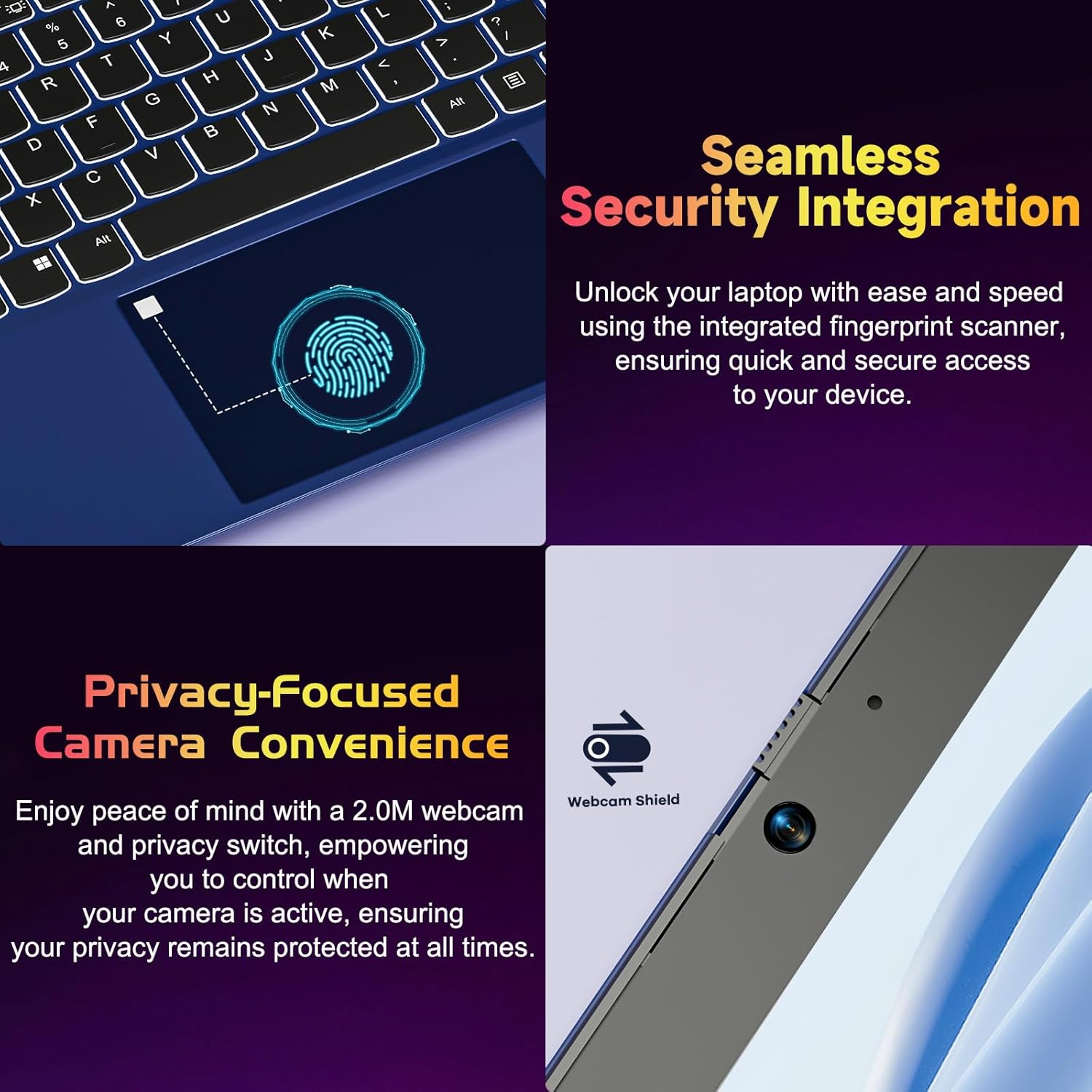
Abbildung 4.2: Nahtlose Sicherheitsintegration und datenschutzorientierte Kamera. Diese Abbildung hebt den Fingerabdruckscanner für schnellen und sicheren Zugriff sowie die 2.0-MP-Kamera hervor. webKamera mit physischem Sichtschutzschalter für mehr Privatsphäre des Nutzers.
4.3. Anzeigefunktionen
Das 15.6 Zoll große Full-HD-IPS-Display (1920 x 1080 Pixel) bietet lebendige Bilder und ein breites Sichtfeld. viewDer um 180° flach aufliegende Scharnierwinkel ermöglicht eine flexible Bildschirmpositionierung, ideal zum Teilen von Inhalten.

Abbildung 4.3: Brillantes Full-HD-Display. Dieses Bild hebt das 15.6 Zoll große Full-HD-IPS-Display (1920 x 1080) des Laptops hervor, das für helle Bilder und Augenschutz sorgt.

Abbildung 4.4: 180°-Scharnier für flaches Aufklappen. Diese Abbildung veranschaulicht die Möglichkeit, den Laptop flach aufzustellen, wodurch sich die Einsatzszenarien erweitern und das Teilen von Inhalten erleichtert wird.
4.4. WebKamera-Privatsphäre
Der Laptop verfügt über eine 2.0-MP-Kamera. webKamera mit physischem Privatsphäre-Schalter (WebKameraschutz). Schieben Sie den Schalter, um die Kameralinse abzudecken, wenn sie nicht verwendet wird, um Ihre Privatsphäre zu schützen.
5. Wartung
- Reinigung: Reinigen Sie Bildschirm und Gehäuse mit einem weichen, fusselfreien Tuch. Bei hartnäckigen Flecken leicht andrücken.ampBefeuchten Sie das Tuch mit Wasser oder einem Bildschirmreiniger. Vermeiden Sie aggressive Chemikalien.
- Batteriepflege: Um die Akkulaufzeit zu verlängern, vermeiden Sie häufiges vollständiges Entladen des Akkus. Bewahren Sie den Laptop an einem kühlen, trockenen Ort auf, wenn Sie ihn längere Zeit nicht benutzen.
- Software-Updates: Aktualisieren Sie regelmäßig Ihr Windows-Betriebssystem und Ihre Treiber, um optimale Leistung und Sicherheit zu gewährleisten.
- Speichererweiterung: Der Laptop unterstützt zwei DDR4 SO-DIMM-Steckplätze und eine M.2 NVMe SSD zur Speichererweiterung. Wenden Sie sich für Aufrüstungen an einen qualifizierten Techniker.
6. Fehlerbehebung
6.1. Stromversorgungsprobleme
- Laptop lässt sich nicht einschalten: Stellen Sie sicher, dass der Laptop aufgeladen ist. Schließen Sie das Ladegerät an und warten Sie einige Minuten, bevor Sie versuchen, ihn erneut einzuschalten.
- Akku wird nicht aufgeladen: Prüfen Sie, ob das Ladegerät ordnungsgemäß an den Laptop und die Steckdose angeschlossen ist. Versuchen Sie es mit einer anderen Steckdose.
6.2. Anzeigeprobleme
- Bildschirm ist leer: Prüfen Sie, ob der Laptop eingeschaltet ist. Versuchen Sie, die Bildschirmhelligkeit mithilfe der Funktionstasten anzupassen. Falls ein externer Monitor angeschlossen ist, stellen Sie sicher, dass er korrekt konfiguriert ist.
6.3. Leistungsprobleme
- Laptop ist langsam: Schließen Sie unnötige Anwendungen. Prüfen Sie, ob Hintergrundprozesse viele Ressourcen verbrauchen. Stellen Sie sicher, dass ausreichend Speicherplatz frei ist. Erwägen Sie einen Systemscan auf Schadsoftware.
6.4. Verbindungsprobleme
- WLAN-Verbindung wird nicht hergestellt: Stellen Sie sicher, dass WLAN aktiviert ist. Starten Sie Ihren Router und Ihren Laptop neu. Überprüfen Sie die Netzwerkeinstellungen in Windows.
7. Spezifikationen
| Besonderheit | Detail |
|---|---|
| Marke | NIMO |
| Modellname | NIMO N152R |
| Bildschirmgröße | 15.6 Zoll |
| Bildschirmauflösung | 1920 x 1080 Pixel (Full HD) |
| Prozessor | AMD Ryzen 5 3500U (3.7 GHz, 4 Kerne, 8 Threads) |
| RAM | 8 GB DDR4 (aufrüstbar) |
| Speichergeschwindigkeit | 3200 MHz |
| Festplatte | 256 GB SSD (aufrüstbar auf M.2 NVMe) |
| Grafik-Coprozessor | Integrierte AMD-Grafik (Vega) |
| Betriebssystem | Windows 11 |
| Kabelloser Typ | 802.11abg |
| USB-Anschlüsse | 1x USB 2.0, 2x USB 3.0, 2x USB-C (1x nur zum Laden, 1x mit voller Funktionalität) |
| HDMI-Anschluss | Ja |
| Micro-SD-Leser | Ja |
| Durchschnittliche Akkulaufzeit | 5 Stunden |
| Artikelgewicht | 3.8 Pfund (1.72 kg) |
| Technische Daten | 14.07 x 8.98 x 0.76 Zoll |
| Farbe | Rose |
| Hinteren Webcam Auflösung | 2 Megapixel |
8. Garantie und Support
Ihr NIMO-Laptop verfügt über eine 2-jährige Garantie, die Herstellungsfehler und Hardwaredefekte bei normalem Gebrauch abdeckt. Zusätzlich bieten wir ein 90-tägiges kostenloses Rückgaberecht.

Abbildung 8.1: Kundendienst. Diese Abbildung veranschaulicht die 2-jährige Garantie, das 90-tägige Rückgaberecht und den professionellen Kundendienst für NIMO-Produkte.
8.1. Kontakt zum Support aufnehmen
Bei technischen Problemen, Garantieansprüchen oder Fragen zum Produkt wenden Sie sich bitte an das US-amerikanische Support-Team von NIMO. Die Kontaktdaten finden Sie in der Regel auf der offiziellen NIMO-Website. webStandort oder Produktverpackung.
9. Sicherheitshinweise
Um Verletzungen oder Schäden an Ihrem Gerät zu vermeiden, beachten Sie bitte die folgenden Sicherheitsvorkehrungen:
- Setzen Sie den Laptop keinen extremen Temperaturen, direkter Sonneneinstrahlung oder hoher Luftfeuchtigkeit aus.
- Vermeiden Sie es, schwere Gegenstände auf den Laptop zu stellen.
- Verwenden Sie ausschließlich das mitgelieferte Ladegerät oder ein kompatibles 65W PD Typ-C Ladegerät.
- Versuchen Sie nicht, den Laptop selbst zu zerlegen oder zu reparieren. Wenden Sie sich an qualifiziertes Servicepersonal.
- Halten Sie Flüssigkeiten vom Laptop fern, um Stromschläge oder Beschädigungen zu vermeiden.
- Sorgen Sie bei der Verwendung des Laptops für ausreichende Belüftung, um eine Überhitzung zu vermeiden.


