1. Einleitung
Dieses Handbuch enthält wichtige Informationen zur Einrichtung, Bedienung und Wartung Ihres Machenike Mini Desktop. Bitte lesen Sie dieses Handbuch sorgfältig durch, bevor Sie das Gerät verwenden, um eine einwandfreie Funktion und lange Lebensdauer zu gewährleisten.
Der Machenike Mini Desktop, Modell GTR HP8745H00, ist eine kompakte und leistungsstarke Computerlösung mit einem AMD Ryzen 7 8745HS Prozessor, AMD Radeon Grafik, 32 GB DDR5 RAM und einer 1 TB SSD, auf der Windows 11 Home läuft.
2. Packungsinhalt
Überprüfen Sie, ob alle Artikel im Paket vorhanden sind:
- Machenike Mini-Desktop (GTR HP8745H00)
- Netzteil
- Benutzerhandbuch (dieses Dokument)
- (Zusätzliches Zubehör kann je nach Region oder Paket variieren)
3. Produktüberschreitungview
Der Machenike Mini Desktop ist auf Effizienz und Leistung in einem kompakten Format ausgelegt. Unten sehen Sie eine Abbildung des Geräts und seiner verschiedenen Anschlüsse.

Bild: Vorderseite view des Machenike Mini Desktop, gezeigtasing sein kompaktes Design und die nach vorne gerichteten Anschlüsse.
3.1. Port-Layout
Machen Sie sich mit den verfügbaren Anschlüssen für Peripheriegeräte und Bildschirme vertraut.
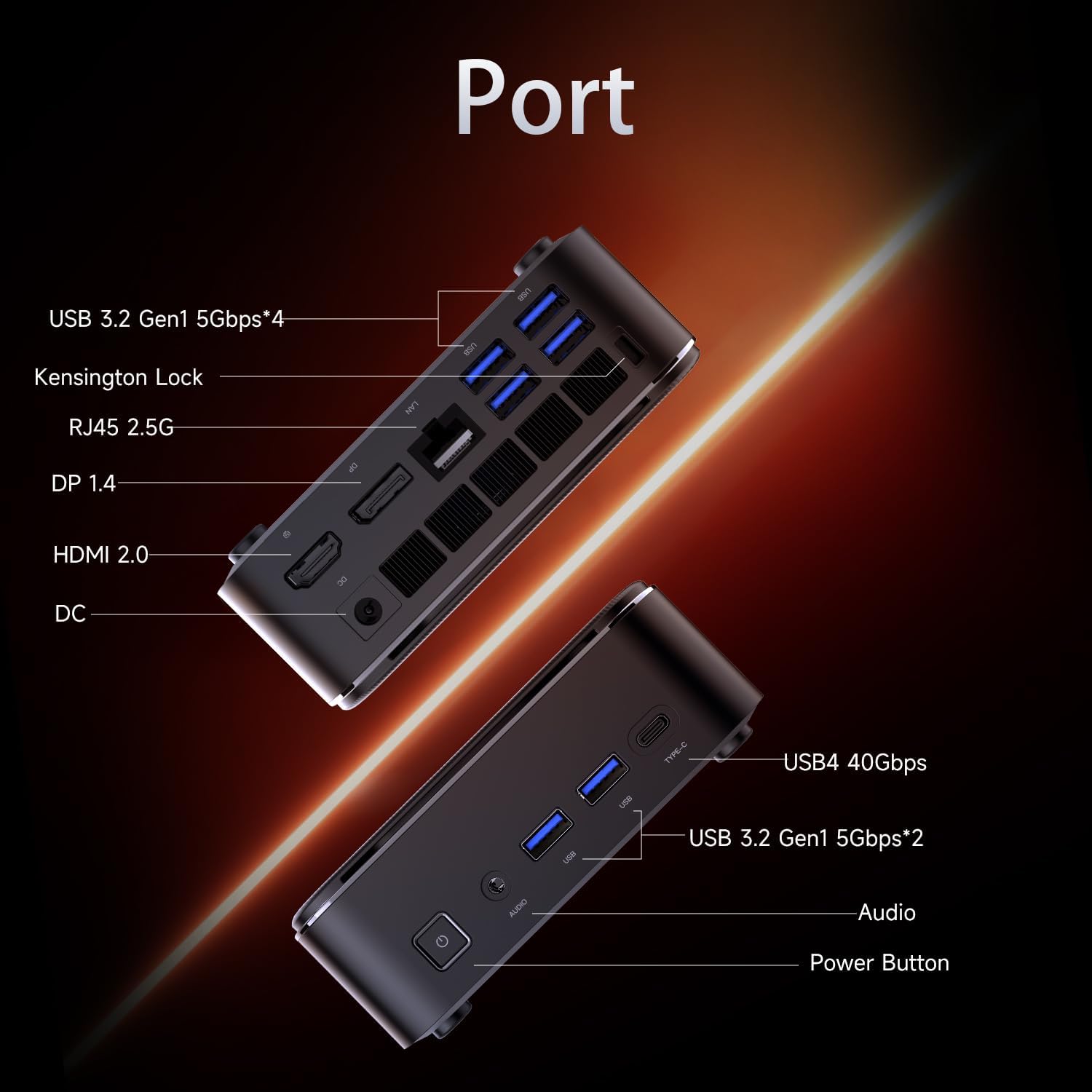
Abbildung: Diagramm zur Veranschaulichung der verschiedenen Anschlüsse des Machenike Mini Desktop, einschließlich USB, Typ-C, HDMI, DisplayPort, RJ45 und Audioanschlüsse.
- Vordere Anschlüsse: Ein-/Ausschalter, 3.5-mm-Audiobuchse, 2 x USB 3.2 Gen1 (5 Gbit/s), 1 x Typ-C (USB4 40 Gbit/s)
- Anschlüsse auf der Rückseite: 2 x USB 3.2 Gen1 (5 Gbit/s), 1 x USB 3.2 Gen2 (10 Gbit/s), 1 x USB-C, 1 x HDMI 2.1, 1 x RJ45, 1 x DisplayPort, DC-Stromanschluss, Kensington-Schloss, Neustarttaste
4. Ersteinrichtung
Befolgen Sie diese Schritte, um Ihren Machenike Mini Desktop einzurichten:
- Display anschließen: Schließen Sie Ihren Monitor oder Ihr Display über ein HDMI- oder DisplayPort-Kabel an den Mini-Desktop an. Das Gerät unterstützt 4K-Auflösung.
- Peripheriegeräte anschließen: Schließen Sie Ihre Tastatur, Maus und alle anderen USB-Geräte an die verfügbaren USB-Anschlüsse an.
- Strom anschließen: Schließen Sie den Netzadapter an den DC-Stromeingang des Mini-Desktop-PCs an und stecken Sie den Adapter anschließend in eine Steckdose.
- Einschalten: Drücken Sie den Ein-/Ausschalter an der Vorderseite des Geräts. Das System startet.
- Windows Setup: Folgen Sie den Anweisungen auf dem Bildschirm, um die Ersteinrichtung von Windows 11 Home abzuschließen, einschließlich Sprache, Region, Netzwerkverbindung und Erstellung des Benutzerkontos.
5. Bedienungsanleitung
5.1. Ein-/Ausschalten
- Einschalten: Drücken Sie den Einschaltknopf an der Vorderseite des Geräts.
- Abschalten: Klicken Sie in Windows auf die Schaltfläche „Start“ und wählen Sie dann „Ein/Aus“ > „Herunterfahren“.
- Neustart: Klicken Sie in Windows auf die Schaltfläche „Start“ und wählen Sie dann „Ein/Aus“ > „Neustart“.
5.2. Netzwerkverbindung
- W-lan: Das Gerät unterstützt Wi-Fi 6. Wählen Sie während der Windows-Einrichtung oder über die Windows-Einstellungen Ihr Wi-Fi-Netzwerk aus und geben Sie das Passwort ein.
- Kabelgebunden (Ethernet): Verbinden Sie ein Ethernet-Kabel von Ihrem Router oder Modem mit dem RJ45-Anschluss auf der Rückseite des Mini Desktop.
5.3. Anschließen externer Geräte
- USB-Geräte: Schließen Sie USB-Flash-Laufwerke, externe Festplatten, Drucker oder andere USB-Peripheriegeräte an beliebige verfügbare USB 3.2 Gen1- oder Gen2-Anschlüsse an.
- Typ-C-Geräte: Nutzen Sie die Typ-C-Anschlüsse für kompatible Geräte, einschließlich Hochgeschwindigkeits-Datenübertragung (bis zu 40 Gbit/s am vorderen Typ-C-Anschluss) oder Displayausgabe.
- Audio: Schließen Sie Kopfhörer oder Lautsprecher an die 3.5-mm-Audiobuchse an der Vorderseite an.
- Bluetooth: Das Gerät unterstützt Bluetooth für drahtlose Peripheriegeräte wie Tastaturen, Mäuse und Lautsprecher. Geräte können über die Windows-Einstellungen > Bluetooth & Geräte gekoppelt werden.
6. Wartung
Regelmäßige Wartung trägt dazu bei, eine optimale Leistung zu gewährleisten und die Lebensdauer Ihres Mini-Desktop-PCs zu verlängern.
- Reinigung: Reinigen Sie die Außenseite mit einem weichen, trockenen Tuch. Verwenden Sie Druckluft, um Staubablagerungen in den Lüftungsschlitzen zu entfernen. Stellen Sie sicher, dass das Gerät ausgeschaltet und vom Stromnetz getrennt ist, bevor Sie es reinigen.
- Software-Updates: Um die Stabilität und Sicherheit des Systems zu gewährleisten, sollten Sie regelmäßig nach Windows-Updates und Treiberaktualisierungen suchen und diese installieren.
- Belüftung: Stellen Sie sicher, dass der Mini-Desktop an einem gut belüfteten Ort aufgestellt wird. Blockieren Sie die Lüftungsschlitze nicht, um eine Überhitzung zu vermeiden.
- Datensicherung: Sichern Sie wichtige Daten regelmäßig auf einer externen Festplatte oder in der Cloud.
7. Fehlerbehebung
In diesem Abschnitt werden häufig auftretende Probleme behandelt.
- Kein Strom:
- Stellen Sie sicher, dass das Netzteil sowohl mit dem Mini-Desktop als auch mit einer funktionierenden Steckdose fest verbunden ist.
- Testen Sie die Steckdose mit einem anderen Gerät.
- Kein Bildschirm:
- Vergewissern Sie sich, dass das HDMI- oder DisplayPort-Kabel sowohl mit dem Mini-Desktop als auch mit dem Monitor fest verbunden ist.
- Stellen Sie sicher, dass der Monitor eingeschaltet und auf die richtige Eingangsquelle eingestellt ist.
- Versuchen Sie es gegebenenfalls mit einem anderen Kabel oder Monitor.
- Keine Internetverbindung:
- Prüfen Sie bei WLAN, ob der WLAN-Adapter in den Windows-Einstellungen aktiviert ist und ob Sie mit dem richtigen Netzwerk und dem richtigen Passwort verbunden sind.
- Bei einer kabelgebundenen Verbindung stellen Sie sicher, dass das Ethernet-Kabel ordnungsgemäß angeschlossen ist und Ihr Router/Modem funktioniert.
- Probleme mit der Bluetooth-Konnektivität:
- Stellen Sie sicher, dass Bluetooth in den Windows-Einstellungen aktiviert ist.
- Entfernen Sie das problematische Bluetooth-Gerät und koppeln Sie es erneut.
- Aktualisieren Sie die Bluetooth-Treiber über den Geräte-Manager.
- Stellen Sie sicher, dass sich das Gerät in Reichweite befindet und vollständig aufgeladen ist.
- Systemverlangsamung:
- Überprüfen Sie den Task-Manager auf ressourcenintensive Anwendungen.
- Stellen Sie sicher, dass auf der SSD ausreichend freier Speicherplatz vorhanden ist.
- Führen Sie eine Datenträgerbereinigung und Defragmentierung durch (bei HDDs, SSDs benötigen keine Defragmentierung).
- Führen Sie einen Malware-Scan durch.
8. Spezifikationen
Detaillierte technische Spezifikationen für den Machenike Mini Desktop (GTR HP8745H00):
| Besonderheit | Spezifikation |
|---|---|
| Modell | GTR HP8745H00 |
| Prozessor | AMD Ryzen 7 8745HS (8 Kerne, 16 Threads, 16 MB L3-Cache, bis zu 5.1 GHz) |
| Grafik | AMD Radeon Grafik (integriert) |
| RAM | 32 GB DDR5 (4800 MHz) |
| Lagerung | 1 TB PCIe M.2 SSD |
| Betriebssystem | Windows 11 Home |
| Kabellose Konnektivität | Wi-Fi 6 (802.11ax), Bluetooth |
| Anschlüsse vorne | 1 x Ein-/Ausschalter, 1 x 3.5-mm-Audioanschluss, 2 x USB 3.2 Gen1 (5 Gbit/s), 1 x Typ-C (USB4 40 Gbit/s) |
| Anschlüsse an der Rückseite | 2 x USB 3.2 Gen1 (5 Gbit/s), 1 x USB 3.2 Gen2 (10 Gbit/s), 1 x USB-C, 1 x HDMI 2.1, 1 x RJ45, 1 x DisplayPort, Netzanschluss, Kensington-Schloss, Neustart-Taste |
| Maximale Bildschirmauflösung | 3840 x 2160 (4K) |
| Abmessungen (LxBxH) | 5.05 x 1.96 x 5.05 Zoll |
| Gewicht | 3.4 Pfund |
| Farbe | Schwarz |
9. Garantie und Support
Für Machenike-Produkte gilt eine eingeschränkte Garantie. Die genauen Garantiebedingungen entnehmen Sie bitte der Ihrem Produkt beiliegenden Garantiekarte oder besuchen Sie die offizielle Machenike-Website. webWebsite.
Für technischen Support, Hilfe bei der Fehlerbehebung oder Anfragen zum Service wenden Sie sich bitte an den Machenike-Kundendienst oder besuchen Sie den offiziellen Markenshop:


