1. Einleitung
Vielen Dank für Ihren Einkauf.asinDieses Handbuch enthält detaillierte Anweisungen zur Einrichtung, Bedienung und Wartung des ECHTPower PC-Controllers. Bitte lesen Sie dieses Handbuch vor der Inbetriebnahme sorgfältig durch, um eine optimale Leistung und Langlebigkeit des Geräts zu gewährleisten.

Abbildung 1.1: ECHTPower PC-Controller und Ladestation.
2. Produktüberschreitungview
Der ECHTPower PC-Controller ist ein vielseitiges Gaming-Peripheriegerät, das für ein überragendes Spielerlebnis auf verschiedenen Plattformen entwickelt wurde. Er verfügt über fortschrittliche Hall-Effekt-Joysticks für präzise Steuerung, anpassbare RGB-Beleuchtung und vielfältige Anschlussmöglichkeiten.
Hauptmerkmale:
- Ladestation: Komfortables kabelloses Laden und Aufbewahren des 2.4-GHz-Empfängers.
- Hall-Effekt-Stäbe: Bietet präzise, driftfreie Steuerung und erhöhte Langlebigkeit.
- Kompatibilität mehrerer Plattformen: Unterstützt PC, Steam Deck, Switch, Android- und iOS-Geräte.
- Flexible Konnektivität: Bietet drahtlose 2.4-GHz-, Bluetooth- und kabelgebundene Verbindungsmodi.
- RGB-Beleuchtung: Anpassbare LED-Beleuchtung um die Analogsticks mit 9 Farboptionen und verschiedenen Modi.
- Hohe Abfragerate: 1000-Hz-Abtastrate für minimale Eingabeverzögerung, insbesondere im kabelgebundenen Modus.
- TURBO-Funktion: Einstellbare Schnellfeuer-Einstellungen für ein verbessertes Spielerlebnis.
- Vibrationseinstellung: Vier Stufen einstellbaren Vibrationsfeedbacks für ein immersives Spielerlebnis.
- Lange Akkulaufzeit: Ausgestattet mit einem 800-mAh-Akku für längere Spielsitzungen.

Abbildung 2.1: Hall-Effekt-Joysticks ermöglichen eine präzise und dauerhafte Eingabe.

Abbildung 2.2: Der Controller verfügt über robuste physische Silikonknöpfe.
3. Packungsinhalt
Bitte prüfen Sie das Paket auf folgende Artikel:
- ECHTPower PC-Controller (Modell: EP01DZ)
- Ladestation
- 2.4G USB-Empfänger
- USB-C-Ladekabel
- Bedienungsanleitung
4. Einrichtung
4.1 Laden des Controllers
Der Controller wird mit einer Ladestation zum bequemen kabellosen Laden geliefert. Zum Aufladen:
- Verbinden Sie das USB-C-Ladekabel mit der Ladestation und einer Stromquelle (z. B. USB-Anschluss am PC, USB-Netzteil).
- Setzen Sie den Controller auf die Ladestation. Achten Sie darauf, dass die Ladekontakte richtig ausgerichtet sind.
- Die LED-Anzeige an der Ladestation leuchtet auf, um den Ladestatus anzuzeigen. Auch die Akkuanzeige des Controllers zeigt den Ladefortschritt an.
Der Controller verfügt über einen 800-mAh-Akku und einen Überladeschutz, um den Akku bei längerem Laden zu schützen.
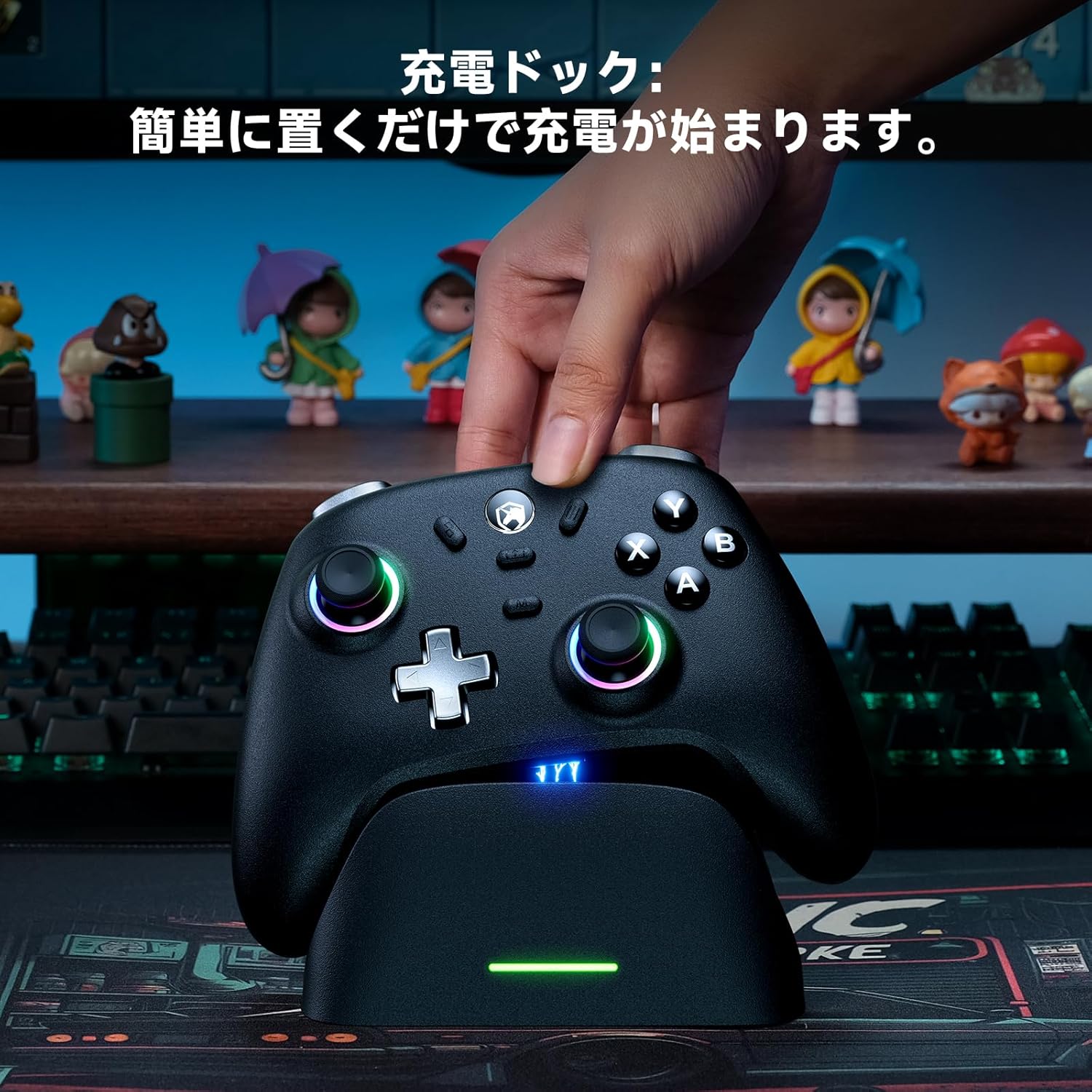
Bild 4.1: Legen Sie den Controller auf die Ladestation, um den Ladevorgang zu starten.

Abbildung 4.2: Die Ladestation bietet außerdem einen praktischen Aufbewahrungsort für den 2.4-GHz-USB-Empfänger.
4.2 Anschließen des Controllers
Der Controller unterstützt drei Verbindungsmodi: 2.4-GHz-Funk, Bluetooth und Kabelverbindung.

Abbildung 4.3: Der Controller ist kompatibel mit PC, Steam Deck, Switch, Android und iOS.
4.2.1 Drahtlose 2.4-GHz-Verbindung (PC, Android TV, Laptop)
- Suchen Sie den 2.4-GHz-USB-Empfänger, der sich normalerweise in der Ladestation befindet.
- Stecken Sie den 2.4-GHz-USB-Empfänger in einen freien USB-Anschluss Ihres PCs, Android-TVs oder Laptops.
- Schieben Sie auf der Rückseite des Controllers den Modusschalter in die Position „2.4G“.
- Der Controller verbindet sich automatisch mit dem Empfänger. Die Kontrollleuchte am Controller leuchtet nach erfolgreicher Verbindung dauerhaft.

Abbildung 4.4: Verbindung des Controllers mit einem PC über 2.4-GHz-Funk.
4.2.2 Bluetooth-Verbindung (Android, iOS, Tablet, Steam Deck)
- Schieben Sie auf der Rückseite des Controllers den Modusschalter in die Position „BT“ (Bluetooth).
- Die Kontrollleuchte des Controllers blinkt und zeigt damit an, dass er sich im Kopplungsmodus befindet.
- Gehen Sie auf Ihrem Gerät (Android, iOS, Tablet, Steam Deck) zu den Bluetooth-Einstellungen und suchen Sie nach neuen Geräten.
- Wählen Sie aus der Liste den „ECHTPower Controller“ (oder einen ähnlichen Namen) aus, um ihn zu koppeln.
- Die Kontrollleuchte des Controllers leuchtet dauerhaft, sobald die Kopplung erfolgreich war.

Abbildung 4.5: Bluetooth-Konnektivität für mobile und tragbare Geräte.
4.2.3 Switch-Anschluss (Nintendo Switch, Switch Lite, Switch OLED)
- Schieben Sie auf der Rückseite des Controllers den Modusschalter in die Position „NS“ (Schalter).
- Gehe auf deiner Nintendo Switch-Konsole zu „Controller“ > „Griff/Reihenfolge ändern“.
- Halten Sie die Kopplungstaste am Controller gedrückt, bis die Kontrollleuchten schnell blinken.
- Der Switch erkennt den Controller, und die Kontrollleuchte leuchtet dauerhaft, sobald die Verbindung hergestellt ist.

Abbildung 4.6: Anschließen des Controllers an eine Nintendo Switch-Konsole.
4.2.4 Kabelverbindung (PC, Android TV, Steam Deck)
- Schließen Sie das USB-C-Ladekabel an den USB-C-Anschluss des Controllers an.
- Verbinden Sie das andere Ende des USB-C-Kabels mit einem freien USB-Anschluss an Ihrem PC, Android TV oder Steam Deck.
- Der Controller wird automatisch als kabelgebundenes Gerät erkannt.

Abbildung 4.7: Eine kabelgebundene Verbindung sorgt für ein stabiles Spielerlebnis mit geringer Latenz.
5. Bedienungsanleitung
5.1 RGB-Beleuchtungseinstellung
Der Controller verfügt über eine anpassbare RGB-Beleuchtung um die Analogsticks. Farben und Beleuchtungsmodi lassen sich individuell einstellen.
- Farboptionen: Wählen Sie aus 9 verschiedenen Farben.
- Beleuchtungsmodi:
- Einzelfarbmodus: Stellen Sie die LED auf Ihre Wunschfarbe ein.
- Atemmodus: Die LEDs ändern allmählich ihre Farbe.
- Regenbogen-Flow-Modus: Die LEDs wechseln dynamisch die Farben.
- Aus: Schalten Sie die RGB-Beleuchtung aus.
- Detaillierte Anweisungen zum Ändern von Farben und Modi finden Sie in der Kurzanleitung unter den jeweiligen Tastenkombinationen.

Abbildung 5.1: Passen Sie die RGB-Beleuchtung Ihren Vorlieben an.
5.2 TURBO-Funktion
Die TURBO-Funktion ermöglicht schnelles Feuern. Sie unterstützt sowohl kontinuierliches Schnellfeuer (Taste gedrückt halten) als auch gehaltenes Schnellfeuer (Tastendrücke ohne Gedrückthalten).
- TURBO aktivieren: Drücken Sie gleichzeitig die Taste „TURBO“ und die gewünschte Aktionstaste.
- Einstellen der TURBO-Geschwindigkeit: Die TURBO-Geschwindigkeit kann in 3 Sekunden angepasst werden.tagz. B. Beachten Sie die Kurzanleitung für spezifische Tastenkombinationen zum Durchschalten der Geschwindigkeiten (z. B. 8 Schüsse/s, 16 Schüsse/s, 21 Schüsse/s).
- TURBO-Halteposition: Einige Tasten verfügen möglicherweise über eine „TURBO Hold“-Funktion, die ein kontinuierliches Schnellfeuer ermöglicht, ohne die Taste gedrückt halten zu müssen.
- TURBO deaktivieren: Wiederholen Sie den Aktivierungsschritt oder konsultieren Sie die Kurzanleitung für spezifische Deaktivierungsmethoden.

Abbildung 5.2: Die TURBO-Funktion bietet drei einstellbare Schnellfeuergeschwindigkeiten.
5.3 Vibrationsanpassung
Der Controller verfügt über ein einstellbares Vibrationsfeedback für ein intensiveres Spielerlebnis.
- Die Vibrationsintensität kann in 4 Stufen (0 %, 30 %, 60 %, 100 %) eingestellt werden.
- Die genaue Tastenkombination zum Durchschalten der Vibrationsintensitäten entnehmen Sie bitte der Kurzanleitung.

Abbildung 5.3: Vibrationsfeedback anpassen für ein personalisiertes Spielerlebnis.
6. Wartung
Um die Langlebigkeit und optimale Leistung Ihres ECHTPower PC-Controllers zu gewährleisten, befolgen Sie bitte diese Wartungsrichtlinien:
- Reinigung: Reinigen Sie den Controller mit einem weichen, trockenen Tuch. Vermeiden Sie die Verwendung von scharfen Chemikalien, Lösungsmitteln oder Scheuermitteln, da diese die Oberfläche beschädigen können.
- Lagerung: Bewahren Sie den Controller an einem kühlen, trockenen Ort ohne direkte Sonneneinstrahlung und extreme Temperaturen auf. Wenn Sie ihn nicht benutzen, können Sie ihn auf die Ladestation stellen, um ihn ordentlich aufzubewahren und geladen zu halten.
- Batteriepflege: Vermeiden Sie häufiges vollständiges Entladen des Akkus. Laden Sie den Controller für die Langzeitlagerung auf etwa 50 %, um die Akkulaufzeit zu verlängern.
- Vermeiden Sie Tropfen: Schützen Sie den Controller vor Stürzen und Stößen, da diese die internen Komponenten beschädigen können.
- Flüssigkeitsexposition: Halten Sie den Controller von Flüssigkeiten fern. Sollte er mit Flüssigkeit in Berührung kommen, schalten Sie ihn sofort aus und lassen Sie ihn vollständig trocknen, bevor Sie ihn wieder verwenden.
7. Fehlerbehebung
Sollten Sie Probleme mit Ihrem ECHTPower PC-Controller haben, beachten Sie bitte die folgenden gängigen Lösungsansätze:
7.1 Controller verbindet sich nicht
- Modusschalter prüfen: Stellen Sie sicher, dass der Modusschalter auf der Rückseite des Controllers auf die richtige Position (2.4G, BT oder NS) für Ihr gewünschtes Gerät eingestellt ist.
- Reparatur: Bei Bluetooth- oder Switch-Verbindungen versuchen Sie, den Controller aus der Liste der gekoppelten Geräte Ihres Geräts zu löschen und ihn erneut zu koppeln.
- 2.4G-Empfänger: Bei einer 2.4-GHz-Verbindung stellen Sie sicher, dass der USB-Empfänger fest mit dem Gerät verbunden ist, und versuchen Sie es mit einem anderen USB-Anschluss.
- Batteriestand: Ein niedriger Akkustand kann die Verbindung verhindern. Laden Sie den Controller vollständig auf.
- Kabelverbindung: Falls die drahtlose Verbindung fehlschlägt, versuchen Sie, den Controller über das USB-C-Kabel anzuschließen, um die grundlegende Funktionalität zu überprüfen.
7.2 Eingabeverzögerung oder nicht reagierende Bedienelemente
- Interferenz: Bei drahtlosen Verbindungen ist darauf zu achten, dass sich keine starken Störquellen (z. B. Wi-Fi-Router, andere drahtlose Geräte) in der Nähe befinden.
- Distanz: Stellen Sie sicher, dass sich der Controller innerhalb der effektiven Reichweite Ihres Geräts befindet.
- Kabelgebundener Modus: Für kompetitives Gaming oder um Verzögerungen durch drahtlose Verbindungen zu vermeiden, verwenden Sie den kabelgebundenen Verbindungsmodus. Der Controller unterstützt im kabelgebundenen Modus eine Abtastrate von 1000 Hz für optimale Reaktionsfähigkeit.
- Hall-Effekt-Stäbe: Die Joysticks mit Hall-Effekt sind so konstruiert, dass sie Drift verhindern. Sollten dennoch Probleme auftreten, überprüfen Sie, ob die Firmware des Controllers auf dem neuesten Stand ist (falls zutreffend, prüfen Sie dies auf der Website des Herstellers). webSeite? ˅).

Abbildung 7.1: Die Abtastrate von 1000 Hz gewährleistet minimale Latenzzeiten für ein reaktionsschnelles Gameplay.
7.3 Controller lädt nicht
- Kabel und Stromquelle: Stellen Sie sicher, dass das USB-C-Kabel ordnungsgemäß an die Ladestation und eine funktionierende Stromquelle angeschlossen ist. Versuchen Sie es mit einem anderen Kabel oder Netzteil.
- Dockausrichtung: Vergewissern Sie sich, dass der Controller korrekt auf der Ladestation sitzt und die Ladekontakte richtig ausgerichtet sind.
- Direkte Verbindung: Versuchen Sie, den Controller direkt über das USB-C-Kabel ohne Dock aufzuladen, um ein Problem mit dem Dock auszuschließen.
Sollten diese Schritte Ihr Problem nicht lösen, wenden Sie sich bitte an den Kundendienst von ECHTPower, um weitere Unterstützung zu erhalten.
8. Spezifikationen
| Besonderheit | Spezifikation |
|---|---|
| Modellnummer | EP01DZ |
| Konnektivität | 2.4-GHz-Funkverbindung, Bluetooth, Kabelgebunden (USB-C) |
| Kompatibilität | PC, Steam Deck, Switch, Android, iOS |
| Batteriekapazität | 800mAh Lithium-Ionen |
| Ladezeit | Ungefähr 2.5 Stunden |
| Nutzungsdauer | Bis zu 15 Stunden (je nach Nutzung) |
| Abfragerate | 1000 Hz (kabelgebundener Anschluss) |
| Maße | 16.6 x 14.2 x 8.3 cm |
| Gewicht | 440 g |
| Zielgruppe | Alle Altersgruppen |
9. Garantie und Support
ECHTPower-Produkte werden mit Blick auf Qualität und Kundenzufriedenheit entwickelt. Informationen zur Garantie, zum technischen Support oder zu sonstigen Produktanfragen finden Sie in den mit Ihrem Kauf gelieferten Kontaktdaten oder auf der offiziellen ECHTPower-Website. webWebsite.
Bitte bewahren Sie Ihren Kaufbeleg für Garantieansprüche auf.