1. Einleitung
Willkommen zu Ihrem neuen ECHTPower PC-Gaming-Controller. Dieses Handbuch enthält wichtige Informationen zur Einrichtung, Bedienung, Wartung und Fehlerbehebung Ihres Controllers. Bitte lesen Sie es sorgfältig durch, um eine optimale Leistung und lange Lebensdauer Ihres Geräts zu gewährleisten.

Abbildung 1: ECHTPower PC-Gaming-Controller mit zugehöriger Ladestation.
2. Hauptmerkmale
- Hall-Effekt-Joysticks: Entwickelt, um Joystick-Drift zu eliminieren und eine präzise und zuverlässige Steuerung zu gewährleisten.
- 1000-Hz-Abtastrate: Erleben Sie ultraschnelle Eingabeerkennung für kompetitives Gameplay über eine drahtlose 2.4-GHz- oder kabelgebundene Verbindung.
- Praktische Ladestation: Laden Sie Ihren drahtlosen Controller ganz einfach auf, indem Sie ihn auf die mitgelieferte Ladestation stellen.
- Kompatibilität mehrerer Plattformen: Funktioniert nahtlos mit PC, Nintendo Switch, iOS- und Android-Geräten über Bluetooth, 2.4-GHz-Funkverbindung oder USB-C-Kabelverbindung.
- 800mAh Akku: Bietet bis zu 15 Stunden Spielzeit mit einer einzigen Akkuladung.
- Anpassbarer Turbo und Vibration: Stellen Sie drei Turbostufen und vier Vibrationseinstellungen für ein individuelles Spielerlebnis ein.
- Dynamische RGB-Beleuchtung: Wählen Sie aus 9 Farben und 4 Beleuchtungsmodi, um das Aussehen des Controllers individuell anzupassen.
- Strapazierfähige Gelknöpfe: Die leitfähigen Gelknöpfe werden auf 1 Million Klicks getestet, um eine dauerhafte Leistungsfähigkeit zu gewährleisten.

Abbildung 2: Detailansicht view der Hall-Effekt-Joysticks, wodurch deren Präzision hervorgehoben wird.

Abbildung 3: Visuelle Darstellung der 1000-Hz-Abfragerate des Controllers für schnelle Reaktionszeiten.

Abbildung 4: Der Controller demonstriert seine universelle Kompatibilität mit verschiedenen Spielgeräten.

Abbildung 5: Der Controller ruht auf seiner Ladestation und zeigt damit die Ladefunktion an.

Abbildung 6: Eine Illustration, die die dreistufige Turbogeschwindigkeitsfunktion verdeutlicht.
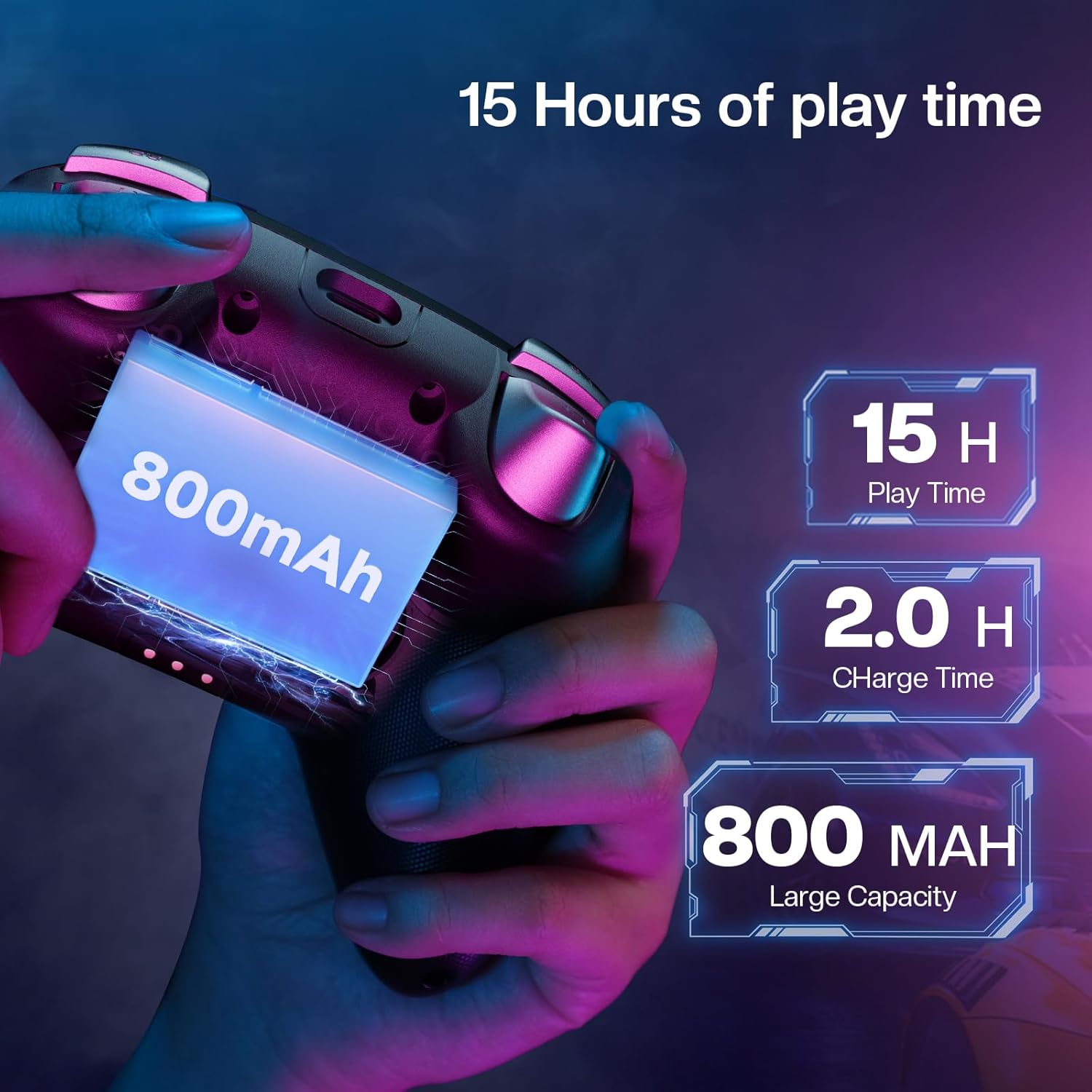
Abbildung 7: Grafik, die die vier Stufen des einstellbaren Vibrationsfeedbacks zeigt.

Abbildung 8: Eine Abbildung, die den 800-mAh-Akku und die 15-stündige Spielzeit veranschaulicht.

Abbildung 9: Die Controller-Anzeigeasing seine dynamische RGB-Beleuchtung um die Joysticks herum.
3. Installationsanleitung
3.1. Packungsinhalt
- ECHTPower PC-Gaming-Controller
- Ladestation
- USB-C-Ladekabel
- 2.4-GHz-Funkempfänger (USB-Dongle)
- Bedienungsanleitung
3.2. Aufladen des Controllers
Der Controller kann entweder über die mitgelieferte Ladestation oder direkt über ein USB-C-Kabel aufgeladen werden.
Verwenden der Ladestation
- Verbinden Sie das USB-C-Kabel mit der Ladestation und einer Stromquelle.
- Setzen Sie den Controller auf die Ladestation und achten Sie darauf, dass die Kontaktpunkte übereinstimmen.
- Die Kontrollleuchte an der Dockingstation leuchtet auf, um den Ladestatus anzuzeigen.
Direktes Laden über USB-C
Verbinden Sie das USB-C-Kabel direkt mit dem Anschluss des Controllers und mit einer Stromquelle. Die Kontrollleuchten des Controllers zeigen den Ladestatus an.
3.3. Anschließen des Controllers
2.4-GHz-Funkverbindung (für PC/Android TV/Laptop/Switch)
- Suchen Sie den 2.4-GHz-Funkempfänger (USB-Dongle), der sich in der Ladestation befindet.
- Stecken Sie den Empfänger in einen freien USB-Port Ihres Geräts.
- Stellen Sie den Modus-Knopf auf der Rückseite des Controllers auf die Einstellung „2.4G“.
- Drücken Sie die Home-Taste am Controller, um ihn einzuschalten. Der Controller verbindet sich automatisch.
Bluetooth-Verbindung (für Android/iOS/Steam Deck)
- Stellen Sie den Modus-Knopf auf der Rückseite des Controllers auf die Einstellung „BT“.
- Öffnen Sie auf Ihrem Gerät die Bluetooth-Einstellungen und suchen Sie nach „ECHTPower Controller“.
- Wählen Sie den zu koppelnden Controller aus.
Kabelverbindung (für PC/Android TV/Steam Deck)
- Verbinden Sie das USB-C-Kabel vom Controller mit Ihrem Gerät.
- Der Controller wird automatisch erkannt.
Video 1: Offizielles ECHTPower-Video, das das Auspacken, Aufladen und die erste Einrichtung des PC-Gaming-Controllers mit seiner Ladestation demonstriert.
4. Bedienungsanleitung
4.1. Ein-/Ausschalten
Zum Ein- oder Ausschalten die Home-Taste in der Mitte des Controllers gedrückt halten.
4.2. Modusumschaltung
Verwenden Sie den physischen Schalter auf der Rückseite des Controllers, um den gewünschten Verbindungsmodus auszuwählen: 2.4G für drahtlosen Dongle, BT für Bluetooth oder Switch für Nintendo Switch-Kompatibilität.
4.3. Turbofunktion
Der Controller verfügt über drei einstellbare Turbostufen. Zum Aktivieren drücken Sie gleichzeitig die Turbotaste (oft mit „T“ gekennzeichnet) und die gewünschte Aktionstaste. Wiederholen Sie diesen Vorgang, um die Turbogeschwindigkeiten durchzuschalten (z. B. 8 Schüsse/s, 16 Schüsse/s, 21 Schüsse/s) oder die Turbofunktion für diese Taste zu deaktivieren.
4.4. Vibrationseinstellung
Es stehen vier Vibrationsstufen zur Verfügung. Die beiliegende Kurzanleitung enthält spezifische Tastenkombinationen zur Anpassung der Vibrationsintensität an Ihre Bedürfnisse.
4.5. RGB-Beleuchtungsanpassung
Der Controller bietet 9 Farben und 4 Beleuchtungsmodi (Regenbogenfluss, Dauerlicht, Atmungseffekt, Aus) für seine dynamische RGB-Beleuchtung. Verwenden Sie die separate RGB-Taste oder bestimmte Tastenkombinationen (siehe Kurzanleitung), um zwischen diesen Optionen zu wechseln und Ihre Einstellungen individuell anzupassen.
5. Wartung
Um die Langlebigkeit und optimale Leistung Ihres ECHTPower-Controllers zu gewährleisten, beachten Sie bitte folgende Wartungsrichtlinien:
- Halten Sie den Controller sauber, indem Sie ihn regelmäßig mit einem trockenen, weichen Tuch abwischen.
- Vermeiden Sie es, den Controller extremen Temperaturen, hoher Luftfeuchtigkeit oder direkter Sonneneinstrahlung auszusetzen.
- Verwenden Sie zur Reinigung keine scharfen Chemikalien, Lösungsmittel oder Scheuermittel, da diese die Oberfläche beschädigen können.
- Bewahren Sie den Controller bei Nichtgebrauch an einem sicheren Ort auf, vorzugsweise auf seiner Ladestation, um Beschädigungen zu vermeiden.
- Vermeiden Sie es, den Controller fallen zu lassen oder starken Stößen auszusetzen, da dies interne Komponenten beschädigen kann.
6. Fehlerbehebung
6.1. Controller verbindet sich nicht
- Stellen Sie sicher, dass der Modusschalter auf der Rückseite des Controllers richtig auf Ihr Zielgerät eingestellt ist (2.4G, BT oder Switch).
- Bei einer 2.4-GHz-Verbindung vergewissern Sie sich, dass der USB-Empfänger fest an einen freien USB-Anschluss Ihres Geräts angeschlossen ist.
- Für eine Bluetooth-Verbindung stellen Sie sicher, dass Bluetooth auf Ihrem Gerät aktiviert ist und sich der Controller im Kopplungsmodus befindet.
- Versuchen Sie, sowohl den Controller als auch Ihr Gerät neu zu starten.
- Stellen Sie sicher, dass der Akku des Controllers ausreichend geladen ist.
6.2. Eingangsverzögerung oder -unterbrechungen
- Um mögliche Störungen zu verringern, sollten Sie näher an den drahtlosen Empfänger oder das Bluetooth-fähige Gerät herangehen.
- Stellen Sie sicher, dass sich keine anderen drahtlosen Geräte in der Nähe befinden, die auf der gleichen Frequenz arbeiten, da dies zu Störungen führen könnte.
- Bei 2.4-GHz-Verbindungen versuchen Sie, den Empfänger an einen anderen USB-Anschluss Ihres Geräts anzuschließen.
- Stellen Sie sicher, dass der Controller vollständig aufgeladen ist, da ein niedriger Akkustand die drahtlose Leistung beeinträchtigen kann.
6.3. Joysticks beim Driften
- Die Joysticks mit Hall-Effekt sind so konstruiert, dass sie Drift verhindern. Sollten Sie dennoch Drift feststellen, überprüfen Sie bitte, ob die Controller-Firmware auf dem neuesten Stand ist. Weitere Informationen finden Sie auf der offiziellen Website von ECHTPower. webWebsite für alle verfügbaren Firmware-Updates.
- Führen Sie eine Controller-Kalibrierung durch, sofern diese über das Betriebssystem Ihres Geräts oder die Spieleinstellungen verfügbar ist.
6.4. Die Beleuchtung funktioniert nicht
- Stellen Sie sicher, dass der Controller eingeschaltet ist.
- Wechseln Sie mit der entsprechenden Taste oder Tastenkombinationen durch die RGB-Beleuchtungsmodi (siehe Kurzanleitung).
- Überprüfen Sie den Akkustand des Controllers.
7. Technische Daten
| Besonderheit | Detail |
|---|---|
| Modellnummer | EP01BK |
| Konnektivität | Bluetooth, 2.4-GHz-Funkverbindung, USB-C-Kabelverbindung |
| Abfragerate | 1000 Hz (2.4 GHz/Kabelgebunden) |
| Joysticks | Hall-Effekt (keine Drift) |
| Batteriekapazität | 800 mAh |
| Spielzeit | Bis zu 15 Stunden |
| Ladezeit | Ungefähr 2 Stunden |
| Kompatibilität | Windows, Nintendo Switch, iOS, Android, Steam Deck |
| Schaltflächen | Langlebige Gelknöpfe (1 Million Klicks) |
| Vibration | 4 einstellbare Stufen |
| Turbo | 3 einstellbare Stufen |
| RGB-Beleuchtung | 9 Farben, 4 Modi |
| Technische Daten | 5.91 x 4.33 x 2.36 Zoll |
| Artikelgewicht | 9.88 Unzen |
8. Garantieinformationen
ECHTPower-Produkte werden üblicherweise mit einer Herstellergarantie geliefert. Die detaillierten Garantiebedingungen finden Sie auf der Ihrer Produktverpackung beiliegenden Garantiekarte oder auf der offiziellen ECHTPower-Website. webBewahren Sie Ihren Kaufbeleg für eventuelle Garantieansprüche auf.
Optionale Schutzpläne können separat erworben werden, um den Versicherungsschutz über die Standard-Herstellergarantie hinaus zu erweitern.
9. Kundendienst
Für weitere Unterstützung, technischen Support oder Anfragen zu Ihrem ECHTPower PC Gaming Controller wenden Sie sich bitte an den ECHTPower Kundendienst.
- Besuchen Sie den offiziellen ECHTPower-Shop auf Amazon: ECHTPower Store
- Die Kontaktdaten für direkte Supportkanäle finden Sie in der Produktverpackung.
Wir haben uns der Bereitstellung hochwertiger Spielaccessoires und eines persönlichen Service verschrieben, um Ihr Spielerlebnis zu verbessern.


