1. Einleitung
Dieses Handbuch enthält detaillierte Anweisungen für die korrekte Einrichtung, Bedienung und Wartung Ihres AOC ACW2212 Headsets. Das Headset ist für die Verwendung am PC konzipiert und verfügt über ein Mikrofon mit Geräuschunterdrückung sowie eine Sprachisolierungstechnologie, die die Kommunikationsqualität in verschiedenen Arbeitsumgebungen verbessert. Bitte lesen Sie dieses Handbuch vor der ersten Verwendung sorgfältig durch, um optimale Leistung und Langlebigkeit zu gewährleisten.
2. Packungsinhalt
Bitte überprüfen Sie, ob alle unten aufgeführten Artikel in Ihrer Produktverpackung enthalten sind:
- AOC ACW2212 Headset
- USB-Wireless-Dongle
- 3.5-mm-Audiokabel
- Ladekabel (USB-C auf USB-A)
- Benutzerhandbuch (dieses Dokument)
3. Produktüberschreitungview
Machen Sie sich mit den Komponenten Ihres AOC ACW2212 Headsets vertraut:
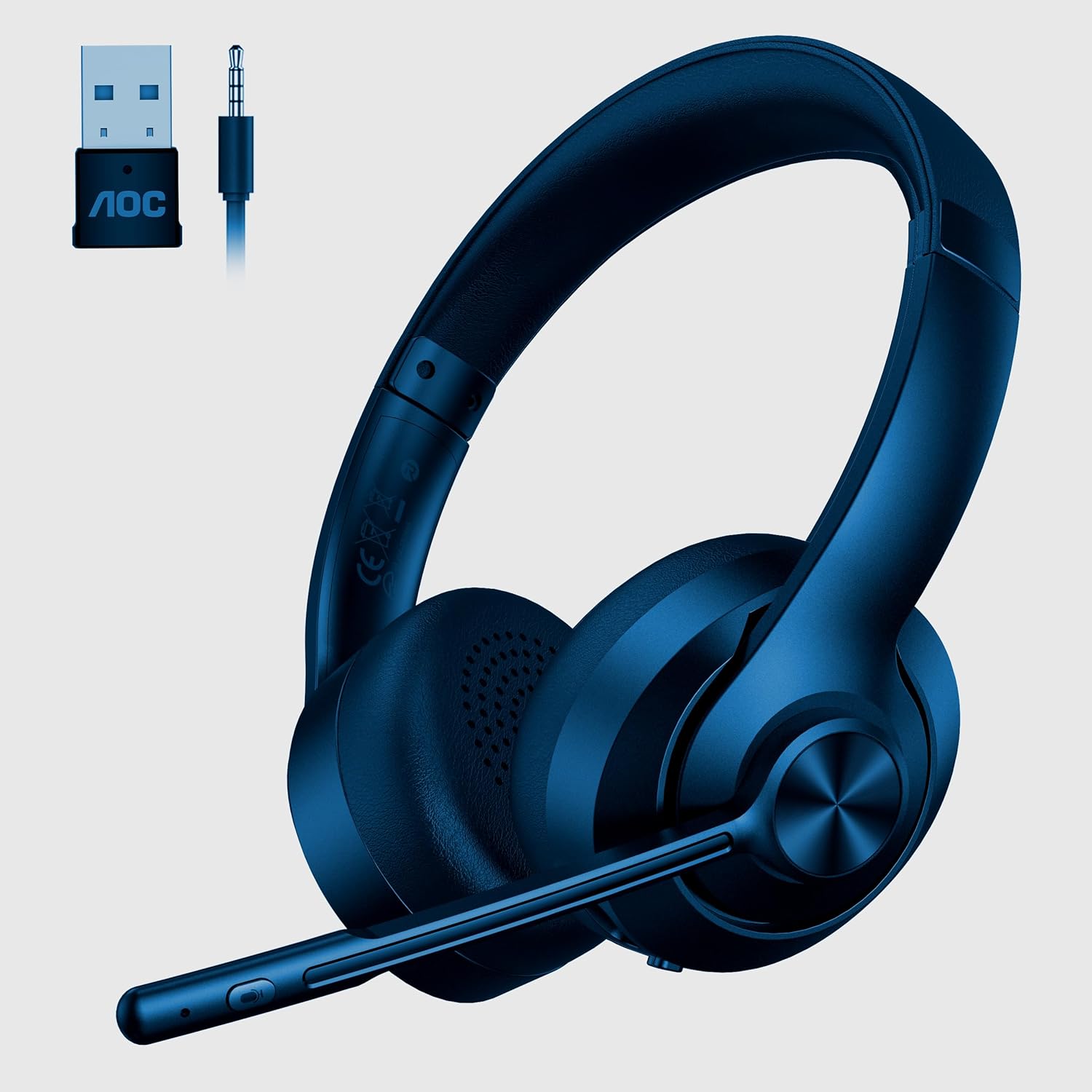
Abbildung 1: AOC ACW2212 Headset mit mitgeliefertem USB-Funkdongle und 3.5-mm-Audioanschluss. Das Headset verfügt über einen verstellbaren Kopfbügel, ohrumschließende Ohrmuscheln und ein flexibles Mikrofon mit integrierten Bedienelementen.
Headset-Komponenten:
- Verstellbares Kopfband: Für eine bequeme Passform.
- Ohrmuscheln: Over-Ear-Design für optimale Geräuschisolierung.
- Boom-Mikrofon: Flexibel und anpassbar, mit Geräuschunterdrückungsfunktion.
- Lautstärkeregler: An der Ohrmuschel befinden sich Tasten zur Einstellung der Audioausgabe.
- Mikrofon-Stummschalttaste: Zum schnellen Stummschalten/Aufheben der Stummschaltung des Mikrofons.
- Netzschalter: Zum Ein- und Ausschalten des Headsets.
- USB-C-Ladeanschluss: Zum Aufladen des internen Akkus.
- 3.5-mm-Audiobuchse: Für kabelgebundene Verbindungen.
4. Einrichtung
4.1 Kabelverbindung (3.5-mm-Audiokabel)
- Verbinden Sie ein Ende des 3.5-mm-Audiokabels mit der 3.5-mm-Audiobuchse am Headset.
- Verbinden Sie das andere Ende des 3.5-mm-Audiokabels mit dem Audioausgang Ihres PCs oder Geräts.
- Stellen Sie sicher, dass die Audioeinstellungen Ihres Geräts so konfiguriert sind, dass das Headset als Eingabe- und Ausgabegerät verwendet wird.
4.2 Drahtlose Verbindung (USB-Dongle)
- Stecken Sie den USB-Funkdongle in einen freien USB-Anschluss Ihres PCs.
- Schalten Sie das Headset ein, indem Sie den Ein-/Ausschalter gedrückt halten, bis die Kontrollleuchte aufleuchtet.
- Headset und Dongle sollten sich automatisch koppeln. Eine dauerhaft leuchtende Kontrollleuchte am Headset signalisiert in der Regel eine erfolgreiche Verbindung.
- Stellen Sie in den Soundeinstellungen Ihres PCs das AOC ACW2212 Headset als Standard-Wiedergabe- und Aufnahmegerät ein.
4.3 Bluetooth-Verbindung
- Stellen Sie sicher, dass das Headset ausgeschaltet ist.
- Halten Sie die Ein-/Aus-Taste etwa 5-7 Sekunden lang gedrückt, bis die Kontrollleuchte schnell blinkt und damit den Kopplungsmodus anzeigt.
- Navigieren Sie auf Ihrem Gerät (PC, Smartphone usw.) zu den Bluetooth-Einstellungen und aktivieren Sie Bluetooth.
- Suchen nach Verfügbare Geräte und wählen Sie "AOC ACW2212" aus der Liste aus.
- Sobald die Verbindung hergestellt ist, leuchtet die Kontrollleuchte des Headsets normalerweise dauerhaft oder blinkt langsam.
5. Bedienungsanleitung
5.1 Ein-/Ausschalten
- So schalten Sie das Gerät ein: Halten Sie die Einschalttaste 2 Sekunden lang gedrückt.
- So schalten Sie das Gerät aus: Halten Sie die Einschalttaste 3 Sekunden lang gedrückt.
5.2 Lautstärkeregelung
- Lautstärke erhöhen: Drücken Sie die Taste „+“.
- Lautstärke runter: Drücken Sie die Taste „-“.
5.3 Mikrofon stummschalten/Stummschaltung aufheben
- Drücken Sie die Mikrofon-Stummschalttaste am Mikrofonarm, um die Stummschaltung ein- oder auszuschalten. Eine Kontrollleuchte am Mikrofon oder Headset zeigt den Stummschaltungsstatus an.
5.4 Aufladen des Headsets
- Verbinden Sie das Ladekabel mit dem USB-C-Anschluss des Headsets und das andere Ende mit einer USB-Stromquelle.
- Die Kontrollleuchte zeigt üblicherweise den Ladestatus an (z. B. rot für Ladevorgang, grün/aus für vollständig geladen).
6. Wartung
Um die Langlebigkeit und optimale Leistung Ihres Headsets zu gewährleisten, beachten Sie bitte folgende Wartungshinweise:
- Reinigung: Reinigen Sie das Headset mit einem weichen, trockenen Tuch. Für die Ohrmuscheln genügt ein leicht feuchtes Tuch.amp Ein Tuch kann verwendet werden, übermäßige Feuchtigkeit sollte jedoch vermieden werden. Verwenden Sie keine scharfen Chemikalien oder Scheuermittel.
- Lagerung: Bewahren Sie das Headset an einem kühlen, trockenen Ort fern von direkter Sonneneinstrahlung und extremen Temperaturen auf.
- Kabelpflege: Um Beschädigungen zu vermeiden, sollten Kabel nicht übermäßig gebogen oder verdreht werden.
- Batterie: Um eine optimale Akkulaufzeit zu gewährleisten, vermeiden Sie häufiges vollständiges Entladen des Headsets. Laden Sie es regelmäßig auf.
7. Fehlerbehebung
Sollten Sie Probleme mit Ihrem Headset haben, finden Sie in der folgenden Tabelle häufige Probleme und Lösungen:
| Problem | Mögliche Ursache | Lösung |
|---|---|---|
| Kein Ton aus dem Headset | Headset nicht eingeschaltet; Falscher Audioausgang ausgewählt; Niedriger Batteriestand; Lose Kabelverbindung. | Stellen Sie sicher, dass das Headset eingeschaltet ist; Überprüfen Sie die Audioeinstellungen des PCs; Laden Sie das Headset auf; Schließen Sie die Kabel wieder sicher an. |
| Mikrofon funktioniert nicht | Mikrofon stummgeschaltet; Falscher Audioeingang ausgewählt; Lose Kabelverbindung. | Mikrofon stummschalten; Audioeingangseinstellungen des PCs prüfen; Kabel wieder sicher anschließen. |
| Kopplung über Bluetooth/Drahtlos nicht möglich | Headset nicht im Kopplungsmodus; Bluetooth am Gerät ausgeschaltet; Dongle nicht richtig eingesteckt. | Headset in den Kopplungsmodus versetzen; Bluetooth am Gerät aktivieren; USB-Dongle wieder einstecken. |
| Schlechte Audioqualität | Störungen; Entfernung zum Dongle/Gerät; Niedriger Batteriestand. | Näher an das Gerät/den Dongle herangehen; Headset aufladen; Störquellen vermeiden. |
8. Spezifikationen
Technische Spezifikationen für das AOC ACW2212 Headset:
| Besonderheit | Detail |
|---|---|
| Modellname | ACW2212 |
| Konnektivitätstechnologie | Kabelgebunden (3.5-mm-Klinke), Kabellos (USB-Dongle), Bluetooth |
| Formfaktor | Am Ohr |
| Platzierung des Ohrs | Über dem Ohr |
| Farbe | Schwarz |
| Hersteller | AOC |
| Artikelgewicht | 331.12 g |
| Batterien | 1 A Batterie (im Lieferumfang enthalten) |
9. Garantie und Support
Für dieses AOC ACW2212 Headset gilt die Standard-Herstellergarantie. Die genauen Garantiebedingungen finden Sie auf der Garantiekarte in der Produktverpackung oder auf der offiziellen AOC-Website. webFür technischen Support, Hilfe bei der Fehlerbehebung oder Serviceanfragen wenden Sie sich bitte über die offiziellen Kanäle an den AOC-Kundendienst.


