1. Einleitung
Dieses Handbuch enthält detaillierte Anweisungen zur Installation und Bedienung des ANYFAR Decoder-Adapters (Modell RM-MZDU01). Dieses Gerät ermöglicht die USB-Wired-CarPlay- und Android-Auto-Funktionalität in kompatiblen Mazda-Fahrzeugen und verbessert so Ihr Infotainment-Erlebnis im Auto, während die originalen Fahrzeugbedienelemente erhalten bleiben.
2. Produktüberschreitungview
Der ANYFAR Decoder-Adapter integriert sich nahtlos in das vorhandene Infotainmentsystem Ihres Mazda. Zu den wichtigsten Merkmalen gehören:
- USB-Kabelgebundenes CarPlay & Android Auto: Greifen Sie über USB auf Navigation, Musik, Anrufe, Nachrichten und Sprachassistenten direkt über das Display Ihres Autos zu.
- In-Car Hi-Fi-Audio: Die digitale Audioübertragung gewährleistet eine hohe Klangqualität ohne Unterbrechungen und Signalstörungen, wodurch die ursprüngliche Klangtreue Ihres Autos erhalten bleibt.
- Originale Fahrzeugbedienelemente beibehalten: Sie können nach der Installation weiterhin den Touchscreen, die Sprachsteuerung, die physischen Tasten und die Drehregler Ihres Fahrzeugs verwenden.
- Intelligenter Sprachassistent: Nutzen Sie Sprachbefehle für Navigation, Musikwiedergabe, Anrufe und andere Funktionen.

Abbildung 2.1: Die ANYFAR Decoder-Adaptereinheit mit USB- und AUX-Anschlüssen für die Konnektivität.

Abbildung 2.2: Überview des Smart CarPlay Moduls für Mazda, das Funktionen wie Bluetooth, CarPlay, Android Auto, Sprachsteuerung, Live Map und Unterstützung für originale Drehknopf-Bedienelemente hervorhebt.
3. Kompatibilität
Dieser Decoderadapter ist mit bestimmten Mazda-Modellen und -Baujahren kompatibel. Bitte überprüfen Sie vor dem Einbau die Kompatibilität mit Ihrem Fahrzeug.
| Automodell | Bildschirm Zoll | Modelljahre |
|---|---|---|
| MX-5 | N / A | 2016-2020 |
| CX-3 | N / A | 2016-2019 |
| CX-5 | N / A | 2015-2020 |
| CX-9 | N / A | 2016-2020 |
| Mazda 2 | N / A | 2016-2019 |
| Mazda 3 | N / A | 2014-2018 |
| Mazda 6 | N / A | 2016-2020 |
| FIAT 124 | N / A | 2017-2021 |
Hinweis: Die Spalte „Bildschirmgröße (Zoll)“ war in den Quelldaten für die einzelnen Modelle nicht angegeben, daher wird „N/V“ verwendet. Wenn Sie sich bezüglich der Kompatibilität Ihres Systems unsicher sind, wenden Sie sich bitte an den Kundendienst.

Abbildung 3.1: Kompatibilitätstabelle für Mazda-Fahrzeuge.
4. Packungsinhalt
Bitte überprüfen Sie, ob alle unten aufgeführten Artikel in Ihrem Paket enthalten sind:
- ANYFAR Decoder-Adaptereinheit (RM-MZDU01)
- USB-Kabel (x2)
- Schwammband (x2)
- Produkthandbücher (Dokumentation)
- Kabelbinder (x10)

Abbildung 4.1: Lieferumfang des ANYFAR Decoder Adapters.
5. Einrichtung und Installation
Der Einbau erfordert den Austausch des vorhandenen USB-Hubs in Ihrem Mazda. Dabei ist ein sorgfältiger Umgang mit der Fahrzeugverkleidung und der Verkabelung notwendig. Für detaillierte Anweisungen zum Ausbau der Verkleidung empfehlen wir Ihnen, sich Online-Video-Tutorials speziell für Ihr Mazda-Modell anzusehen.
5.1 Schritte vor der Installation
- Stellen Sie sicher, dass auf dem Infotainmentsystem Ihres Fahrzeugs Version 70 oder neuer installiert ist.
- Besorgen Sie sich die notwendigen Werkzeuge, einschließlich Werkzeuge zum Entfernen von Verkleidungen und Schraubendreher.
- Schauen Sie sich entsprechende YouTube-Videos für Ihr spezifisches Mazda-Modell an, um zu verstehen, wie die Verkleidung entfernt und die Kabel verlegt werden.
5.2 Installationsvorgang
- Alte USB-Hub-Einheit entfernen: Entfernen Sie vorsichtig die Verkleidungen des Fahrzeugs, um Zugang zum vorhandenen USB-Hub zu erhalten. Trennen Sie die grau/grünen und grau/blauen Kabel vom alten USB-Hub und der CMU (Connectivity Master Unit).
- Altes graues USB-Kabel entfernen: Trennen Sie das alte graue USB-Kabel und entfernen Sie es.
- Neue Kabel vorbereiten: Richten Sie die mitgelieferten neuen Kabel aus. Umwickeln Sie alle nicht angeschlossenen Kfz-Kabelbaumstecker mit dem Schaumstoffband (100 x 30 mm), um Geräusche und Klappern zu vermeiden. Falls zwei Kfz-Kabelbaumstecker vorhanden sind, führen Sie die gleiche Vorgehensweise an beiden durch.
- Neuen USB-Hub installieren: Schließen Sie den neuen USB-Hub (RM-MZDU01) mithilfe der mitgelieferten Kabel an die CMU an. Stellen Sie sicher, dass die grau/grünen und grau/blauen Kabel fest verbunden sind.
- Kabel verlegen: Führen Sie die Kabel zur Mittelkonsole und lassen Sie an beiden Enden genügend Spielraum für späteren Zugriff. Überschüssiger Kabelüberschuss kann in der Abdeckung neben dem Handschuhfach verstaut werden.
- SD-Karte übertragen: Vergessen Sie nicht, Ihre SD-Karte vom alten Hub in den neuen einzusetzen.
- Sichern Sie übriggebliebene Kabel: Möglicherweise ist noch ein Kabel angeschlossen, aber an beiden Enden nicht verbunden. Befestigen Sie dieses Kabel und polstern Sie es, um Klappergeräusche zu vermeiden.
- Verkleidung wieder zusammenbauen: Alle Verkleidungsplatten sorgfältig wieder zusammenbauen.

Abbildung 5.1: Verdrahtungsdiagramm für die Installation des ANYFAR Decoder-Adapters.
6. Bedienungsanleitung
6.1 USB-Kabelgebundenes CarPlay und Android Auto
Verbinden Sie nach der Installation Ihr iPhone oder Android-Smartphone mit dem USB-Anschluss des neuen Hubs mithilfe eines kompatiblen USB-Kabels. Das System wechselt automatisch in den CarPlay- oder Android Auto-Modus.
- Navigation: Nutzen Sie Google Maps, Apple Maps oder Waze für Echtzeit-Navigation, Verkehrsinformationen und aktualisierte Geschwindigkeitsbegrenzungen.
- Musik & Medien: Spiele Musik, Podcasts und Hörbücher über deine bevorzugten Apps ab.
- Anrufe & Nachrichten: Telefonieren und Anrufe entgegennehmen sowie Nachrichten senden und empfangen – entweder per Sprachbefehl oder über die Bedienelemente des Fahrzeugs.
- App-Zugriff: Greifen Sie auf andere kompatible Anwendungen zu, die auf dem Bildschirm Ihres Autos angezeigt werden.

Abbildung 6.1: Apple CarPlay-Oberfläche (Beispiel)amples auf dem Mazda-Display.
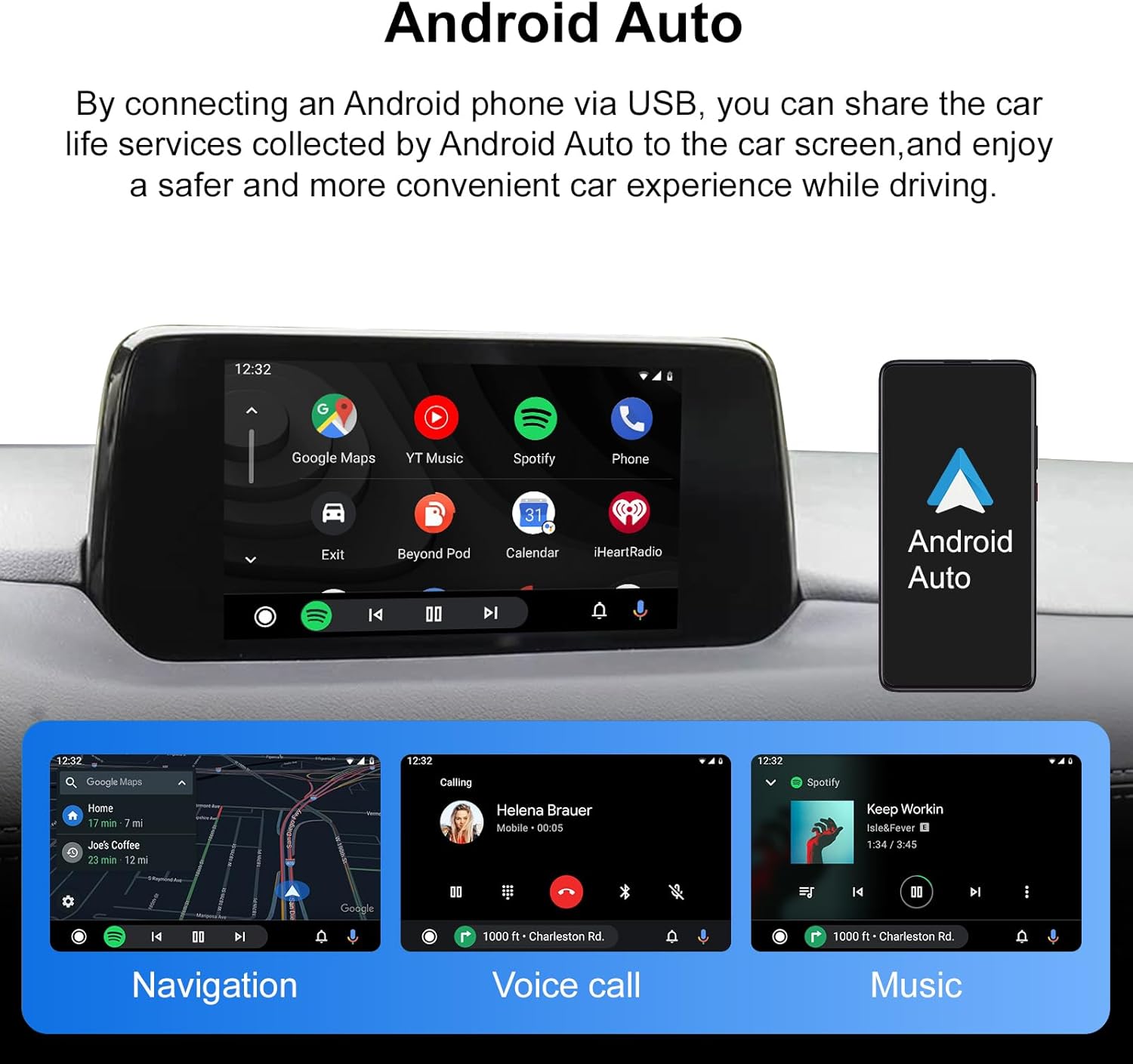
Abbildung 6.2: Android Auto-Benutzeroberfläche (Beispiel)amples auf dem Mazda-Display.
6.2 Beibehaltung der originalen Fahrzeugbedienelemente
Der Adapter gewährleistet die volle Funktionalität der originalen Steuermechanismen Ihres Fahrzeugs:
- Drehknopf-Bedienelemente: Mit dem zentralen Drehknopf können Sie durch die Menüs navigieren und Optionen innerhalb von CarPlay oder Android Auto auswählen.
- Lenkradtasten: Steuern Sie die Audiowiedergabe, die Lautstärke und nehmen Sie Anrufe an/beenden Sie Anrufe über die Tasten an Ihrem Lenkrad.
- Sprachassistenten: Aktivieren Sie den Sprachassistenten Ihres Telefons (Siri für CarPlay, Google Assistant für Android Auto) über die entsprechende Sprachsteuerungstaste oder mit dem Befehl „Hey Google“.
- Touch-Screen: Die ursprüngliche Touchscreen-Funktionalität bleibt für die direkte Interaktion mit dem Display erhalten.
Um zu den ursprünglichen Einstellungen des Mazda-Infotainmentsystems zurückzukehren, rufen Sie die entsprechende Mazda-App innerhalb von CarPlay oder Android Auto auf.
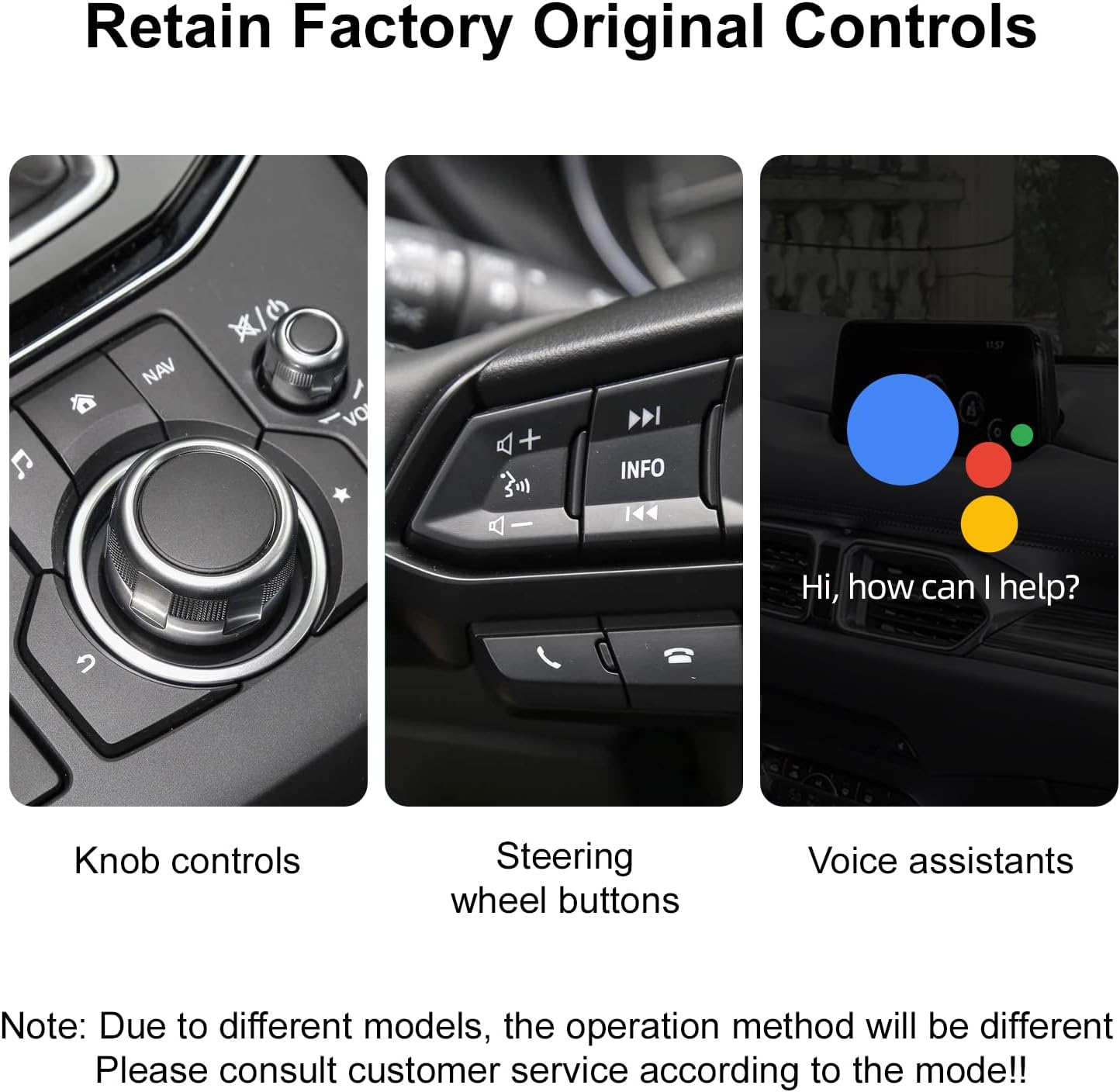
Abbildung 6.3: BspampBeibehaltung der werkseitigen Bedienelemente: Drehknopf, Lenkradtasten und Sprachassistent.

Abbildung 6.4: Benutzeroberfläche des intelligenten Sprachassistenten.
7. Fehlerbehebung
- Bildschirmsperre: Sollte der Bildschirm nicht mehr reagieren, trennen Sie das USB-Kabel von Ihrem Telefon und schließen Sie es anschließend wieder an. Dadurch lassen sich vorübergehende Anzeigeprobleme oft beheben.
- Automatische Musikwiedergabe/Falsche Audioquelle: Manche Smartphones oder Apps starten die Musikwiedergabe automatisch nach dem Verbinden oder setzen sie von einer unerwarteten Audioquelle fort. Dieses Verhalten kann je nach Smartphone- und App-Einstellungen variieren. Wählen Sie in diesem Fall die gewünschte Audioquelle oder App manuell aus.
- Lautstärke des Sprachassistenten: Die Lautstärke des Sprachassistenten im Verhältnis zur Medienwiedergabe lässt sich möglicherweise nicht direkt über den Adapter steuern. Passen Sie die Gesamtlautstärke des Systems gegebenenfalls an.
- „Geisterberührungs“-Problem: Sollte Ihr Fahrzeug das Problem von „Geisterberührungen“ (unbeabsichtigte Bildschirmeingaben) aufweisen, empfiehlt es sich, das Touchpanel während der Installation vom Display zu trennen. Alle Funktionen sind weiterhin über den Drehknopf zugänglich.
- Sperre des Bedienknopfes: Übermäßige oder zu schnelle Betätigung des Bedienknopfes während der Fahrt kann diesen aus Sicherheitsgründen vorübergehend sperren. Warten Sie einige Sekunden, bis er sich wieder zurücksetzt.
8. Spezifikationen
| Besonderheit | Detail |
|---|---|
| Modellnummer | RM-MZDU01 |
| Marke | ANYFAR |
| Kompatible Geräte | Smartphone (für CarPlay/Android Auto) |
| Steckertyp | Micro-USB (für Adapteranschluss) |
| Farbe | Schwarz |
| Anzahl der Ports | 1 (USB für Telefonanschluss, plus AUX) |
| Verpackungsabmessungen | 2.76 x 1.14 x 1.1 Zoll |
| Artikelgewicht | 12.7 Unzen |
| Hersteller | Huizhou Rhythm Technology Co., Ltd. |
| Datum der ersten Verfügbarkeit | 11. September 2025 |
9. Garantie und Support
ANYFAR bietet einen 12-monatigen Produktaktualisierungszeitraum, der fortlaufenden Support und mögliche Softwareverbesserungen für Ihr Gerät umfasst. Bei technischen Problemen, Fragen zur Fehlerbehebung oder Garantieansprüchen wenden Sie sich bitte über die offiziellen Kanäle an den ANYFAR-Kundendienst oder an den Händler, bei dem Sie das Produkt erworben haben.
Weitere Informationen und Unterstützung finden Sie unter Anyfar Store auf Amazon.


