1. Einleitung
Der InnAIO T10 ist ein fortschrittliches, KI-gestütztes Sprachübersetzungsgerät, das die nahtlose Kommunikation zwischen verschiedenen Sprachen ermöglicht. Er bietet Echtzeitübersetzung, Sprachklonung, App-übergreifende Integration und mehrere Übersetzungsmodi für unterschiedliche Anwendungsszenarien.
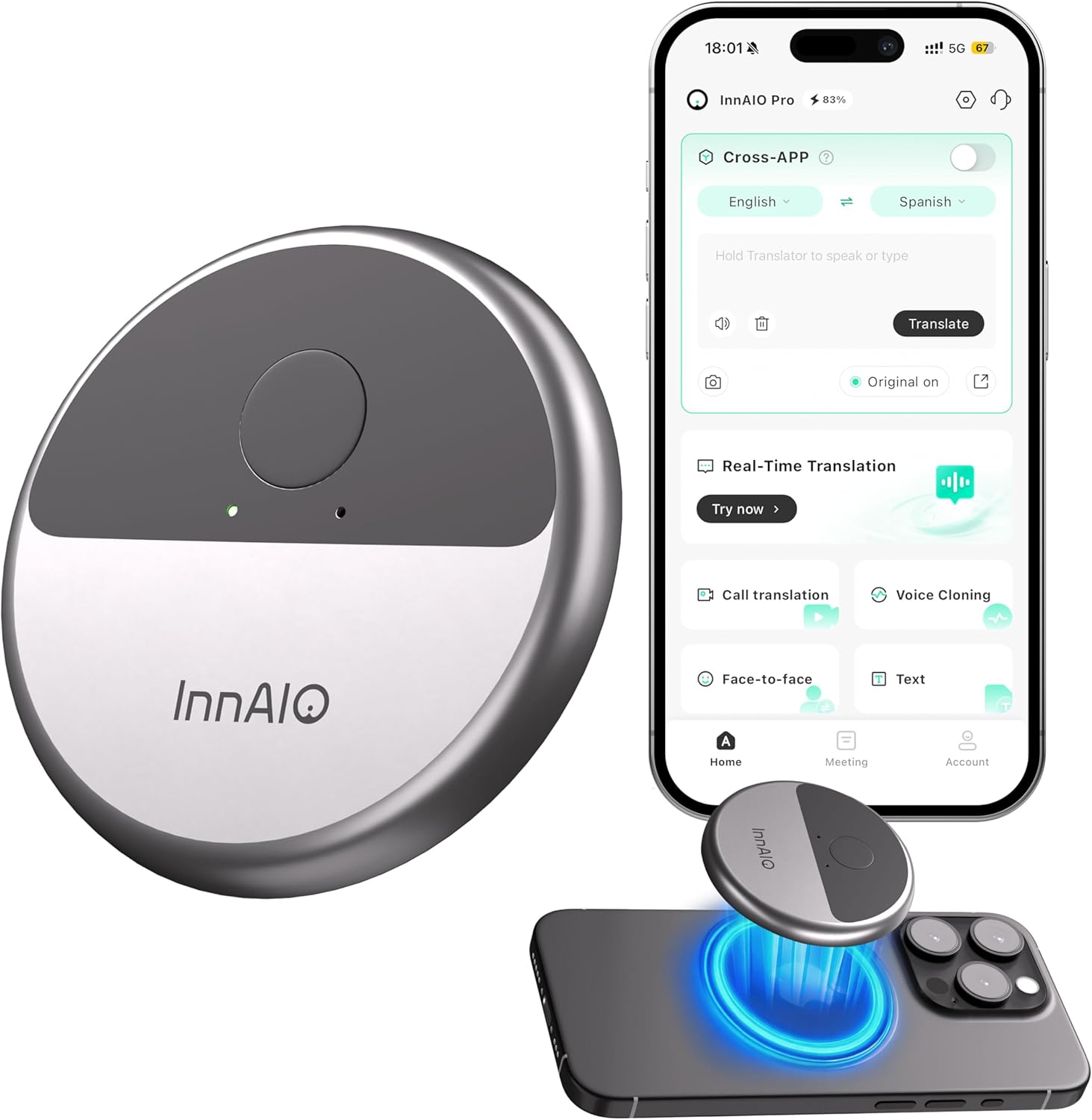
Abbildung 1: InnAIO T10 Übersetzungsgerät und die zugehörige App-Oberfläche.
2. Lieferumfang
- 1x InnAIO T10 Übersetzungsgerät
- 1x Garantiekarte
- 1x Softwarehandbuch
- 1x Schnellstartanleitung
- 1x USB-C Ladekabel
3. Produktüberschreitungview
Hauptmerkmale:
- KI-Stimmenklonierung: Reproduziert Ihren individuellen Tonfall und Akzent für natürlich klingende Übersetzungen.
- Echtzeitübersetzung: Unterstützt über 140 Sprachen mit einer Latenz von 0.5 Sekunden und einer Genauigkeit von 98 %.
- App-übergreifende Übersetzung: Lässt sich nahtlos in alle gängigen Social-Media- und Messaging-Anwendungen übersetzen.
- Videoanruf & Sprachübersetzung: Bietet Echtzeit-Untertitel während Video- und Sprachanrufen.
- Übersetzung mehrerer Szenen: Beinhaltet Fotoübersetzung, Videokonferenzmodus und Protokollierung von Besprechungssitzungen.
- Tragbares Design: Leichtgewicht (30 g) mit magnetischer Scheibe zur einfachen Befestigung an Smartphones.
- Lange Akkulaufzeit: Bis zu 15 Stunden Dauerbetrieb oder 100 Tage Standby-Zeit.
- Universelle App-Kompatibilität: Verbindet sich via Bluetooth mit der Begleit-App auf iOS- und Android-Geräten.

Bild 2: Überview der wichtigsten Übersetzungsfunktionen von InnAIO T10.
4. Einrichtung & Verbindung
4.1 App-Download
Um den InnAIO T10 zu verwenden, laden Sie die App „InnAIO Pro“ aus dem App Store Ihres Smartphones (iOS oder Android) herunter. Sie können nach „InnAIO Pro“ suchen oder den QR-Code scannen, der in der Kurzanleitung oder auf der Produktverpackung angegeben ist.
4.2 Bluetooth-Kopplung
- Stellen Sie sicher, dass Bluetooth auf Ihrem Smartphone aktiviert ist.
- Drücken Sie die Taste am InnAIO T10 Übersetzer. Eine grüne Leuchte blinkt und zeigt damit an, dass sich das Gerät im Bluetooth-Kopplungsmodus befindet.
- Öffnen Sie die App „InnAIO Pro“ und tippen Sie auf dem Startbildschirm auf „Gerät hinzufügen“.
- Wählen Sie den Gerätenamen (z. B. „InnAIO-XXXXXX“) aus der Liste aus, um die Verbindung herzustellen. Die letzten sechs Ziffern der Seriennummer (SN) des Geräts finden Sie auf der Rückseite des Übersetzers oder auf der Verpackung.
- Bestätigen Sie die Pairing-Anfrage auf Ihrem Smartphone.
- Sobald die Verbindung hergestellt ist, wird auf dem Startbildschirm der App nicht mehr „Gerät nicht verbunden“ angezeigt.
Video 1: Demonstriert den Bluetooth-Verbindungsprozess für den InnAIO T10.
4.3 Gerätegenehmigung
Bei der ersten Verwendung werden Sie aufgefordert, das Gerät in der App zu autorisieren. Folgen Sie den Anweisungen auf dem Bildschirm, um die Autorisierung abzuschließen. Nach der Autorisierung ist der Übersetzer dauerhaft mit Ihrem Konto verknüpft und kann nicht mehr von der Verknüpfung getrennt oder mit einem anderen Konto oder Gerät gekoppelt werden. Stellen Sie sicher, dass Sie das richtige Konto ausgewählt haben, bevor Sie die Autorisierung durchführen.
4.4 Standby- und Schlafmodus
- Der Übersetzer benötigt keine manuelle Abschaltung.
- Wenn keine Verbindung besteht: Wird innerhalb von 2 Minuten keine Bedienung durchgeführt, schaltet sich der Übersetzer automatisch aus.
- Wenn verbunden: Wird innerhalb von 10 Minuten keine Bedienung durchgeführt, schaltet sich der Übersetzer auch automatisch aus.
- Um die automatische Schlafenszeit zu ändern, gehen Sie zum Startbildschirm der App, tippen Sie auf das Symbol „Einstellungen“, wählen Sie „Automatischer Schlaf“ und wählen Sie die gewünschte Dauer.
- Um den Übersetzer wieder zu aktivieren, drücken Sie einfach den Knopf. Er schaltet sich sofort ein und verbindet sich wieder mit Ihrem Telefon.
5. Bedienungsanleitung
5.1 Echtzeitübersetzung
Das InnAIO T10 bietet sofortige und präzise Echtzeitübersetzung für Gespräche. Sprechen Sie einfach natürlich, und das Gerät zeigt die Übersetzung an und gibt sie mit minimaler Verzögerung wieder.
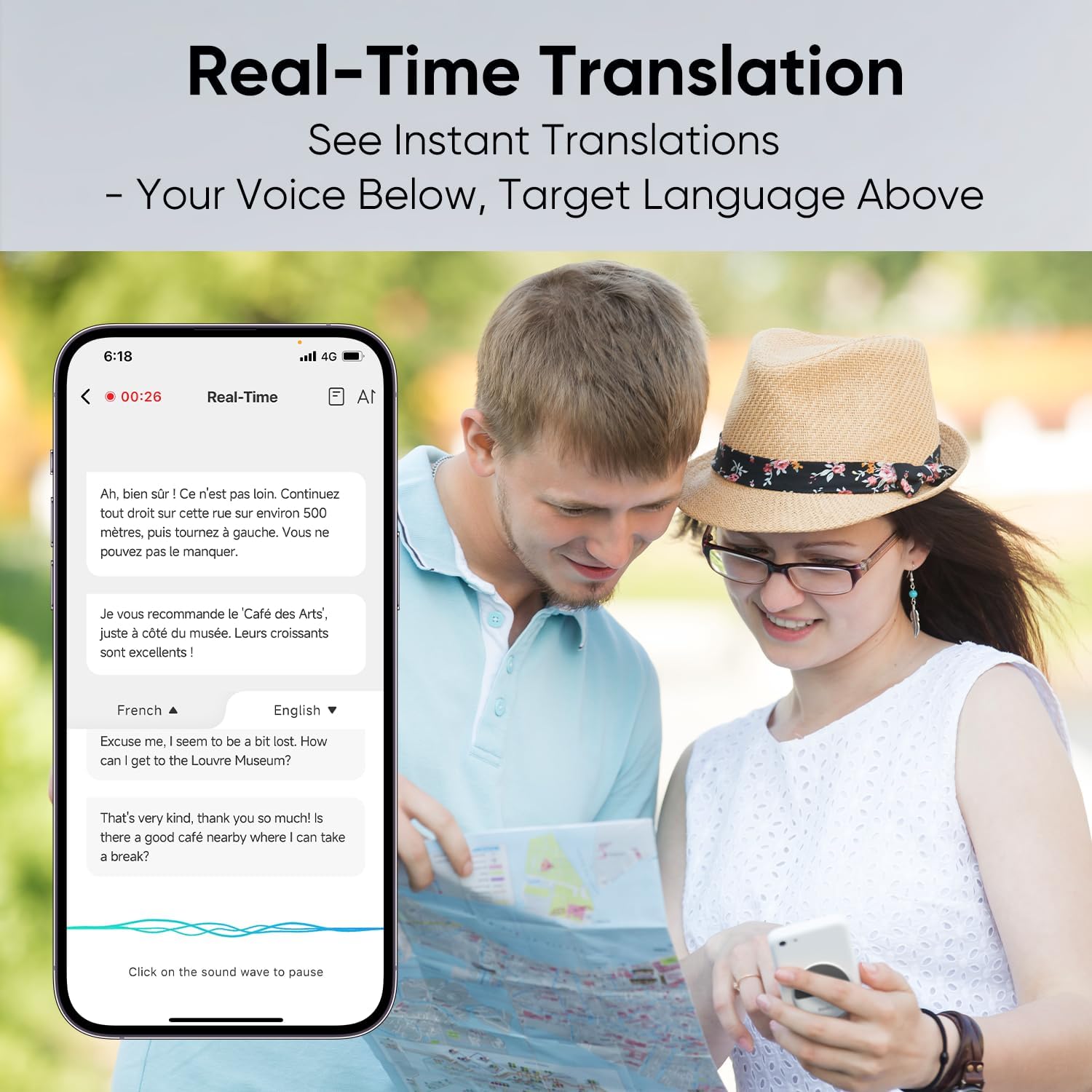
Abbildung 3: Echtzeitübersetzung in Aktion in der Begleit-App.
5.2 Stimmenklonen
Erleben Sie personalisierte Übersetzungen mit KI-Stimmenklonierung. Nehmen Sie eine 30- bis 60-sekündige Audioaufnahme auf.ampSie können Ihre Stimme in der App klonen. Das Gerät verwendet dann Ihre geklonte Stimme für Übersetzungen und behält dabei Ihren individuellen Tonfall und Akzent bei.
Video 2: Anleitung zum Einrichten und Verwenden der Sprachklonfunktion.
5.3 App-übergreifende Übersetzung
Übersetzen Sie Nachrichten direkt in Ihren bevorzugten Social-Media- und Messaging-Apps (z. B. WhatsApp, Messenger, Instagram).tagram, WeChat). Das Gerät wandelt Ihre Sprache automatisch in die Sprache des Empfängers um und gibt sie als Sprache oder Text wieder.
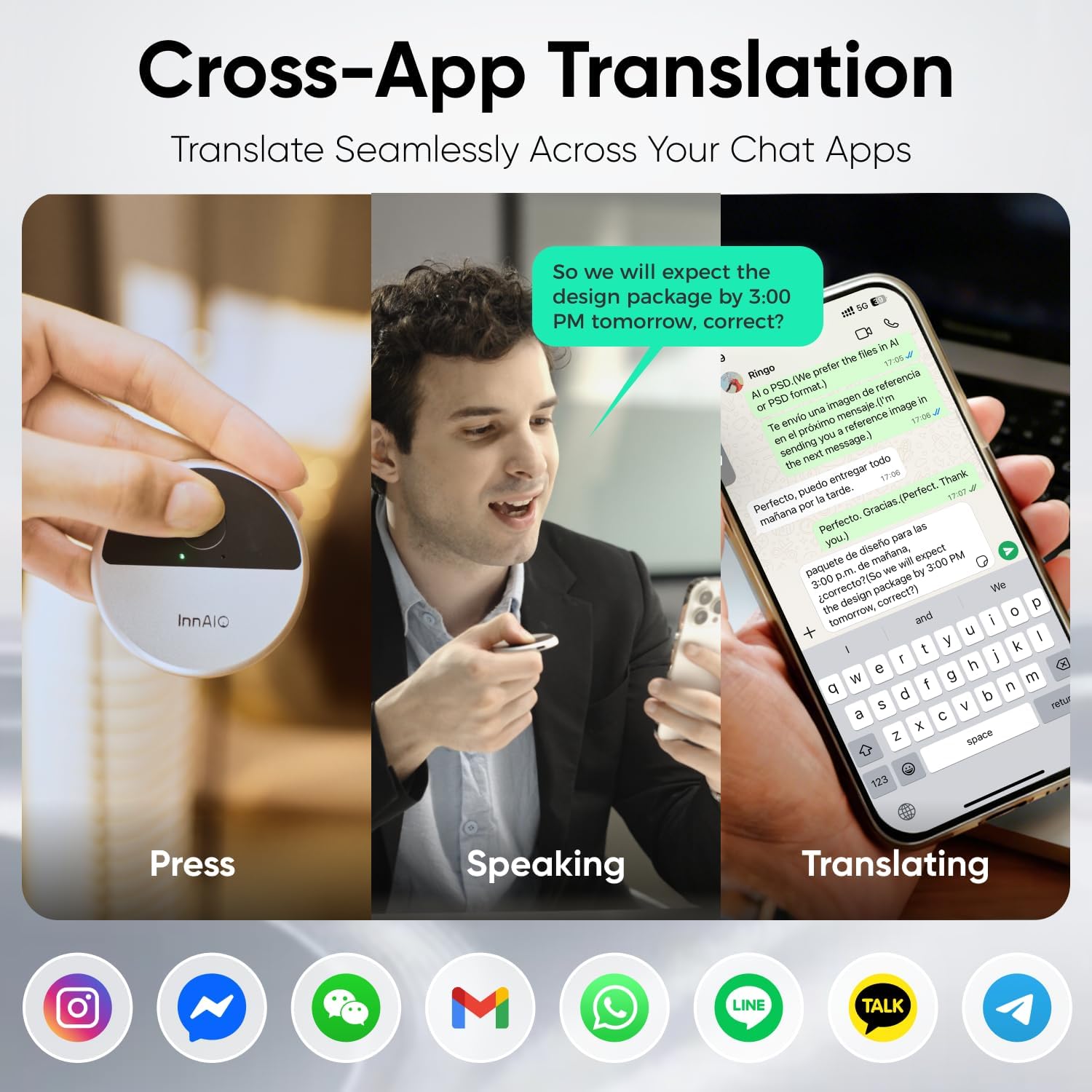
Abbildung 4: Demonstration der appübergreifenden Übersetzungsfunktionalität.
Video 3: Zeigt, wie man die appübergreifende Übersetzung nutzt.
5.4 Videoanruf- und Sprachübersetzung
Kommunizieren Sie mühelos während Video- oder Sprachanrufen. Untertitel werden in Echtzeit auf Ihrem Smartphone-Bildschirm angezeigt und gewährleisten so eine klare und flüssige Kommunikation.

Abbildung 5: Videoanrufübersetzung mit Echtzeit-Untertiteln.
Video 4: Erklärt die Verwendung der Anrufübersetzungsfunktion.
5.5 Persönliche Übersetzung
Für direkte Gespräche nutzen Sie den Video-Übersetzungsmodus. Sprechen Sie in das Gerät, und es übersetzt und gibt Ihre Worte an den Gesprächspartner wieder.
Video 5: Demonstriert den Face-to-Face-Übersetzungsmodus.
5.6 Textübersetzung
Geben Sie Text direkt in die App ein, um ihn übersetzen zu lassen. Dies ist nützlich, um geschriebene Inhalte zu übersetzen oder Nachrichten in einer anderen Sprache zu verfassen.
Video 6: Zeigt, wie man die Textübersetzungsfunktion benutzt.
5.7 Fotoübersetzung
Übersetzen Sie Texte aus Bildern im Handumdrehen. Fotografieren Sie einfach den Text (z. B. Schilder, Speisekarten, Dokumente) mit der App, und Sie erhalten eine Echtzeitübersetzung.
Video 7: Veranschaulicht die Fotoübersetzungsfunktion.
5.8 Sitzungsprotokoll
Mit der App lassen sich Gesprächsnotizen aus Meetings aufzeichnen und speichern. Sie kann Transkripte und sogar Mindmaps der Diskussionen erstellen und so die Organisation und das Erinnern erleichtern.

Abbildung 6: Protokollfunktion mit Transkriptions- und Mindmap-Unterstützung.
6. Spezifikationen
| Besonderheit | Detail |
|---|---|
| Technische Daten | 2.24 x 2.24 x 0.22 Zoll |
| Artikelgewicht | 1.06 Unzen |
| Artikelmodellnummer | InnAIO T10 |
| Batterien | 1 Lithium-Polymer-Akku (im Lieferumfang enthalten) |
| Bluetooth-Version | V5.4 |
| Batteriekapazität | 60 mAh |
| Ladevolumentage | 5 V = 0.5 A |
7. Fehlerbehebung
Sollten Sie Probleme mit Ihrem InnAIO T10-Gerät haben, beachten Sie bitte die folgenden allgemeinen Schritte zur Fehlerbehebung:
- Verbindungsprobleme: Stellen Sie sicher, dass Bluetooth auf Ihrem Telefon aktiviert ist und sich das Gerät in Reichweite befindet. Versuchen Sie, sowohl den Übersetzer als auch Ihr Telefon neu zu starten.
- App-Funktionalität: Stellen Sie sicher, dass die InnAIO Pro-App auf die neueste Version aktualisiert ist. Schließen Sie die App und öffnen Sie sie erneut, falls sie nicht reagiert.
- Übersetzungsgenauigkeit: Sprechen Sie deutlich und in einem angemessenen Tempo. Stellen Sie sicher, dass in der App die korrekten Ausgangs- und Zielsprachen ausgewählt sind.
- Akkulaufzeit: Laden Sie das Gerät mit dem mitgelieferten USB-C-Kabel vollständig auf. Überprüfen Sie den Akkustand in der App.
- Stimmenklonen: Stellen Sie sicher, dass Ihre aufgezeichnete StimmeampDas Bild ist klar und frei von Hintergrundgeräuschen.
Bei anhaltenden Problemen konsultieren Sie bitte die ausführliche Softwareanleitung, die der Verpackung beiliegt, oder wenden Sie sich an den InnAIO-Kundendienst.
8. Garantie und Support
Dem InnAIO T10 liegt eine Garantiekarte bei. Detaillierte Informationen zu Garantieumfang, -bedingungen und -umfang entnehmen Sie bitte dieser Karte.
Bei technischen Fragen, Produktanfragen oder Garantieansprüchen wenden Sie sich bitte an den InnAIO-Kundendienst über die Kontaktdaten auf Ihrer Garantiekarte oder auf der offiziellen InnAIO-Website. webWebsite.